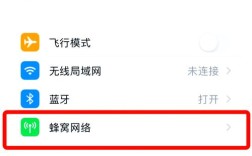
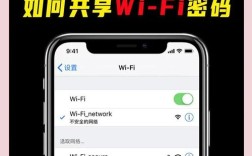
连接 Wi-Fi 网络(最常用)
Wi-Fi 是通过路由器提供的无线网络,通常速度更快、更稳定,且不消耗您的手机流量。

(图片来源网络,侵删)
操作步骤:
- 从屏幕底部向上滑动(如果您的 iPhone 有 Home 键,则从屏幕底部向上轻扫并按住),打开 “控制中心”。
- 在控制中心的左上角,您会看到 “Wi-Fi” 图标(像一个扇子或几个弧线)。
- 点击 Wi-Fi 图标,使其变为蓝色,表示 Wi-Fi 功能已开启。
- 稍等片刻,手机会自动搜索附近的可用 Wi-Fi 网络,屏幕上会弹出 “选取网络” 列表。
- 在列表中找到您要连接的 Wi-Fi 网络名称(HUAWEI-Wi-Fi、ChinaNet 等),点击它。
- 如果该 Wi-Fi 有密码保护,屏幕上会弹出键盘,输入正确的密码,然后点击“加入”或“连接”。
- 连接成功后,该 Wi-Fi 名称旁边会出现一个对勾图标 ✅,并且状态栏(手机屏幕最上方的信号栏)会显示 Wi-Fi 图标。
小技巧:
- 如果找不到您要的网络,可以点击列表顶部的“刷新”图标(一个圆圈箭头)。
- 您也可以进入 “设置” > “Wi-Fi”,在那里可以查看和管理所有可用的网络。
使用移动数据(蜂窝网络)
移动数据是您手机卡(SIM 卡)由运营商(如中国移动、中国联通、中国电信)提供的网络,当您在外面没有 Wi-Fi 时,可以使用它来上网。
操作步骤:
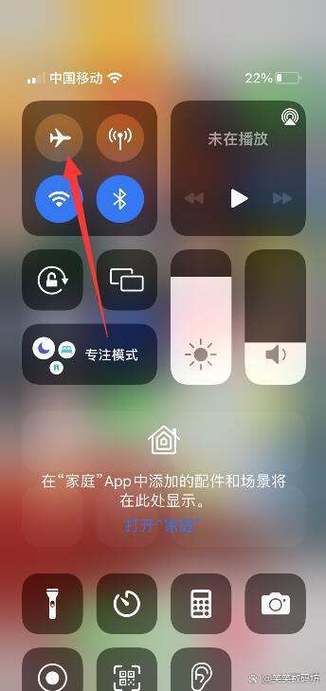
(图片来源网络,侵删)
- 同样,打开 “控制中心”。
- 在控制中心的右上角,找到 “蜂窝数据” 图标(像一个信号塔)。
- 点击蜂窝数据图标,使其变为绿色,表示蜂窝数据功能已开启。
- 确保您的手机已插入有效的 SIM 卡,并且运营商信号良好(状态栏显示 4G、5G 或 LTE 等标志)。
重要提示:
- 使用移动数据会产生流量费用,建议您在手机设置中开通一个合适的流量套餐,以避免产生高额账单。
- 您可以进入 “设置” > “蜂窝数据”,在这里可以查看流量使用情况、设置流量提醒,或针对特定 App 开启/关闭蜂窝数据。
常见问题排查
如果按照上述步骤操作后,iPhone 仍然无法上网,可以尝试以下方法:
检查最基本的问题
- Wi-Fi 或蜂窝数据是否开启? 再次检查控制中心,确保两个图标都是开启状态。
- 是否连接上了正确的 Wi-Fi? 确认您连接的 Wi-Fi 名称是正确的,并且输入的密码无误。
- Wi-Fi 密码是否正确? 密码区分大小写,请仔细检查。
解决 Wi-Fi 连接问题
- 忘记网络,然后重新连接:
- 进入 “设置” > “Wi-Fi”。
- 找到您正在使用的 Wi-Fi,点击右侧的 “i” 图标。
- 选择 “忽略此网络”,然后重新搜索并输入密码连接。
- 重启路由器: 这是解决大部分网络问题的“万能钥匙”,将路由器电源拔掉,等待 30 秒后再重新插上。
- 重启 iPhone: 有时手机软件出现小故障,重启一下就能解决,长按侧边按钮(或音量+电源键),直到出现滑动关机条,滑动关机后,再长按侧边按钮开机。
- 检查路由器设置: 确保路由器没有设置“家长控制”或“黑名单”阻止了您的 iPhone。
解决移动数据问题
- 检查信号: 确保您所在位置信号良好,如果信号弱,可以尝试走到窗边或开阔地带。
- 开启/关闭“飞行模式”: 快速打开“控制中心”,点击“飞机”图标开启飞行模式,等待几秒后再点击关闭,这可以重置网络连接。
- 重启手机: 同样,重启可以解决很多临时性故障。
- 检查运营商设置: 进入 “设置” > “通用” > “关于本机”,系统会自动检查并更新运营商设置。
| 功能 | 图标 | 位置 | 如何开启 |
|---|---|---|---|
| Wi-Fi | 扇子/弧线 | 控制中心左上角 | 点击变为蓝色 |
| 蜂窝数据 | 信号塔 | 控制中心右上角 | 点击变为绿色 |
如果您在尝试了以上所有方法后,问题依然存在,可能是您的网络运营商或 Apple 服务器出现了故障,可以稍后再试,或联系您的运营商客服。
希望这些信息能帮助您顺利上网!

(图片来源网络,侵删)