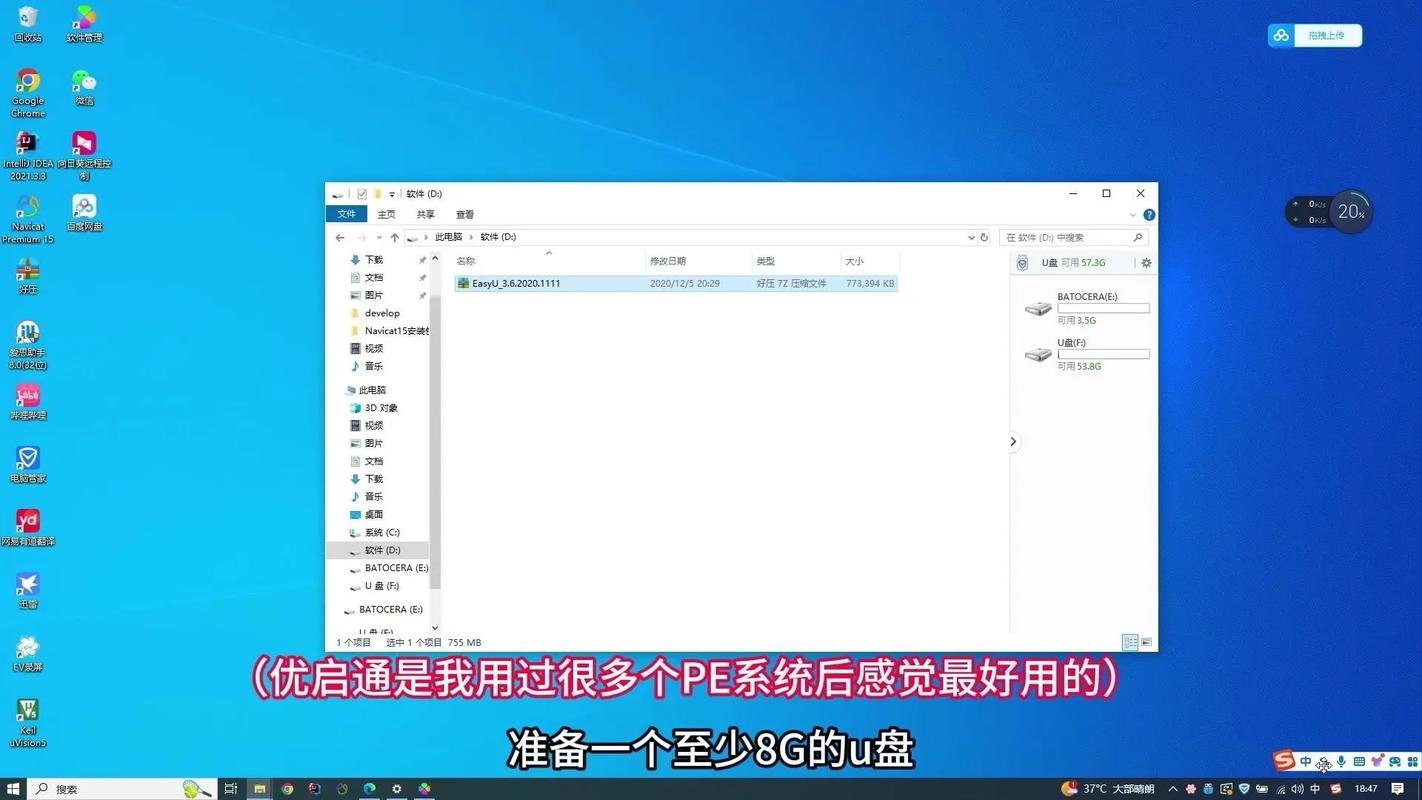
最核心、最稳妥的方法是:制作一个集成了SATA/RAID驱动的Windows XP安装U盘,这样XP安装程序才能识别你电脑的硬盘,从而完成安装。
(图片来源网络,侵删)
下面我将为您提供一个详细的图文教程,并附上视频教程的推荐和关键步骤的演示。
核心思路
- 准备工作:下载XP系统、驱动、制作工具。
- 提取驱动:从你的Win7电脑中提取SATA/RAID控制器驱动。
- 集成驱动:使用工具将提取的驱动集成到XP安装镜像中。
- 制作U盘:将集成好驱动的镜像文件写入U盘,使其成为可启动的安装盘。
- BIOS设置:重启电脑,进入BIOS/UEFI,设置U盘为第一启动项。
- 安装XP:从U盘启动,开始XP的安装过程。
详细图文教程
第一步:准备工作
- 一个8GB或以上的U盘:U盘内的所有数据都会被清空,请提前备份。
- 一台可以正常上网的Windows 7电脑:用于制作U盘。
- Windows XP系统镜像文件:寻找一个原版的Windows XP安装镜像(通常是
.iso文件),建议使用SP3版本的,兼容性最好。 - 驱动工具:
- 驱动提取工具:
DriverExtractor或DriverMagician(用于从Win7中提取驱动)。 - 驱动集成工具:
nLite(功能强大,但较复杂) 或Windows XP USB Edition Creator(更简单,推荐新手使用)。
- 驱动提取工具:
- XP SATA/RAID驱动:如果找不到提取工具,可以去你的电脑/主板制造商的官网,根据你的主板型号下载Windows XP适用的SATA/RAID驱动。
第二步:提取SATA/RAID驱动(最关键的一步)
Windows XP发布时,SATA硬盘还未普及,所以它默认不识别,你必须手动告诉它你的硬盘控制器是什么。
- 在你的Windows 7电脑上,下载并运行 DriverExtractor 或 DriverMagician。
- 扫描你的系统,软件会列出所有已安装的硬件驱动。
- 重点查找:包含
SATA,RAID,AHCI,Chipset等字样的驱动,通常这些驱动都在一个名为Intel,AMD,NVIDIA或你主板品牌(如ASUS,MSI)的文件夹里。 - 将这些驱动 整个文件夹 提取并保存到一个你容易找到的位置,比如桌面上的
XP_Drivers文件夹。
提示:如果你不确定是哪个,可以把所有看起来像存储或主板相关的驱动都提取出来,以防遗漏。
第三步:集成驱动到XP镜像
这一步是把提取的驱动“注入”到XP安装文件里。

(图片来源网络,侵删)
推荐使用简单工具:Windows XP USB Edition Creator
- 下载并运行
Windows XP USB Edition Creator。 - 它会要求你选择:
- Windows XP Source:你下载的XP
.iso文件。 - USB Drive:你的U盘盘符。
- Drivers:你刚刚提取的
XP_Drivers文件夹。
- Windows XP Source:你下载的XP
- 点击 "Create" 或 "开始",程序会自动完成所有工作:解压ISO、集成驱动、格式化U盘、写入文件,这个过程可能需要10-30分钟。
如果使用nLite:过程更复杂,需要导入驱动、修改安装包、生成新的ISO文件,然后再用UltraISO等工具写入U盘,对于新手不推荐。
第四步:BIOS/UEFI设置
这是安装XP的另一个难点,因为很多新电脑的BIOS/UEFI模式是UEFI,而XP只支持传统的Legacy BIOS模式。
- 将制作好的U盘插入电脑。
- 重启电脑,在出现主板品牌LOGO时,反复按特定键进入BIOS/UEFI设置界面,常见按键有
Del,F2,F10,F12。 - 找到启动选项:
- 关闭 "Secure Boot":这是UEFI的安全启动功能,必须关闭,否则无法安装旧系统。
- 将启动模式从 "UEFI Only" 改为 "Legacy Only" 或 "CSM (Compatibility Support Module)",CSM是兼容模式,能让电脑以传统方式启动,这是安装XP的关键。
- 保存设置:按
F10,选择 "Yes" 保存并退出。
注意:不同品牌主板的BIOS界面和选项名称可能略有不同,但核心逻辑是一样的:关闭安全启动,切换到传统启动模式。
(图片来源网络,侵删)

第五步:开始安装Windows XP
- 电脑会自动从U盘启动,并加载Windows XP安装程序。
- 当看到 "Press F6 if you need to install a third-party SCSI or RAID driver..." 的提示时,不要按F6!因为我们已经把驱动集成进去了,它会自动加载。
- 按照屏幕提示进行操作:
- 同意许可协议。
- 格式化分区:选择你要安装XP的C盘,然后按
D删除该分区,再按C重新创建一个主分区,在格式化选项中,务必选择 "用FAT32文件系统格式化该分区",这是XP安装的一个常见要求,虽然NTFS也能装,但FAT32最稳妥。
- 接下来就是等待文件复制、安装完成,电脑会自动重启几次。
- 进入系统设置向导(输入用户名、时区等),之后就是熟悉的桌面了。
视频教程推荐
由于制作过程涉及多个软件和步骤,一个直观的视频教程会非常有帮助,在B站、YouTube等平台搜索以下关键词,可以找到很多相关视频:
推荐搜索关键词:
u盘安装windows xp 教程(最通用)windows 7 安装 windows xp(针对你的场景)集成sata驱动安装xp(核心难点)bios设置legacy模式安装xp(另一个核心难点)
视频教程示例(以B站为例):
这里提供一个B站上比较经典的教程作为参考,你可以根据这个思路去搜索更多最新的视频:
B站视频链接: 【手把手教你】U盘安装Windows XP系统(详细图文版)
注意:观看视频时,请重点关注以下几点:
- 如何提取驱动的部分。
- 如何使用工具(如Windows XP USB Edition Creator)集成驱动的界面操作。
- BIOS设置界面,特别是如何找到
Secure Boot和CSM/Legacy选项。
总结与重要提醒
- 驱动是关键:没有集成SATA驱动的XP安装U盘,99%的情况下会卡在蓝屏或找不到硬盘的界面。
- BIOS模式是关键:必须在BIOS中切换到Legacy模式并关闭Secure Boot,否则U盘无法启动。
- 数据备份:安装系统会清空C盘所有数据,请务必提前备份重要文件。
- 驱动后续安装:进入XP系统后,你可能还需要手动安装一些其他驱动,如显卡、网卡驱动,可以去官网下载XP版本的驱动进行安装。
- 考虑虚拟机:如果你的目的只是偶尔运行一些老旧的XP软件,强烈建议使用 VirtualBox 或 VMware 虚拟机来安装XP,这样既安全又方便,还能保留你的Win7系统。
希望这个详细的图文教程和视频推荐能帮助你成功完成安装!如果在过程中遇到问题,可以再提出具体是哪一步卡住了,我会尽力解答。