
第一部分:Photoshop Elements 基础入门
什么是 Photoshop Elements?
PSE 是 Adobe 推出的面向家庭用户、摄影爱好者和社交媒体创作者的图像编辑软件,它保留了 Photoshop 核心的编辑功能,但简化了界面,并集成了自动化的“快速指导”模式,让新手也能轻松上手。
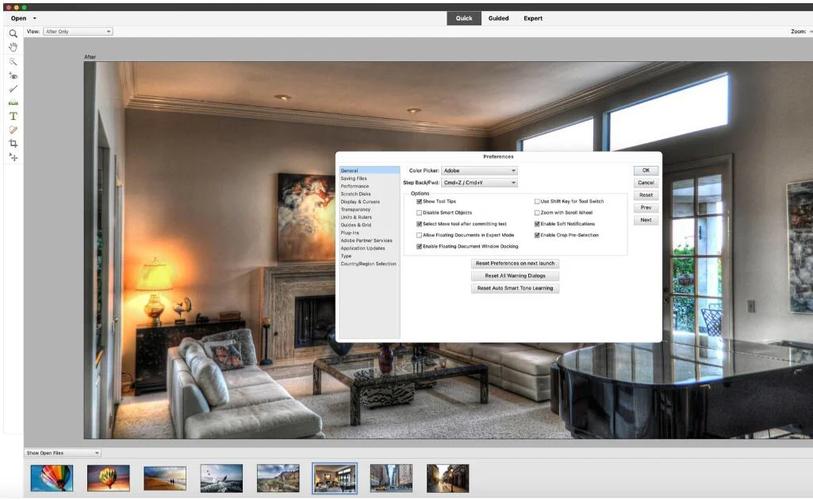
(图片来源网络,侵删)
主要特点:
- 操作简单: 界面直观,功能集中。
- 智能功能: 拥有“一键优化”、“场景切换”、“移除 unwanted objects”等自动化工具。
- 功能全面: 涵盖了从基础调整到高级合成、创意效果的全套工具。
- 价格亲民: 相比全功能 Photoshop,订阅费用更低。
界面初探
启动 PSE 后,你会看到主界面,主要分为几个区域:
- A. 菜单栏: 包含所有文件操作(打开、保存、导出)、编辑、图像、图层、滤镜等高级命令。
- B. 选项栏: 位于顶部,显示当前所选工具的设置选项,当你选择画笔工具时,这里可以调整画笔大小、硬度等。
- C. 工具栏: 位于左侧,包含了所有用于编辑、选择、绘画和查看图像的工具。
- D. 工作区/画布: 中间最大的区域,就是你的编辑画布。
- E. 图层面板: 位于右侧,是 PSE 的核心,你可以在这里看到图像的图层,并管理它们,理解图层是掌握 PSE 的关键。
第二部分:三种核心编辑模式
PSE 主要提供三种工作模式,你可以根据需求选择:
快速模式
这是最简单的模式,专为快速编辑和分享而设计,它将常用功能整合在一起,无需操作图层。
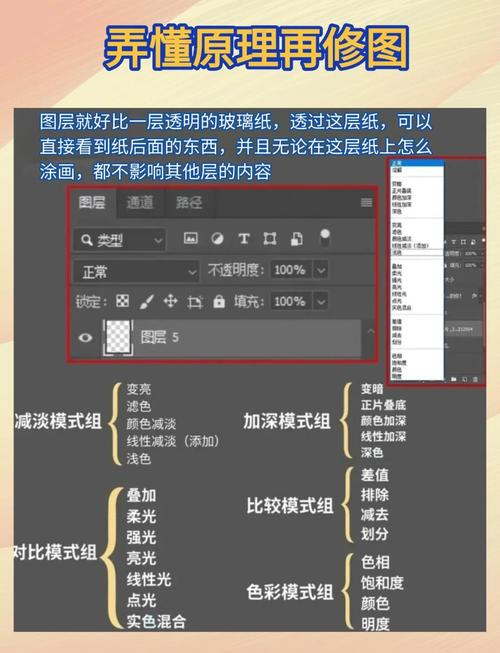
(图片来源网络,侵删)
- 一键增强: 自动调整亮度、对比度和颜色。
- 智能修剪: 自动裁剪并调整构图。
- 移除/添加对象: 智能擦除或添加画面中的元素。
- 背景替换: 一键更换背景。
- 创意效果: 应用各种滤镜和特效。
适合人群: 新手、希望快速出片的用户。
创意模式
这是 PSE 的核心编辑模式,功能最强大,类似于专业版 Photoshop,你可以使用图层、蒙版、选区、调整图层等高级功能进行精细创作。
- 图层: 可以将不同的元素(如背景、人物、文字)放在不同的图层上,独立编辑而不影响其他部分。
- 蒙版: 通过画笔控制图层的显示与隐藏,实现无缝融合。
- 调整图层: 非破坏性地调整图像的颜色、亮度、对比度等,随时可以修改。
适合人群: 希望进行深度创作和精细调整的进阶用户。
指导模式
这个模式像一位老师,一步步引导你完成特定的编辑任务,它通过右侧的步骤说明,手把手教你如何操作。
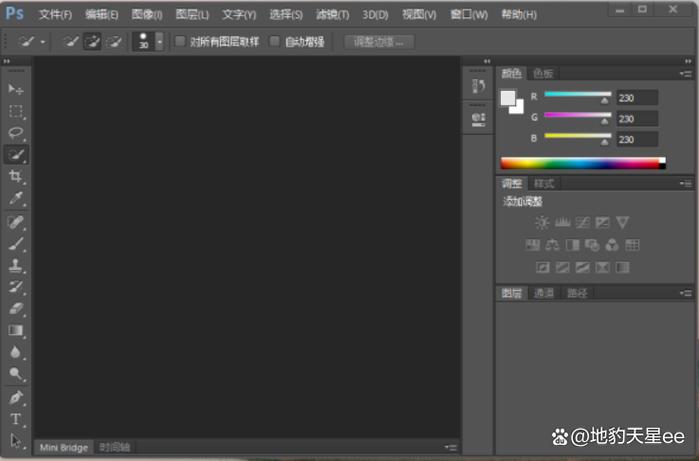
(图片来源网络,侵删)
- 任务类型: 包括“照片修复”、“黑白转换”、“创意特效”、“拼贴画”等。
- 操作流程: 每一步都有清晰的文字和图片指引,非常适合学习新功能。
适合人群: 所有用户,特别是想学习特定技巧的新手。
第三部分:基础操作与核心工具详解(以创意模式为例)
打开与保存图片
- 打开:
文件 > 打开,或直接将图片文件拖拽到 PSE 窗口。 - 保存:
文件 > 保存为...:保存为 PSE 的专有格式.psd,保留所有图层信息,方便以后继续编辑。文件 > 导出 > 创建用于 Web 的优化文件...:保存为.jpg、.png等格式,用于分享或上传,文件体积更小。
必备工具栏工具
- 移动工具: 用于移动图层或选区内的图像。
- 矩形/椭圆选框工具: 创建规则的方形或圆形选区。
- 套索工具: 手动绘制不规则选区。
- 快速选择工具: 智能地识别并选择图像中的颜色或物体,非常高效。
- 裁剪工具: 用于裁剪图片,调整构图,工具栏中还有“透视裁剪”,可以修正建筑物的倾斜。
- 污点修复画笔工具: 神技! 用于快速去除照片中的污点、瑕疵、路人等,只需在污点上点击一下即可。
- 红眼工具: 一键去除照片中的红眼。
- 画笔工具: 用于手动绘制或涂抹,可以调整大小、硬度和不透明度。
- 文本工具: 添加文字到图片中。
- 吸管工具: 从图像中吸取颜色。
图层管理(核心中的核心!)
- 新建图层: 点击图层面板下方的“新建图层”按钮,新建的图层是透明的,你可以在上面绘画、添加文字等。
- 复制图层: 右键点击图层,选择“复制图层”。
- 调整图层: 点击图层面板下方的“创建新的填充或调整图层”图标(一个半黑半白的圆形),这可以让你在不修改原图的情况下调整图像,随时可以双击修改参数。
- 图层顺序: 拖动图层可以改变上下顺序,上面的图层会遮挡下面的图层。
- 图层不透明度/填充: 调整图层的透明度。
- 图层蒙版: 这是高级合成的关键,它像一个“遮罩”,用黑色画笔涂抹可以隐藏部分图像,用白色画笔涂抹可以显示部分图像,灰色则呈现半透明效果。
第四部分:实战案例教程
一键优化并移除路人
- 打开照片:在“快速模式”下打开一张风景照,但前景有路人。
- 快速增强:点击“增强” > “一键增强”,让照片整体色彩更好。
- 移除对象:
- 点击“增强” > “移除/添加对象”。
- 选择“移除对象”。
- 用画笔将路人涂抹覆盖。
- PSE 会自动分析并填充背景,点击“完成”即可。
人像精修(美白、磨皮、提亮)
- 打开照片:在“创意模式”下打开人像照片。
- 创建调整图层(非破坏性编辑):
- 在图层面板底部,点击“创建新的填充或调整图层” > “曲线”。
- 调整曲线,让整体画面变亮,这样调整的是整个图像。
- 创建中性色图层(用于磨皮):
- 新建一个空白图层。
- 点击
编辑 > 填充中选择“50% 灰色”,模式选择“叠加”。 - 这个图层现在变成了一个灰色蒙版。
- 低频磨皮:
- 选择这个灰色图层,用一个非常柔边的画笔,不透明度设为 10-20%。
- 将前景色设为白色,在人脸上需要磨皮的区域轻轻涂抹,可以均匀肤色。
- 将前景色设为黑色,涂抹之前涂抹过头的区域,可以恢复细节。
- 单独提亮肤色:
- 再次创建一个“曲线”调整图层。
- 按住
Ctrl(Windows) /Cmd(Mac) 键,将鼠标移动到人像图层上,点击一下,创建一个“选区”。 - 点击曲线调整图层的蒙版缩略图,确保它被选中。
- 用白色画笔,只涂抹脸部区域,这样曲线调整就只作用于肤色。
- 锐化细节:
- 复制原始人像图层。
- 对复制的图层执行
滤镜 > 锐化 > 智能锐化,适当调整参数,让细节更清晰。 - 将该图层的不透明度降低到 70-80%,让锐化效果更自然。
制作拼贴画
- 新建文件:
文件 > 新建,设置一个合适的画布大小(如 2000x2000 像素)。 - 放置照片:将第一张照片拖入画布,PSE 会自动将其转换为图层,用移动工具调整位置和大小。
- **添加蒙版











