
⚠️ 重要声明:破解”Eclipse
需要明确一点:Eclipse 本身是 100% 免费和开源的软件,它由 Eclipse 基金会维护,任何人都可以免费下载、使用、修改和分发,Eclipse 并不存在一个需要“破解”的付费版本。
您在网络上搜索到的“破解Eclipse”教程,通常指的是以下两种情况:
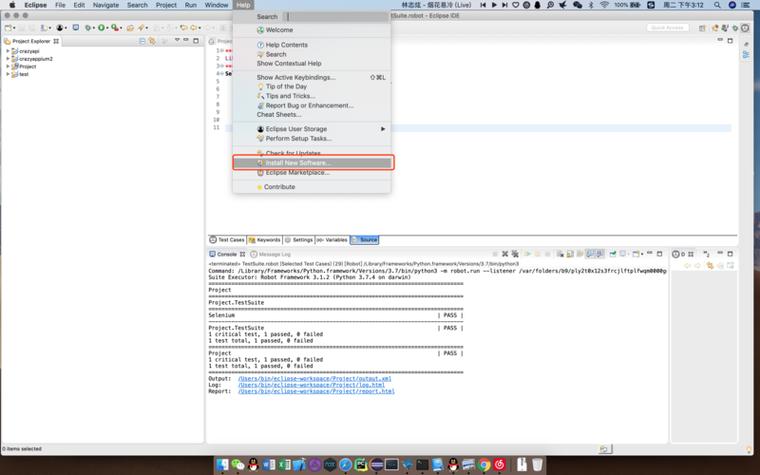
- 破解 Eclipse 内置的商店(Marketplace)或付费插件:一些第三方开发者会为 Eclipse 制作功能强大的付费插件,所谓的“破解”,实际上是绕过这些插件的付费机制,免费使用它们。
- 破解其他基于 Eclipse 的商业 IDE:某些公司(如 MyEclipse, Genuitec)在 Eclipse 的基础上进行了深度定制和打包,并添加了自己的商业功能,这些是需要付费的,破解的往往是这类产品。
风险警告:
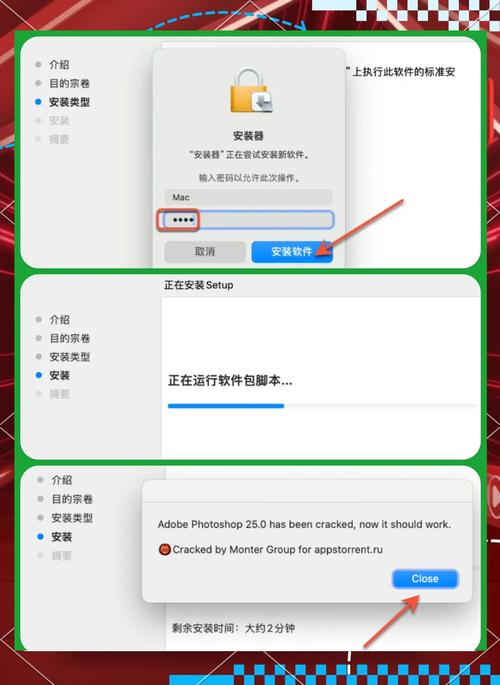
- 安全风险:所谓的“破解补丁”或“破解版”软件很可能被捆绑了病毒、木马或恶意软件,一旦安装,可能导致您的 Mac 系统被感染、个人信息泄露甚至财产损失。
- 稳定性风险:破解文件会修改 Eclipse 的核心代码,极易导致程序频繁崩溃、闪退,严重影响您的开发体验。
- 功能缺失与更新问题:破解版通常无法正常接收官方的安全更新和新功能,您将无法使用最新、最稳定的版本。
- 法律与道德风险:使用破解软件属于侵犯知识产权的行为,可能会给您带来法律纠纷。
🛡️ 安全、推荐的替代方案:免费获取强大功能
与其冒着巨大风险去“破解”,不如采用更安全、更专业的方式来获得您需要的功能,这里为您提供两种最佳实践:
使用免费的替代 IDE (强烈推荐)
对于绝大多数 Java 以下两款 IDE 完全免费且功能强大,体验远超“破解”的 Eclipse:

-
IntelliJ IDEA Community Edition (社区版)
- 优点:由 JetBrains 公司开发,被誉为 Java 开发神器,其智能代码补全、强大的调试器、重构工具和内置的 Git/SSH 支持,能极大地提升开发效率,社区版对于个人开发者和小型项目来说功能已经完全足够。
- 官网:https://www.jetbrains.com/idea/download/
-
VS Code (Visual Studio Code)
- 优点:由微软开发,轻量、快速、插件化,通过安装 Java Extension Pack (由微软提供),它可以获得媲美专业 IDE 的 Java 开发能力,包括代码补全、调试、Maven/Gradle 支持等,启动速度快,资源占用少。
- 官网:https://code.visualstudio.com/
这两个 IDE 都是官方免费提供,安全、稳定、功能强大,是当前 Mac 平台 Java 开发的主流选择。
在官方 Eclipse 中安装免费插件
如果您确实习惯使用 Eclipse,并且想使用某些特定功能(如 Spring Boot 支持),可以通过官方的 Eclipse Marketplace 安装免费的插件。
教程:如何在 Mac 上安全安装和配置 Eclipse
这个教程将引导您完成从下载到配置的整个过程,确保您的环境是干净和安全的。
第一步:下载官方 Eclipse IDE
- 访问 Eclipse 官方下载页面:https://www.eclipse.org/downloads/
- 在页面中找到 "Eclipse IDE for Enterprise Java and Web Developers" (这是最常用的版本,包含了 Web 和企业开发所需的核心插件)。
- 点击 "macOS x86_64" 下载链接,下载完成后,您会得到一个名为
eclipse-inst-macosx64.dmg的文件。
第二步:安装 Eclipse
- 找到下载好的
.dmg文件,双击打开它。 - 会弹出一个窗口,将
Eclipse Installer图标拖拽到右侧的Applications(应用程序) 文件夹中。 - 安装完成后,您可以在“启动台”或“应用程序”文件夹中找到 Eclipse。
第三步:首次启动与工作区设置
- 双击启动 Eclipse。
- 首次启动会提示您选择“工作区”,工作区是您存放所有项目代码和配置的文件夹,建议您在用户目录下新建一个文件夹,
~/Documents/workspace。 - 勾选 "Use this as the default and do not ask again" 可以避免每次启动都弹出此窗口。
- 点击 "Launch" 启动。
第四步:安装必要的插件 (Spring Tools)
如果您需要 Spring Boot 等功能,可以通过 Eclipse Marketplace 安装。
- 启动 Eclipse 后,点击顶部菜单栏的
Help->Eclipse Marketplace...。 - 在搜索框中输入您需要的插件,
Spring Tools。 - 在搜索结果中找到 "Spring Tools 4 (for Eclipse)",点击 "Go" -> "Install"。
- 在弹出的窗口中,勾选您需要安装的功能,然后点击 "Confirm"。
- 接受许可协议,等待安装完成。
- 安装后,系统会提示您重启 Eclipse,点击 "Yes" 重启即可。
第五步:配置 JDK (Java Development Kit)
Eclipse 本身不包含 Java 运行环境,您需要确保您的 Mac 上安装了 JDK。
- 打开终端 (Terminal),输入
java -version和javac -version检查是否已安装。 - 如果没有安装或版本较低,请访问 Oracle 官网或 Adoptium (前身是 AdoptOpenJDK) 下载最新的 JDK。Adoptium 是目前社区最推荐的 JDK 提供方。
- Adoptium 官网:https://adoptium.net/
- 下载并安装 JDK 后,Eclipse 通常会自动检测到,如果没有,您可以在
Eclipse->Preferences...->Java->Installed JREs中手动添加您安装的 JDK 路径。
📺 视频教程推荐
由于我无法提供包含“破解”步骤的视频(出于安全考虑),我为您推荐一些优质的、官方的、安全的安装配置视频教程:
-
Eclipse 官方安装指南 (英文)
- 虽然是英文,但步骤非常清晰,跟着操作即可。
- 视频:Eclipse IDE Installation for Mac
-
Bilibili 上的优质中文教程
- 在 B 站搜索关键词 “Eclipse Mac 安装” 或 “Eclipse Java 开发环境配置”,您会找到很多详细的视频。
- 推荐搜索词:
Eclipse for Mac 教程,Eclipse 安装 JDK 配置,Eclipse Marketplace 插件安装 - 选择播放量高、评论好的视频,通常内容更可靠。
| 操作 | 风险等级 | 推荐指数 | 说明 |
|---|---|---|---|
| 下载破解版 Eclipse | 🔴 极高 | ☆☆☆☆☆ | 强烈不推荐!可能导致病毒、系统崩溃、数据泄露。 |
| 安装 IntelliJ IDEA | 🟢 极低 | ★★★★★ | 首选方案,免费、强大、稳定,开发体验极佳。 |
| 安装 VS Code | 🟢 极低 | ★★★★★ | 优秀方案,轻量、快速、插件丰富,适合各种开发场景。 |
| 安装官方 Eclipse + 插件 | 🟢 低 | ★★★☆☆ | 传统方案,安全可靠,但配置可能稍显繁琐。 |
请务必选择安全、合法的途径进行软件开发。 使用 IntelliJ IDEA 或 VS Code 这样的现代免费 IDE,不仅能让您远离风险,更能获得远超“破解版”的强大功能和愉悦的开发体验。











