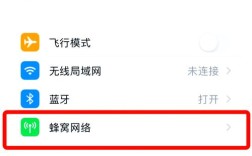
连接Wi-Fi(最常用、最经济)
Wi-Fi是通过路由器将你的设备连接到家庭或办公室的宽带网络,只要在Wi-Fi覆盖范围内,连接Wi-Fi是免费的(前提是你已经支付了宽带费)。
(图片来源网络,侵删)
如何连接Wi-Fi?
-
打开控制中心:
- 从屏幕右上角向下轻扫(有面容ID的iPhone)。
- 从屏幕右上角向下斜扫(有主屏幕按钮的iPhone)。
-
找到并点击Wi-Fi图标:
- 它看起来像一个扇形或有三个弧线的标志。
- 确保图标是蓝色高亮状态,表示Wi-Fi功能已开启。
-
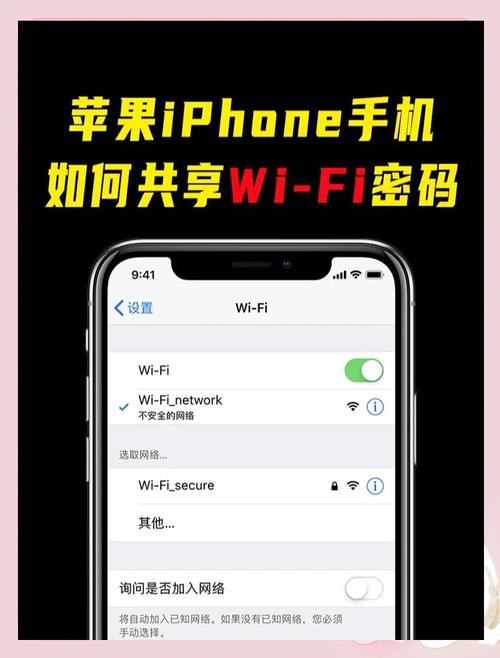
选择Wi-Fi网络:
- 在控制中心下方,会显示附近可用的Wi-Fi网络列表。
- 找到你家的Wi-Fi名称(也叫SSID),点击它。
-
输入密码:
 (图片来源网络,侵删)
- 如果你的Wi-Fi设置了密码,手机会弹出一个输入框。
- 输入正确的密码,然后点击“加入”或“连接”。
- 提示:如果密码输入错误,可以点击旁边的“显示密码”来检查,或者点击“忘记此网络”后重新输入。
-
连接成功:
- 连接成功后,Wi-Fi图标旁边会显示一个对勾 (✓),状态栏(时间、电量的地方)也会显示Wi-Fi图标。
连接Wi-Fi后还是上不了网怎么办?
这种情况很常见,通常不是手机问题,而是网络问题,可以按以下步骤排查:
-
检查路由器:
- 确保路由器的电源是开启的,并且所有指示灯正常工作(通常有电源灯、网络灯、Wi-Fi灯)。
- 尝试重启路由器:拔掉电源线,等待30秒,再重新插上。
-
检查其他设备:
 (图片来源网络,侵删)
- 看看家里的电脑、平板或其他手机能否正常上网。
- 如果其他设备也上不了网:那问题出在宽带或路由器上,请联系你的网络服务提供商(比如电信、移动、联通)。
- 如果只有你的iPhone上不了网:问题可能出在手机上。
-
忘记网络后重连:
- 在“设置” > “Wi-Fi”中,找到你连接的那个网络,点击右边的蓝色图标。
- 选择“此设备忽略此网络”(或“忘记此网络”),然后重新输入密码连接一次。
-
检查IP地址:
- 有时路由器无法为手机分配正确的IP地址。
- 在“设置” > “Wi-Fi”中,点击你连接的网络旁边的蓝色图标。
- 在“配置DNS”选项中,尝试从“自动”改为“手动”,然后添加一个公共DNS地址,
8.8.8(Google DNS) 或114.114.114(114 DNS),如果不行,再改回“自动”。
使用蜂窝网络(手机流量)
蜂窝网络是通过移动运营商(如中国移动、中国联通、中国电信)的基站进行连接的,这需要你为手机卡开通数据套餐,使用流量上网。
如何开启和使用蜂窝数据?
-
开启蜂窝数据:
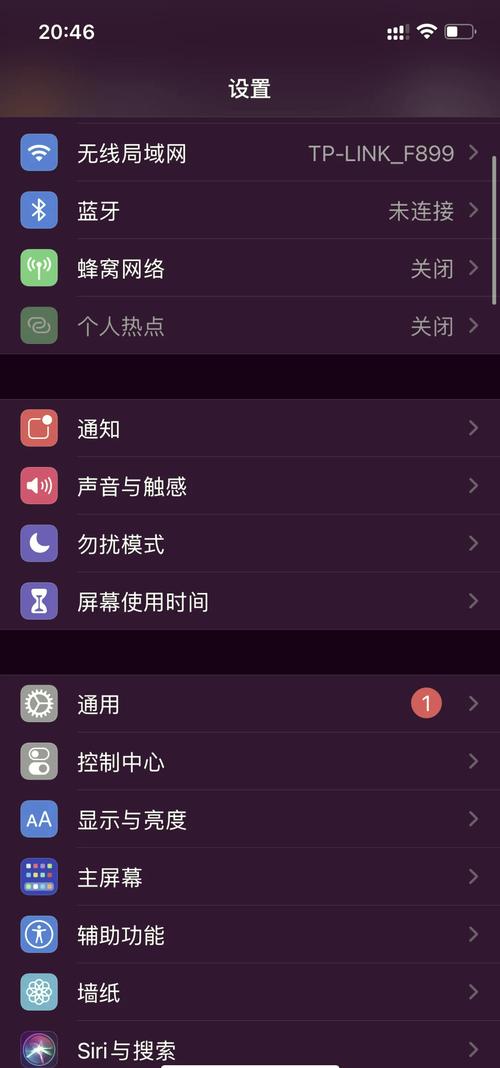
- 打开“设置”App。
- 点击“蜂窝网络”或“移动数据”。
- 确保“蜂窝数据”开关是绿色开启状态。
-
选择数据卡(双卡iPhone适用):
如果你使用的是双卡iPhone,可以在“蜂窝号码”下选择默认的数据卡,或者开启“蜂窝数据选项” > “语音与数据”,为特定SIM卡选择使用4G或5G网络。
-
使用数据:
- 开启后,iPhone就可以在没有Wi-Fi的地方使用数据上网了。
- 状态栏会显示信号格图标(📶),而不是Wi-Fi图标。
蜂窝网络速度慢或上不了网怎么办?
-
检查信号强度:
确保你所在的地方信号良好,地下室、电梯、偏远地区信号会很弱。
-
检查流量套餐:
- 确认你的流量是否已用完,如果用完,网络会中断,或者速度会变得非常慢(俗称“限速”)。
- 可以拨打运营商客服电话(如10086, 10010, 10000)查询,或者在运营商的App里查询。
-
启用5G/4G网络:
在“设置” > “蜂窝网络” > “蜂窝数据选项” > “语音与数据”中,确保选择了“5G自动”或“4G”,而不是仅“3G”或“2G”,以获得更快的网速。
-
开启飞行模式再关闭:
从控制中心打开“飞行模式”(飞机图标),等待几秒钟,再关闭它,这可以重置手机的无线连接。
总结与对比
| 特性 | Wi-Fi (无线网络) | 蜂窝网络 (手机流量) |
|---|---|---|
| 连接方式 | 连接路由器 | 连接运营商基站 |
| 费用 | 通常是免费的(已付宽带费) | 需要购买数据套餐,按流量计费 |
| 速度 | 通常很快,且稳定 | 取决于信号和套餐,可能波动 |
| 覆盖范围 | 有限,需要路由器附近 | 广泛,只要有手机信号的地方 |
| 耗电量 | 相对较低 | 相对较高,持续搜索信号会耗电 |
| 安全性 | 取决于路由器设置,建议加密 | 运营商网络,安全性较高 |
- 在家或办公室,优先连接Wi-Fi,既快又省电。
- 出门在外,没有Wi-Fi时,就使用蜂窝网络(流量)上网。
希望这个详细的解释能帮助你轻松地让iPhone连接互联网!