
Navisworks Manage 全面教程:从入门到精通
第一部分:认识 Navisworks
1 什么是 Navisworks?
(图片来源网络,侵删)
Navisworks 是 Autodesk 公司出品的一款专业的 三维模型审阅、协调与仿真 软件,它本身不用于建模,而是将来自不同设计软件(如 AutoCAD, Revit, Civil 3D, SketchUp, SolidWorks 等)的模型文件整合到一个统一的环境中。
2 Navisworks Manage 与 Navisworks Simulate 的区别
- Navisworks Manage (管理版):功能最全的版本,除了 Simulate 的所有功能外,还包含 Autodesk® BIM 360 Glue™ (现为 BIM 360/Construction Cloud 的一部分) 的集成功能,支持 4D 施工进度模拟 和 5D 成本估算,这是面向项目管理者、BIM 经理和施工协调人员的专业版本,本教程主要围绕 Manage 版本展开。
- Navisworks Simulate (模拟版):包含模型整合、碰撞检测、动画和漫游等功能,但缺少 4D/5D 功能,适合设计师和审阅人员。
3 核心工作流程
Navisworks 的典型工作流程可以概括为:
(图片来源网络,侵删)
- 整合:将各专业模型合并。
- 协调:检查模型中的碰撞问题。
- 沟通:通过视点、动画、审阅标记等方式与团队沟通问题。
- 交付:生成 NWD、PDF 等格式的审阅文件。
第二部分:用户界面与基础操作
1 熟悉用户界面
启动 Navisworks Manage 后,你会看到以下主要区域:
- 应用程序菜单:左上角的大 "A",用于文件操作、选项设置等。
- 快速访问工具栏:常用命令的快捷方式,可自定义。
- 功能区:顶部的主要命令区域,包含“开始”、“常用”、“插件”等选项卡。
- 视图窗口:中央最大的区域,用于显示和操作三维模型。
- 工具栏:可停靠在窗口四周,提供常用命令的快捷图标。
- 图纸集/浏览器:左侧面板,用于管理模型中的所有文件、视点和搜索。
- 状态栏:底部,显示光标坐标、选择模式、当前工具提示等。
2 基础操作
- 视图控制:
- 鼠标左键:旋转模型。
- 鼠标中键(滚轮):平移模型。
- 鼠标滚轮:缩放模型。
- Shift + 鼠标中键:动态观察(像电影摄像机一样移动)。
- 选择模型:
- 单击选择:单击单个图元。
- 窗选:从左到右拖动,完全框选内的图元。
- 窗交选择:从右到左拖动,与选择框相交的图元都会被选中。
- Ctrl+单击:增加或取消选择。
- Shift+单击:选择一个连续的图元链。
- 打开文件:
- 点击“应用程序菜单” > “打开”。
- 在文件类型中选择你需要的格式(如
.rvt,.dwg,.ifc)。 - 注意:直接打开一个 Revit 文件,只会打开当前视图的模型,更推荐使用“附加”功能。
第三部分:核心功能详解
这是 Navisworks 的精髓所在。
(图片来源网络,侵删)
1 模型整合
- 附加:这是最常用的方法,它会将外部模型作为一个“外部参照”链接到当前文件中,原始模型文件不会被修改。
- 操作路径:
开始选项卡 >项目面板 >附加。 - 技巧:可以一次性附加多个文件,附加后,在“浏览器”中会看到所有附加的模型列表。
- 操作路径:
- 合并:将外部模型真正地“合并”到当前文件中,生成一个单一的大型文件,这会增加文件大小,但可以脱离原始文件独立打开。
- 操作路径:
开始选项卡 >项目面板 >合并。
- 操作路径:
- 文件位置:当模型文件被移动后,Navisworks 可能找不到它们,使用此功能可以重新指定路径。
- 操作路径:在“浏览器”中右键点击丢失的文件 >
文件位置。
- 操作路径:在“浏览器”中右键点击丢失的文件 >
2 碰撞检测
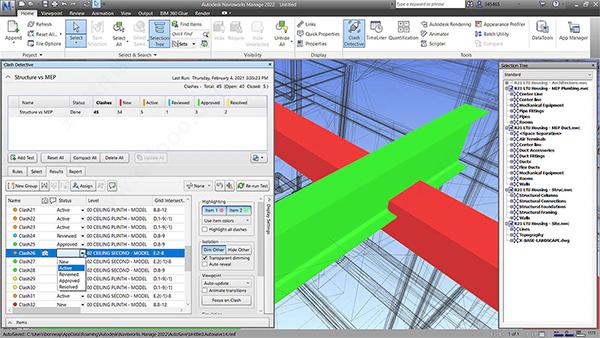
这是 Navisworks 最核心的功能,用于发现不同专业模型之间的冲突。
-
基本流程:
- 选择要检查的模型:在“浏览器”中,按住
Ctrl选择需要碰撞检查的模型(结构模型和机电模型)。 - 运行碰撞检查:
- 路径:
常用选项卡 >工具面板 >碰撞检测。 - 在弹出的对话框中,设置“检查类型”:
- 硬碰撞:图元之间实际相交(如管道穿过了梁)。
- 硬/硬 (HH):默认设置,检查实体与实体的碰撞。
- 硬/软:检查实体与如参照线、文字等“软”元素的碰撞。
- 间隙:检查图元之间的距离是否小于设定值(如检查管道与保温层的间距)。
- 路径:
- 查看结果:碰撞结果会显示在“碰撞检测结果”窗口中,双击一项,视图会自动跳转到发生碰撞的位置。
- 选择要检查的模型:在“浏览器”中,按住
-
保存和加载碰撞集:
- 可以将检查结果保存为
.clash文件,以便下次打开或与其他同事分享。 - 路径:在“碰撞检测结果”窗口中,点击
保存或加载。
- 可以将检查结果保存为
3 视点与动画
- 创建视点:
- 调整模型到你想要展示的角度和位置。
- 在“浏览器”的“视点”节点下,右键点击 >
新建相机。 - 为视点命名,方便识别。
- 创建动画:
- 在“浏览器”的“动画”节点下,右键点击 >
新建脚本。 - 在弹出的“动画”窗口中,点击
添加新相机,然后从下拉列表中选择你刚才创建的视点。 - 调整每个相机视点的“持续时间”。
- 点击
播放预览动画。
- 技巧:可以添加“移动”和“旋转”关键帧,创建更复杂的路径动画。
- 在“浏览器”的“动画”节点下,右键点击 >
4 漫游
漫游是一种更自由的动画形式,允许你沿着一条设定的路径移动相机。
- 创建路径:
- 切换到
漫游选项卡。 - 点击
创建路径,然后在模型中点击创建一系列路径点。 - 右键点击完成路径创建。
- 切换到
- 设置相机:
- 在“浏览器”中找到新创建的路径,右键点击 >
附加相机到路径。 - 在“漫游”选项卡中,调整“眼睛高度”和“相机偏移”。
- 在“浏览器”中找到新创建的路径,右键点击 >
- 播放漫游:点击
播放按钮。
5 测量与审阅
- 测量工具:
- 路径:
常用选项卡 >工具面板 >测量。 - 可以测量点、线、面之间的距离,以及面积和体积。
- 路径:
- 审阅标记:
- 这是团队协作的利器,用于在模型上标记问题。
- 路径:
常用选项卡 >工具面板 >审阅标记。 - 在模型上点击要标记的位置,填写标题、说明、分配负责人等信息。
- 标记会保存在模型中,并可以导出为
.nwf文件或 PDF 报告。
6 搜索与选择
当模型非常庞大时,快速找到特定元素至关重要。
- 搜索:
- 路径:
常用选项卡 >选择面板 >搜索。 - 你可以根据 名称、属性(如材质、系统类型)、几何图形(如所有长方体)等条件来查找图元。
- 路径:
- 选择集:
将搜索











