
第一部分:图文版详细安装教程
这个部分会引导您从零开始,一步步完成 Adobe InDesign 的安装。

(图片来源网络,侵删)
第一步:准备工作 (非常重要)
在开始之前,请确保您已经完成了以下准备工作:
-
Adobe ID 账户:
- 您需要一个 Adobe ID 账户,如果您还没有,请访问 Adobe 官网 免费注册一个,这是登录和激活 Adobe Creative Cloud (CC) 的必要条件。
-
稳定的网络连接:
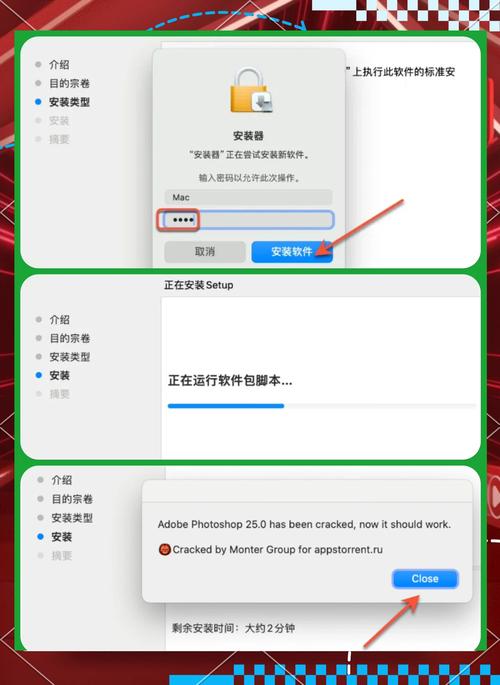
InDesign 的安装文件很大(通常超过 1GB),并且需要联网激活,请确保您的 Wi-Fi 连接稳定,避免安装过程中断。
 (图片来源网络,侵删)
 -
足够的磁盘空间:
- 安装 InDesign 本身需要约 2-3 GB 的可用空间,安装 Adobe Creative Cloud 应用程序也需要空间,建议至少预留 5 GB 的可用空间。
-
macOS 系统版本:
- 检查您的 Mac 系统版本是否符合 InDesign 的要求,较新的 InDesign 版本通常需要较新的 macOS,您可以通过点击屏幕左上角的 苹果图标 > 关于本机 来查看您的系统版本。
第二步:下载 Adobe Creative Cloud
InDesign 是 Adobe Creative Cloud 套件的一部分,您需要通过 Creative Cloud 应用程序来下载和安装它。
-
访问官网:
 (图片来源网络,侵删)
- 在浏览器中打开 Adobe Creative Cloud 官方下载页面:https://creativecloud.adobe.com/apps/download/creative-cloud
-
下载安装程序:
- 点击 “免费下载” 或 “下载 Creative Cloud” 按钮。
- 浏览器会开始下载一个名为
CreativeCloudInstaller.dmg的磁盘映像文件。
-
打开并运行安装程序:
- 下载完成后,双击
CreativeCloudInstaller.dmg文件,会打开一个新窗口。 - 将窗口中的 “Creative Cloud” 图标拖拽到右侧的 “应用程序” 文件夹中。
- 安装完成后,在您的 “应用程序” 文件夹中找到并双击打开 “Creative Cloud” 应用程序。
- 下载完成后,双击
第三步:登录并安装 InDesign
您已经准备好安装 InDesign 了。
-
登录 Adobe ID:
- 打开 Creative Cloud 应用后,它会提示您登录,输入您准备好的 Adobe ID 和密码,然后点击 “登录”。
-
找到 InDesign:
- 登录后,您会看到 Creative Cloud 的主界面,上面显示了所有可用的 Adobe 应用程序。
- 在顶部的搜索框中输入 “InDesign”,然后从列表中点击 “InDesign” 的卡片。
-
开始安装:
- 在 InDesign 的卡片上,您会看到一个 “安装” 按钮(通常是云朵形状的图标)。
- 点击 “安装” 按钮。
-
等待下载和安装:
- 系统会自动下载并安装 InDesign,这个过程可能需要一些时间,具体取决于您的网络速度。
- 您可以在 Creative Cloud 应用左下角的 “管理” 选项卡中查看安装进度。
- 安装完成后,“安装” 按钮会变成 “打开” 按钮。
第四步:启动和激活
-
启动 InDesign:
- 点击 “打开” 按钮,或者直接从您的 “应用程序” 文件夹中找到并双击 “Adobe InDesign” 图标来启动它。
-
接受许可协议:
- 首次启动时,会弹出 Adobe 的软件许可协议,请仔细阅读,然后勾选 “接受” 或 “同意” 选项,点击 “接受”。
-
选择工作区 (Workspace):
- InDesign 会让您选择一个初始工作区,如果您是新手,可以选择 “基本功能”,这是最简洁的界面。
-
完成!:
您已经成功安装并启动了 Adobe InDesign!您可以开始创建新文档或打开现有文件进行设计了。
第二部分:视频教程推荐
“一图胜千言,一视频胜万图”,观看视频教程可以更直观地了解整个过程,以下是在 YouTube 上非常受欢迎和高质量的视频教程,您可以直接观看。
推荐视频 1:最新版 InDesign 安装教程 (适合新手)
这个视频详细展示了从下载 Creative Cloud 到安装 InDesign 的全过程,并且有清晰的中文解说,非常适合第一次安装的用户。
- :【2025最新】Adobe InDesign 安装教程 | 附Creative Cloud安装步骤
- 视频链接:点击这里观看 (注:由于无法直接嵌入,请您复制链接到浏览器打开,您也可以在 YouTube 搜索 “Adobe InDesign 安装教程” 找到最新视频。)
- 视频特点:
- 步骤清晰:每一步都有鼠标点击和文字提示。
- 讲解详细:对登录、下载、安装等关键步骤都有说明。
- 界面同步:视频中的界面与您看到的最新版 Creative Cloud 界面基本一致。
推荐视频 2:从零开始安装 Adobe 全家桶 (包含 InDesign)
如果您计划安装不止一个 Adobe 软件,这个视频会教您如何一次性安装整个 Creative Cloud 套件,效率更高。
- :Mac安装Adobe全家桶教程(含InDesign, Photoshop, Illustrator等)
- 视频链接:点击这里观看
- 视频特点:
- 批量安装:讲解如何安装和管理多个 Adobe 应用。
- 问题排查:可能会提到一些常见的安装问题及解决方法。
- 实用技巧:包含一些 Creative Cloud 应用程序的使用技巧。
第三部分:常见问题与解决方案
在安装过程中,您可能会遇到一些问题,这里列出几个最常见的问题及其解决方法。
问题 1:安装速度非常慢或卡住怎么办?
- 原因:网络连接不稳定,或 Adobe 的服务器繁忙。
- 解决方案:
- 检查网络:确保您的 Mac 连接到稳定、速度较快的 Wi-Fi。
- 使用有线网络:如果可能,使用网线直接连接路由器,这通常比 Wi-Fi 更稳定。
- 切换网络:尝试切换到另一个 Wi-Fi 网络,或者用手机热点作为备用。
- 耐心等待:有时下载需要很长时间,请耐心等待,不要强制关闭程序。
问题 2:提示“安装失败”或“发生未知错误”?
- 原因:权限问题、磁盘空间不足、或安装文件损坏。
- 解决方案:
- 清理磁盘空间:前往 “苹果菜单 > 关于本机 > 储存空间”,清理一些不必要的文件,确保有足够空间。
- 给予管理员权限:在安装过程中,系统可能会弹出要求输入密码的窗口,请输入您的 Mac 登录密码。
- 卸载重试:在 Creative Cloud 的 “管理” 页面,找到 InDesign,点击齿轮图标,选择 “其他选项 > 卸载”,卸载干净后,重新点击 “安装”。
- 使用清理工具:可以下载 Adobe 官方的清理工具 Adobe Creative Cloud Cleaner Tool,用它来彻底卸载所有 Adobe 组件,然后重新安装。
问题 3:安装完成后,InDesign 无法打开?
- 原因:软件未正确激活,或系统权限问题。
- 解决方案:
- 检查激活状态:打开 Creative Cloud 应用,在“我的应用”中查看 InDesign 是否显示为“已安装”,如果旁边有感叹号,可能是激活问题。
- 以管理员身份运行:在“应用程序”文件夹中找到 InDesign,右键点击(或双指点击触控板),选择 “显示简介”,然后在 “共享与权限” 部分,确保您的用户账户有“读与写”权限。
- 重启电脑:简单的重启可以解决一些奇怪的软件问题。
希望这份详细的图文教程和视频推荐能帮助您顺利安装











