
重要提醒:开始前,请务必备份所有重要数据!
安装系统会清空C盘(通常是系统盘)的所有文件,如果不提前备份,您的照片、文档、工作文件等将永久丢失。
(图片来源网络,侵删)
第一部分:准备工作
在开始之前,请准备好以下所有东西:
一台可用的电脑(用于制作U盘启动盘)
这台电脑的系统必须是正常的,可以正常开机上网。
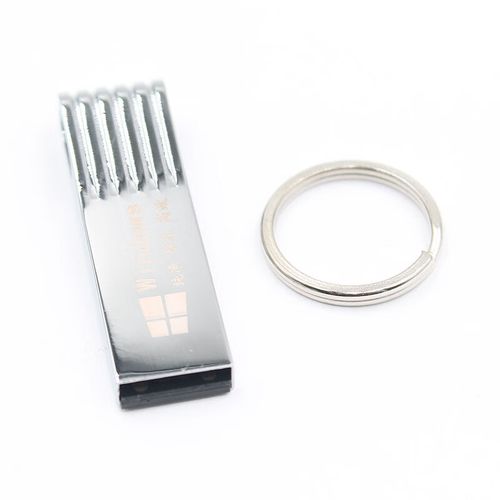
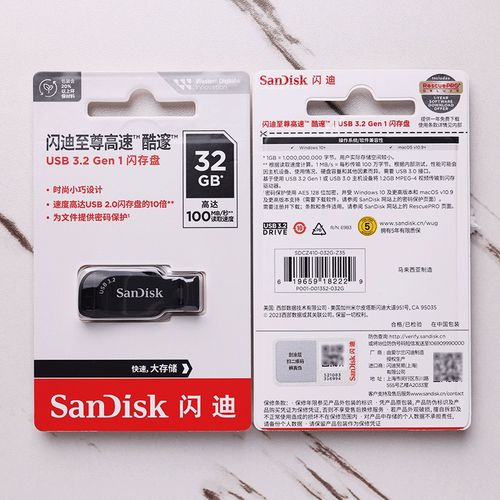
一个容量至少为 8GB 的 U 盘
重要: 制作启动盘会清空U盘里的所有数据,请确保U盘里没有重要文件,或者已经提前备份。
Windows 10 系统镜像文件(ISO 文件)
这是安装系统的核心文件,您可以通过以下两种方式获取:
(图片来源网络,侵删)
- 推荐方式(官方): 从微软官网下载,纯净无广告。
- 访问微软官方 Windows 10 下载页面:https://www.microsoft.com/zh-cn/software-download/windows10
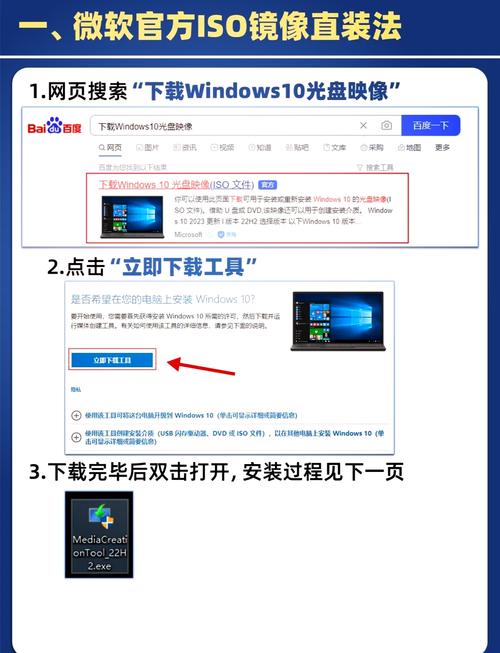
- 点击“下载工具”,下载 “MediaCreationToolW10.exe”。
- 运行这个工具,它可以自动帮你下载最新的 Windows 10 镜像,并直接帮你制作好启动盘(见第二部分步骤)。
- 手动下载方式: 如果你只需要ISO文件,可以在上述页面选择“下载 ISO 文件”。
产品密钥(可选)
Windows 10 的产品密钥通常在购买电脑时贴在机身标签上,或者在购买正版系统时由商家提供,如果没有,也可以先跳过,安装完成后可以激活。
第二部分:制作U盘启动盘
这里我们使用最推荐、最简单的方法:使用微软官方的“MediaCreationTool”工具。
视频教程(推荐观看):
- B站UP主“电脑吧评测室”的教程(非常详细,适合新手):【小白装机】Windows 10系统U盘安装教程
图文步骤:
(图片来源网络,侵删)
- 下载工具: 在准备工作中提到的微软官网下载 "MediaCreationToolW10.exe" 并运行。
- 接受条款: 在弹出的窗口中,勾选“接受许可条款”,然后点击“下一步”。
- 选择语言和版本: 通常软件会自动为你推荐最佳的语言和版本(Windows 10),直接点击“下一步”即可。
- 选择介质: 选择 “U盘”,然后点击“下一步”。
- 插入U盘: 软件会提示你插入一个至少8GB的U盘,插入后,它会自动识别,点击“下一步”。
- 下载并制作: 现在软件会自动下载Windows 10的文件并制作启动盘,这个过程需要一些时间,具体取决于你的网络速度,请耐心等待,不要中途断开U盘或关闭电脑。
- 完成: 看到“你的U盘已准备就绪”的提示后,点击“完成”,你的U盘启动盘就制作好了!
第三部分:BIOS设置与系统安装
你需要用制作好的U盘去安装系统。
视频教程(推荐观看):
- B站UP主“李沐同学”的教程(清晰明了,涵盖BIOS设置):【Windows 10】U盘安装系统,详细教程,一看就会!
图文步骤:
步骤1:进入BIOS/UEFI设置
这是最关键的一步,目的是让电脑从U盘启动,而不是从硬盘启动。
- 重启电脑: 将制作好的U盘插入需要安装系统的电脑,然后重启电脑。
- 快速按键: 在电脑品牌LOGO出现时,立刻、不停地、反复地按下特定的按键,进入BIOS/UEFI设置界面。
- 常见按键:
F2,F10,F12,DEL,ESC。 - 不同品牌电脑按键可能不同,开机时屏幕上通常会有提示,如果没看到,可以查阅你的电脑说明书。
- 常见按键:
- 修改启动顺序:
- 进入BIOS后,找到类似 "Boot", "启动", "Boot Sequence" 或 "Boot Menu" 的选项。
- 方法一(推荐): 找到 "Boot Menu"(启动菜单),进入后,使用方向键选择你的U盘(通常名字带 "USB" 或 "SanDisk" 等品牌名),然后按 "Enter" 确认,这样会临时从U盘启动,进入安装界面后重启又会恢复默认,比较安全。
- 找到 "Boot Priority" 或 "启动顺序",将 "USB-HDD" 或你的U盘型号移动到第一位,然后按 "F10" 保存并退出,这样电脑就会永久性地从U盘启动一次。
- 保存并退出: 无论使用哪种方法,最后都要确保从U盘启动,然后保存设置并退出电脑。
步骤2:Windows 10 安装过程
电脑会自动从U盘启动,进入Windows 10的安装界面。
- 选择语言和区域: 系统会自动选择好,直接点击“下一步”。
- 点击“现在安装”: 在激活界面,点击左下角的“我没有产品密钥”(如果暂时没有的话)。
- 选择版本: 选择你要安装的Windows 10版本(如家庭版),点击“下一步”。
- 选择安装类型: 选择“自定义:仅安装Windows (高级)”。
- 选择安装位置(最重要的一步!):
- 这里会列出你所有的硬盘分区。
- 如果你是全新安装,且只有一个硬盘: 直接选择整个未分配的空间(通常显示为“Drive 0 Unallocated Space”),然后点击“下一步”。
- 如果你想保留部分数据: 选择你想要安装系统的那个分区(通常是C盘),然后点击“格式化”。警告:格式化会清空该分区所有数据!
- 如果你想进行分区(例如分C盘、D盘):
- 先选择整个未分配的空间。
- 点击“新建”,输入你想要C盘的大小(建议至少100GB),然后点击“应用”。
- 剩下的空间会自动变成“未分配空间”,你可以继续点击“新建”创建D盘、E盘等。
- 开始安装: 选择好分区后,点击“下一步”,电脑会开始复制文件、安装功能和更新,这个过程可能需要20-40分钟,期间电脑会自动重启几次。
- 完成设置:
- 安装完成后,会进入Windows的初始设置界面(区域设置、键盘布局等)。
- 按照提示一步步操作即可。
- 在“隐私设置”页面,建议关闭所有选项,以获得更纯净的体验。
- 创建一个本地账户和密码,或者使用微软账户登录。
- 进入桌面: 完成所有设置后,你就会看到全新的Windows 10桌面了!
第四部分:安装后工作
- 安装驱动程序: 进入系统后,很多硬件(尤其是显卡、网卡)的驱动可能没有自动安装好。
- 推荐方法: 使用驱动管理软件,如 “驱动精灵” 或 “驱动人生”,它们可以自动检测并安装缺失的驱动。
- 手动方法: 去你的电脑品牌官网,根据你的电脑型号下载对应的驱动程序进行安装。
- 激活系统: 如果你有产品密钥,可以进入“设置” -> “更新和安全” -> “激活” -> “更改产品密钥”进行激活,如果没有密钥,系统会以未激活状态运行,但大部分功能可以使用,后续可以再寻找激活方法。
至此,整个Windows 10系统的U盘安装过程就全部完成了!祝您使用愉快!











