Agisoft Metashape 教程:从入门到精通
软件简介与核心概念
在开始之前,我们需要了解几个核心概念,这能帮助你更好地理解整个流程。
(图片来源网络,侵删)
-
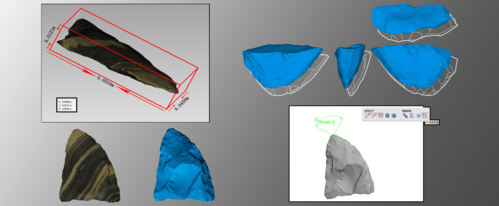
什么是摄影测量? 就是通过拍摄大量物体的照片,利用计算机视觉算法,从二维图像中恢复出三维几何信息的技术,它就像给物体做无数个“CT扫描”,最终拼凑出完整的三维模型。
-
Agisoft Metashape 是什么? Agisoft Metashape 是一款专业的摄影测量软件,它能将普通相机拍摄的照片转换成高精度的三维模型、正射影像、点云和数字高程模型,它广泛应用于文物数字化、地理测绘、建筑建模、影视特效、游戏资产制作等领域。
-
工作流程核心步骤:
- 对齐照片: 软件自动分析所有照片,找出照片之间的共同点(特征点),并计算出每张照片在空间中的精确位置和姿态,这是整个流程的基础。
- 构建密集点云: 在对齐的基础上,生成数百万甚至数十亿个带有真实色彩的三维点,构成物体的精细表面。
- 构建网格: 将这些密集的点连接起来,形成一个由无数个小三角面组成的、完整的3D模型表面。
- 生成纹理: 将原始照片的颜色信息“贴”到模型表面,形成逼真的彩色模型。
- 后期处理: 对模型进行优化、修复、简化等操作,以满足不同需求。
详细操作教程:以一个小物件为例
我们将以扫描一个小雕像为例,走完整个工作流程。

(图片来源网络,侵删)
第一步:前期准备与照片拍摄
硬件准备:
- 相机: 任何数码相机(单反、微单、甚至手机)都可以,但高像素和大光圈镜头效果更好。
- 三脚架: 强烈推荐! 使用三脚架可以保证相机位置稳定,提高照片对齐的成功率和精度。
拍摄技巧(至关重要!):
- 环绕拍摄: 围绕物体进行水平拍摄,确保每个角度都有覆盖,通常建议拍摄3-5圈,每圈张数根据物体复杂度决定。
- 上下拍摄: 从上到下,再从下到上,覆盖物体的顶部和底部。
- 重叠率:
- 水平重叠: 相邻照片之间至少有 60%-80% 的重叠区域。
- 垂直重叠: 上下排照片之间至少有 70%-80% 的重叠区域。
- 光线: 尽量在均匀、柔和的光线下拍摄,避免强烈的阴影和高光,阴天是最佳选择,如果室内,使用柔光箱。
- 焦距: 使用中长焦(如50mm或85mm)可以减少透视畸变,效果更好,如果使用广角,要离物体远一些,否则边缘会严重变形。
- 对焦: 手动对焦到物体,然后锁定对焦环,防止相机自动对焦时跑焦,确保整个物体都在景深范围内。
- 格式: 使用RAW格式拍摄,保留最多的图像细节。
拍摄示例: 将雕像放在三脚架中间,调整好高度和焦距,旋转三脚架云台,每旋转30度拍一张,拍完一圈后,调整三脚架高度,再拍一圈,重复3-5圈,将相机放低到地面,向上拍摄,再举高到顶部向下拍摄。
第二步:导入与对齐照片
新建项目:
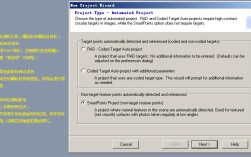
打开 Agisoft Metashape,点击 文件 -> 新建。
(图片来源网络,侵删)
导入照片:
将你拍摄的所有照片拖拽到软件窗口中,或者点击 工具 -> 添加照片 选择文件夹。
对齐照片:
- 在左侧的
Chunk(区块) 选项卡中,选中所有照片。 - 点击菜单栏的
对齐照片。 - 在弹出的对话框中,设置
精度,对于初学者,选择高即可。 - 点击
确定,软件开始计算。
检查对齐结果:
- 对齐成功: 软件会弹出一个提示,告诉你生成了多少个相机和连接点,你可以在3D视图中看到相机的位置(白色小图标)。
- 对齐失败: 如果没有提示,或者相机位置很乱,说明对齐失败,可能的原因:
- 照片重叠率不够。
- 照片模糊或反光严重。
- 物体表面缺乏纹理(纯色或反光)。
- 相机移动太快,没有稳定。
- 解决方法: 重新拍摄,或尝试在
对齐照片对话框中将精度设置为中等或低,先尝试对齐成功,再手动优化。
第三步:构建密集点云
照片对齐成功后,我们就可以生成精细的3D点云了。
- 选中
Chunk。 - 点击菜单栏的
构建密集点云。 - 在弹出的对话框中,选择
质量。高/超高质量:生成非常密集的点云,精度高,但耗时很长,占用大量内存。中等质量:在速度和质量之间取得平衡,适合大多数情况。低质量:速度快,点云稀疏,适合快速预览。
- 点击
确定,开始计算,计算完成后,你就可以在3D视图中看到一个彩色的、密集的点云模型了。
第四步:构建三维网格
点云只是离散的点,我们需要把它变成一个连续的表面。
- 选中
Chunk。 - 点击菜单栏的
构建网格。 - 在弹出的对话框中,选择
类型。表面类型:推荐使用高精度或中等地形。高精度会生成更平滑的表面,但可能产生一些“悬浮”的三角面。中等地形是一个很好的折中。源数据:选择密集点云。
- 点击
确定,稍等片刻,一个由三角面构成的模型就生成了。
第五步:生成纹理
现在模型是“灰白色”的,我们需要给它贴上颜色。
- 选中
Chunk。 - 点击菜单栏的
生成纹理。 - 在弹出的对话框中,进行设置:
纹理类型:选择通用。映射模式:选择通用。分辨率:选择一个合适的值,8192或16384,分辨率越高,纹理越清晰,但文件也越大。Blending mode(混合模式):选择MIP 贴图,可以有效减少纹理接缝处的颜色差异。
- 点击
确定,软件会开始渲染纹理,完成后,你的模型就有了逼真的颜色。
第六步:导出模型
模型完成后,我们通常需要将其导出到其他软件中使用。
- 点击菜单栏的
文件->导出模型。 - 选择你需要的格式:
- OBJ:最通用的3D模型格式,包含几何体和纹理,推荐使用。
- FBX:常用于游戏和动画软件,包含动画信息。
- PLY:点云格式。
- 3DS:较老的3D软件格式。
- 在导出选项中,确保勾选了
生成纹理,并设置好纹理分辨率。 - 点击
确定,选择保存位置,完成导出。
高级技巧与常见问题
标记与校准
如果你需要获得精确的尺寸(例如用于测绘),或者你的照片不是用三脚架拍摄的(手持),就需要使用标记。
- 方法: 在被扫描物体上放置几个已知尺寸的标靶球,或者在场景中放置一个已知尺寸的标定板(如棋盘格)。
- 操作:
- 在照片中手动标记这些标靶或标定板的点。
- 在
Chunk选项卡中,右键点击标定,输入标靶之间的实际距离。 - 在
对齐照片对话框中,勾选使用参考标记,然后运行。 - 这样,软件就会根据这些已知尺寸来缩放整个模型,使其具有真实的世界坐标和尺寸。