
什么是 Command + R?
在 Mac 启动时,按住 Command + R 键,会启动 macOS 恢复模式,这是一种特殊的环境,它允许你在不依赖内置硬盘或安装介质的情况下,对你的 Mac 进行系统级别的维护和恢复。
(图片来源网络,侵删)
“互联网恢复” (Internet Recovery) 是什么?
“互联网恢复”是恢复模式的一种,当你按住 Command + R 启动时,你的 Mac 会连接到 Apple 的服务器,通过互联网下载一个完整的、与你的 Mac 型号相匹配的 macOS 恢复系统。
- 传统恢复:系统文件预先存储在你的 Mac 的内置硬盘的一个隐藏分区里。
- 互联网恢复:系统文件存储在 Apple 的云端,需要通过网络下载。
为什么需要互联网恢复?
- 硬盘恢复分区损坏或丢失:Mac 的内置硬盘出现严重问题,导致恢复分区无法使用,互联网恢复就成了救命稻草。
- 需要最新版本的恢复系统:互联网恢复通常会下载最新的恢复工具和 macOS 版本,比硬盘上旧的恢复分区更强大、功能更全。
- 更换或初始化硬盘后:如果你刚换了一块新的硬盘,里面没有任何系统,互联网恢复是安装 macOS 的首选方法。
如何使用 Command + R 进行互联网恢复?
整个过程非常简单,只需要在 Mac 启动时按下正确的按键组合即可。

(图片来源网络,侵删)
第一步:准备工作
- 确保网络连接:这是最关键的一步,你的 Mac 必须能连接到互联网。
- 有线连接:如果可能,请使用网线连接,最稳定可靠。
- 无线连接:如果使用 Wi-Fi,请确保信号良好,Mac 无法自动连接 Wi-Fi,在恢复模式中你也可以手动选择一个网络。
- 确保电量充足:最好将 Mac 接上电源适配器,以防在恢复过程中因电量耗尽而失败。
第二步:进入恢复模式
- 完全关机:将你的 Mac 完全关机(不要让它进入睡眠状态)。
- 按下按键组合:
- 对于带触控栏的 MacBook Pro/iPad Pro:按下并按住 触控栏右上角的电源按钮,直到看到启动选项窗口。
- 对于其他 Mac(包括 Intel 和 Apple Silicon M1/M2/M3 等):
- 按下并按住 电源按钮。
- 立即按下并按住
Command (⌘) + R键。
- 松开按键:持续按住
Command + R,直到你看到 Apple 标志或一个旋转的地球图标,看到地球图标表示你的 Mac 正在从互联网下载恢复系统,这可能需要一些时间,具体取决于你的网速。
第三步:使用恢复工具
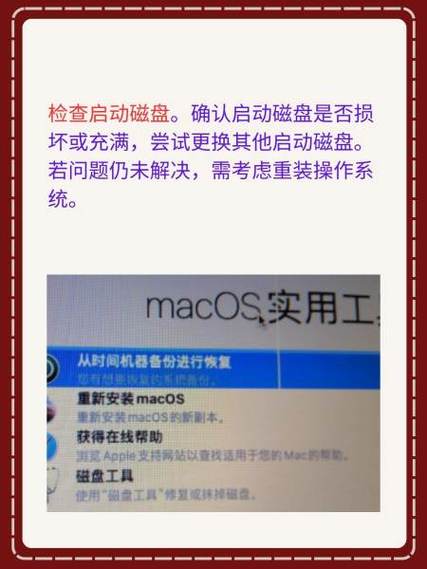
当恢复模式加载完成后,你会看到一个名为“macos 实用工具”的窗口,其中有几个选项:
-
从 Time Machine 备份恢复
如果你之前使用 Time Machine 创建过完整的系统备份,可以选择此项,将你的系统、文件和设置全部恢复到备份时的状态。
-
重新安装 macOS
 (图片来源网络,侵删)
- 这是最常用的选项。 它会从 Apple 服务器下载最新的、与你 Mac 兼容的 macOS 版本,并安装到你的硬盘上。
- 注意:这会抹掉你的硬盘,但你可以在此过程中选择从 Time Machine 或其他备份中恢复你的个人文件。
- 对于 Apple Silicon Mac:这个选项通常被称为“重新安装 macOS”,它会直接下载最新的系统版本。
- 对于 Intel Mac:这个选项通常被称为“从 macOS 恢复中重新安装 macOS”,它会下载一个恢复版本。
-
获取帮助
打开 Safari 浏览器,访问 Apple 支持网站,寻求在线帮助。
-
磁盘工具
- 一个强大的工具,可以用来:
- 抹掉硬盘:在安装新系统前,先清空硬盘,选择你的内置硬盘,然后点击“抹掉”,格式选择
APFS(用于 macOS High Sierra 及更高版本)或Mac OS Extended (Journaled)(用于旧版本 macOS)。 - 修复磁盘:检查并尝试修复硬盘错误。
- 恢复磁盘:将一个磁盘备份恢复到另一个磁盘。
- 抹掉硬盘:在安装新系统前,先清空硬盘,选择你的内置硬盘,然后点击“抹掉”,格式选择
- 一个强大的工具,可以用来:
常见问题与解决方法
问题 1:看不到“macos 实用工具”窗口,而是出现问号或禁止符号。
- 原因:这通常表示 Mac 无法找到启动系统,可能是硬盘有问题,或者启动管理器设置不正确。
- 解决方法:
- 重新尝试:再次关机,然后重复
Command + R的操作。 - 重置 NVRAM/SMC:
- 重置 NVRAM:重启 Mac,听到启动声后立即按住
Option + Command + P + R,大约 15-20 秒后松开,这可以解决一些启动相关的设置问题。 - 重置 SMC:对于可拆卸电池的旧 Mac 和新款 MacBook Pro/iMac 等,重置方法不同,可以搜索“重置 SMC [你的 Mac 型号]”来找到具体步骤。
- 重置 NVRAM:重启 Mac,听到启动声后立即按住
- 尝试其他启动键:可以尝试按住
Option (⌥)键,看看能否进入启动管理器,检查是否有其他启动盘(如安装 U 盘)。
- 重新尝试:再次关机,然后重复
问题 2:看到旋转的地球图标,但连接很久都卡住不动。
- 原因:网络连接不稳定、Apple 服务器繁忙或网络防火墙阻止了连接。
- 解决方法:
- 检查网络:确保 Wi-Fi 信号满格,或者换用有线连接。
- 更改 DNS:在恢复模式的网络设置中,可以尝试将 DNS 服务器手动设置为
8.8.8(Google DNS) 或1.1.1(Cloudflare DNS),这有时能解决连接问题。 - 耐心等待:尤其是在系统更新或新系统发布时,服务器会很忙,多等一会儿可能就好了。
- 使用本地安装介质:如果网络问题无法解决,最好的办法是制作一个macOS安装U盘,然后从U盘启动。
问题 3:我的 Mac 是 Apple Silicon (M1/M2/M3) 的,操作有什么不同吗?
- 基本流程完全一样:同样是关机 -> 按住电源按钮 -> 看到 Apple 标志或地球图标后松开。
- 主要区别:
- 启动选项:Apple Silicon Mac 的启动方式更统一,通常通过按住电源按钮进入启动管理器。
- 恢复系统:Apple Silicon Mac 的恢复系统完全基于网络(互联网恢复),没有传统的本地恢复分区概念。
Command + R对它们来说是标准操作。 - 启动安全性:Apple Silicon Mac 的安全性更高,可能会要求输入你的 Apple ID 和密码来解锁或授权某些操作。
| 特性 | 描述 |
|---|---|
| 按键组合 | Command (⌘) + R |
| 启动时机 | 在 Mac 开机/重启时,按住此组合键,直到看到 Apple 标志或地球图标。 |
| 核心功能 | 启动 macOS 恢复模式,通过互联网从 Apple 服务器下载恢复系统。 |
| 主要用途 | 重新安装 macOS 从 Time Machine 备份恢复 使用磁盘工具修复或抹掉硬盘 |
| 适用场景 | 系统崩溃、硬盘问题、需要重装系统、更换新硬盘后。 |
| 前提条件 | 稳定的互联网连接和充足的电量。 |
Command + R 是每个 Mac 用户都应该掌握的重要技能,它是解决严重系统问题的“终极武器”,希望这份详细的指南能帮助到你!











