下面我为您整理了一份详细的 Photoshop CS3 图片教程,从基础入门到几个实用的实例操作,希望能帮助您快速上手。

(图片来源网络,侵删)
第一部分:Photoshop CS3 基础入门
在开始任何操作前,我们先来认识一下 CS3 的工作界面。
界面初识
打开 Photoshop CS3,你会看到以下几个主要部分:
- 菜单栏: 位于顶部,包含所有命令,如文件、编辑、图像、图层、滤镜等。
- 选项栏: 位于菜单栏下方,它会根据你选择的工具(如画笔、套索)而改变,显示该工具的详细设置。
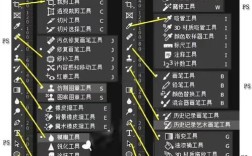
- 工具箱: 位于左侧,包含了所有用于绘图、选择、编辑和导航的工具。提示: 工具图标右下角有小三角的,表示这是一个工具组,按住鼠标左键可以展开隐藏的工具。
- 文档窗口: 中间最大的区域,就是你正在编辑的图片。
- 面板组: 位于右侧,用于管理图层、颜色、历史记录等,你可以通过“窗口”菜单来显示或隐藏任何面板。
第二部分:核心概念——图层
图层是 Photoshop 的灵魂,你可以把它想象成一叠透明的胶片,每一张胶片上都可以画不同的内容,叠在一起就构成了完整的图像。
- 图层面板: 右侧面板组中的“图层”面板。
- 基本操作:
- 新建图层: 点击面板下方的“创建新图层”按钮(像一张纸的图标)。
- 选择图层: 在图层面板中点击图层即可选中。
- 显示/隐藏: 点击图层名称左侧的眼睛图标。
- 删除图层: 选中图层后,点击面板下方的“删除图层”按钮(垃圾桶图标)。
- 图层顺序: 拖动图层可以调整上下顺序,上面的图层会遮挡下面的图层。
第三部分:常用工具介绍
选择工具
用于选中图片的一部分区域,以便进行局部修改。

(图片来源网络,侵删)
- 移动工具: 移动选区内的图像或整个图层。
- 矩形选框工具 / 椭圆选框工具: 创建规则的矩形或椭圆形选区。
- 套索工具: 手动绘制不规则选区。
- 魔棒工具: 根据颜色相似度快速创建选区,点击“魔棒工具”后,可以在顶部的选项栏调整“容差”,容差值越大,选择的颜色范围越广。
- 快速选择工具: 非常智能,像画笔一样涂抹即可快速创建选区。
- 抓手工具: 在画布上移动,用于查看图像的不同部分。
- 缩放工具: 放大或缩小画布视图。
修饰与绘画工具
- 画笔工具: 用于绘画或涂抹颜色。
- 橡皮擦工具: 擦除像素,变为透明背景。
- 仿制图章工具: 非常实用的修复工具,按住
Alt键,在图像上你想要复制的区域点击一下,然后松开Alt键,在其他地方拖动鼠标,就可以复制你刚才点击的内容,常用于去除照片中的污点、多余物体。 - 修复画笔工具: 与仿制图章类似,但它会自动匹配周围的颜色和纹理,使修复效果更自然。
第四部分:调整图层
这是无损编辑的关键! 调整图层可以让你在不直接修改原图像素的情况下,调整图像的颜色、亮度、对比度等。
- 在图层面板底部,点击“创建新的填充或调整图层”按钮(一个半黑半白的圆形图标)。
- 选择你想要的调整类型,曲线”、“色阶”、“色相/饱和度”等。
- 一个调整图层会出现在你当前选中的图层之上,并自动打开相应的属性面板。
- 你随时可以双击调整图层的缩略图来重新打开设置面板,或者直接拖动它到垃圾桶里删除,原图像素毫发无损。
第五部分:实用图片教程实例
我们通过几个实例来综合运用上面的知识。
给照片换天
这是学习图层蒙版的经典案例。
目标: 将一张白天公园的照片,替换成蓝天白云的背景。

(图片来源网络,侵删)
步骤:
- 准备素材: 打开两张图片,一张是你要修改的“原照片”,另一张是“天空素材”。
- 移动天空:
- 使用移动工具,将“天空素材”图片直接拖拽到“原照片”的文档窗口中。
- 天空图片会成为一个新的图层,位于原照片图层的上方,在图层面板中,确保天空图层被选中。
- 创建图层蒙版:
- 选中天空图层,点击图层面板下方的“添加图层蒙版”按钮(一个带圆孔的矩形图标)。
- 天空图层旁边出现了一个白色的方框,这就是蒙版,蒙版的作用是:黑色隐藏,白色显示。
- 使用画笔擦除:
- 选择画笔工具。
- 在顶部的选项栏中,将前景色设置为黑色,画笔大小调整到合适,并将“不透明度”和“流量”降低到50%-70%,这样边缘会更自然。
- 用画笔在蒙版上涂抹原照片中天空的部分(比如建筑物、树梢等),你会发现被涂抹掉的区域,天空图层被“隐藏”了,露出了下面原来的天空,从而实现了无缝替换。
- 小技巧: 如果不小心擦多了,可以按一下
X键,将前景色切换为白色,再用画笔涂抹,就可以把隐藏的部分“显示”回来。
人像磨皮与调色
目标: 让人物皮肤更光滑,并调整整体色调。
步骤:
- 打开人像照片,并复制一层背景(按
Ctrl + J或Cmd + J)。永远不要在原图上直接操作! - 磨皮:
- 选中复制的图层,选择修复画笔工具。
- 在顶部的选项栏中,将“模式”设置为“替换”,并勾选“对所有图层取样”。
- 按
Alt键,在人物皮肤上干净、光滑的区域点击一下,然后松开Alt键,在有痘痘、斑点的区域轻轻涂抹,Photoshop 会自动用干净区域的纹理去修复瑕疵。
- 调色(使用调整图层):
- 在图层面板最上方,点击“创建新的填充或调整图层”按钮,选择“曲线”。
- 在弹出的曲线面板中,你可以调整画面的明暗对比度,将曲线中间向上拉一点,画面会变亮;拉成“S”形,会增加对比度。
- 再次点击“创建新的填充或调整图层”按钮,选择“色相/饱和度”。
- 在面板中,你可以调整整体的色彩,将“饱和度”向右拖动,可以让颜色更鲜艳;向左拖动,则会让画面变成黑白或低饱和度。
- 重要: 确保你的调整图层位于所有图层之上,并且可以随时修改或删除它们,非常灵活。
制作简单的文字海报
目标: 在图片上添加艺术字。
步骤:
- 打开背景图片。
- 输入文字:
- 选择横排文字工具。
- 在画布上点击,然后输入你想要的文字,如“夏日回忆”。
- 在顶部的选项栏中,你可以选择字体、字号、颜色和对齐方式。
- 添加图层样式:
- 在图层面板中,选中你的文字图层。
- 双击文字图层名称旁边的空白区域(不要双击缩略图),会弹出“图层样式”对话框。
- 在左侧列表中选择“投影”,调整角度、距离和大小,为文字添加立体感。
- 再选择“描边”,为文字添加一个彩色的边框,让它更突出。
- 点击“确定”,你的文字就立刻变得专业了。
第六部分:保存你的作品
完成编辑后,你需要保存文件。
-
保存为 .psd 格式:
- 这是 Photoshop 的源文件格式,它保存了所有图层、蒙版和调整信息,方便你以后重新编辑。一定要先保存一个 .psd 文件!
- 操作:
文件->存储为-> 选择格式为Photoshop (*.PSD, *.PDD)。
-
导出为图片格式(如 .jpg, .png):
- 这是用于分享、打印或上传到网络的格式。
- 操作:
文件->存储为Web所用格式(或存储为Web设备所用格式)。 - 在弹出的窗口中,选择
JPEG或PNG格式,调整图片质量,然后点击“存储”,JPEG 适合照片,PNG 适合需要透明背景的图像。
学习资源推荐
- 官方帮助文档: Photoshop CS3 自带的帮助文档非常详尽,按
F1键即可访问。 - 视频教程: 在 YouTube 或 Bilibili 上搜索“Photoshop CS3 教程”,有很多经典的中文和英文视频,跟着操作是学习最快的方式。
- 练习: 多找一些自己的照片,尝试上面提到的各种操作,比如换背景、调色、去水印等,熟能生巧!
希望这份教程能帮助你开启 Photoshop CS3 的学习之旅!祝您玩得开心!