- iPhone 与 Apple Watch 的蓝牙或 Wi-Fi 连接中断。
- iPhone 本身没有连接到互联网(蜂窝数据或 Wi-Fi)。
- Apple Watch 的蜂窝网络问题(仅限蜂窝版)。
- 软件或设置的小错误。
请按照以下步骤,从最简单、最常见的原因开始排查。
(图片来源网络,侵删)
第一步:基础检查(90%的问题能在这里解决)
这是最重要的一步,因为 Apple Watch 的大部分功能依赖于与 iPhone 的连接。
确保 iPhone 和 Apple Watch 靠近并配对成功
- 将你的 Apple Watch 和 iPhone 放在一起(距离最好在 10 米以内)。
- 检查 iPhone 上是否弹出“与您的 Apple Watch 配对”的提示,如果没有,说明蓝牙或配对可能出了问题。
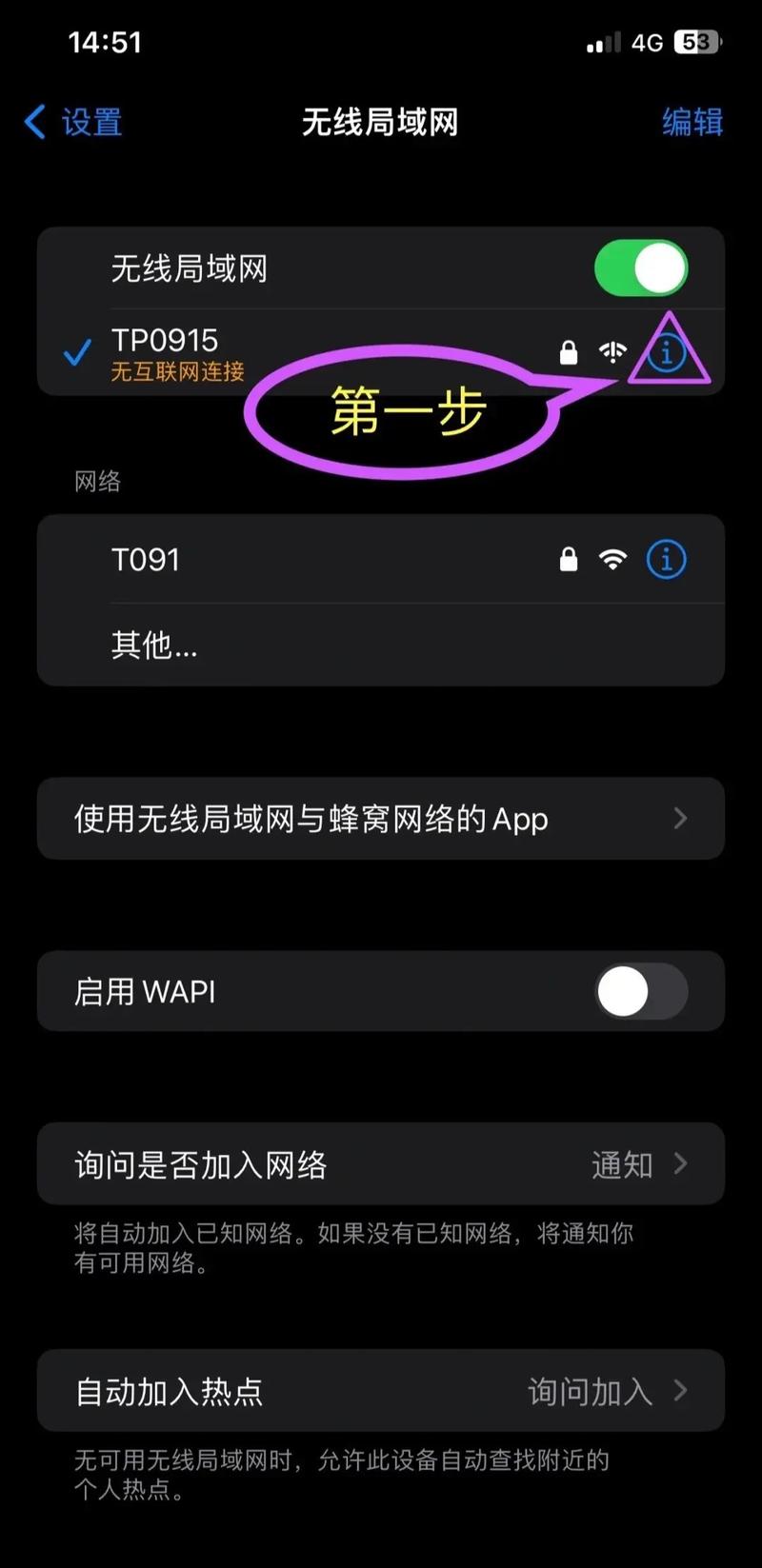
在 iPhone 上打开控制中心,检查连接状态
从屏幕右上角向下滑动,打开 iPhone 的控制中心,你会看到两个图标:
- 📶 (蜂窝数据/Wi-Fi 图标): 这个图标代表 iPhone 的网络状态,确保它是蓝色或已连接的状态,iPhone 没有网,Apple Watch 自然也没有。
如果是灰色,请点击它,并连接到可用的 Wi-Fi 或打开蜂窝数据。
- 🔗 (两个圆圈绕在一起的图标): 这个图标代表 iPhone 和 Apple Watch 之间的蓝牙连接,确保它是蓝色开启状态。
如果是灰色,请点击它,打开蓝牙。
 (图片来源网络,侵删)
在 Apple Watch 上检查连接状态
在 Apple Watch 的“设置” App 中,检查“蜂窝网络”或“Wi-Fi”。
- 对于 Wi-Fi 版 Apple Watch:
- 进入 设置 > Wi-Fi。
- 确保 Wi-Fi 已打开,并且连接到了正确的家庭 Wi-Fi 网络(和 iPhone 在同一个网络下通常最稳定)。
- 对于 蜂窝版 Apple Watch:
- 进入 设置 > 蜂窝网络。
- 确保“蜂窝数据”和“允许蜂窝数据”都已打开。
- 检查信号格是否充足,如果信号弱,请尝试移动到信号更好的地方。
第二步:如果基础检查无效,尝试这些方法
如果以上设置都正确,但问题依旧存在,请尝试以下操作:
重启设备(“重启大法”最有效)
这是解决大部分电子设备问题的万能钥匙。
- 重启 Apple Watch: 按住侧边按钮( Digital Crown 旁边的按钮)不放,直到看到“滑关机”的滑块,滑动关机后,再长按侧边按钮直到看到 Apple 标志。
- 重启 iPhone: 根据你的机型,同时按下“音量+”和“电源”键(或“侧边按钮”),直到看到滑块,然后滑动关机,稍等片刻,再长按电源键开机。
重启后,让 iPhone 和 Apple Watch 自动重新连接,然后再次检查网络。

(图片来源网络,侵删)
重新连接蓝牙
有时候蓝牙连接会“假死”。
- 在 iPhone 的 控制中心,长按蓝牙图标,进入“蓝牙设置”页面。
- 找到你的 Apple Watch,点击旁边的 “i” 图标。
- 选择 “忽略此设备”。
- 忽略后,不要立即重新配对,先去 Apple Watch 的“设置” > “通用” > “还原”,选择 “还原设置”,这不会删除你的数据,只会重置所有设置到默认状态。
- 等待一两分钟,iPhone 会自动弹出与 Apple Watch 配对的提示,按照屏幕指示重新连接即可。
检查 Apple Watch 的“镜像我的 iPhone”设置
这个设置决定了 Apple Watch 是否使用 iPhone 的网络。
- 在 iPhone 的 “Watch” App 中。
- 进入 “蜂窝网络”(如果你的 iPhone 是蜂窝版)或 “Wi-Fi” 设置。
- 确保 “镜像我的 iPhone” 这个选项是 开启 状态。
- 开启: Apple Watch 会自动连接到 iPhone 所连接的 Wi-Fi 网络。
- 关闭: 你需要手动为 Apple Watch 选择一个 Wi-Fi 网络。
更新软件
一个旧的系统版本可能包含导致连接问题的 Bug。
- 更新 Apple Watch: 在 iPhone 的 “Watch” App 中,进入 “通用” > “软件更新”。
- 更新 iPhone: 在 iPhone 的 “设置” > “通用” > “软件更新”。
对于蜂窝版 Apple Watch 的特殊问题
- 检查蜂窝套餐: 联系你的运营商,确认 Apple Watch 的蜂窝套餐是否正常,是否欠费或已到期。
- 启用“自动切换”: 在 iPhone 的 “控制中心”,长按网络模块进入详细设置,确保 “Wi-Fi” 和 “蜂窝数据” 都已开启,“WLAN/蜂窝数据自动切换” 是开启状态,这样在 Wi-Fi 信号不好时,Apple Watch 会自动切换到蜂窝网络。
总结与终极方案
按照这个流程走一遍,大概率可以解决问题:
- 检查状态: iPhone 和 Watch 的蓝牙、Wi-Fi/蜂窝是否都开启并连接?
- 重启大法: 重启 iPhone 和 Apple Watch。
- 重新配对: 在 iPhone 和 Watch 上分别“忽略设备”,然后让它们重新配对。
- 还原设置: 在 Watch 上“还原设置”。
- 更新系统: 更新 iOS 和 watchOS。
- 联系支持: 如果以上所有方法都试过了还是不行,那可能是硬件故障,请准备好你的购买凭证,联系 Apple 官方支持 或前往 Apple Store 零售店 进行检测。
希望这些步骤能帮助你解决问题!