Subtitle Workshop 完全教程
第一部分:初识 Subtitle Workshop
什么是 Subtitle Workshop? Workshop (简称 SW) 是一款非常经典、功能强大的免费字幕制作软件,它由 Urso Arpajou 开发,虽然已经停止更新多年,但其核心功能依然强大,是许多字幕爱好者入门和专业制作的首选工具之一。
(图片来源网络,侵删)
主要特点:
- 免费开源:完全免费,无需破解。
- 功能全面:集字幕编辑、时间轴调整、格式转换、翻译、预览于一体。
- 支持格式广泛:支持几乎所有主流的字幕格式,如
.srt,.sub,.ssa,.ass,.txt等。 - 强大的时间轴工具:提供“时间压缩/扩展”、“自动对齐”等高效功能,能极大节省调整时间。
- 多语言支持:界面和字体编码支持多种语言,对中文用户友好。
下载与安装
- 下载地址:你可以在各大软件下载站(如:华军软件园、天空软件站)或其官方网站的镜像站点找到它,搜索 "Subtitle Workshop" 即可。
- 安装:下载后通常是
.zip或.rar压缩包,解压即可使用,它是一款绿色软件,无需复杂安装,双击SubtitleWorkshop.exe即可启动。
第二部分:界面概览
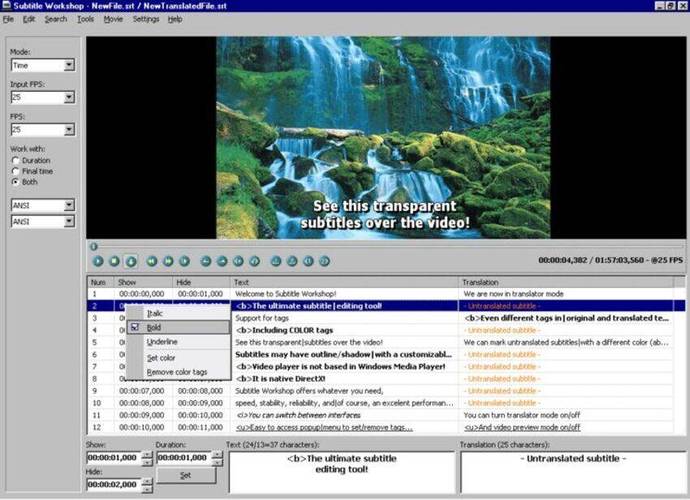
启动软件后,你会看到以下主要区域:
- 菜单栏:包含所有命令,如文件、编辑、设置、视频等。
- 工具栏:常用功能的快捷按钮,如新建、打开、保存、预览、时间轴调整等。
- 字幕列表区:这是核心区域,以列表形式显示所有字幕条目,每一行代表一个字幕,包含序号、开始时间、结束时间和字幕文本。
- 视频预览区:用于播放视频,方便你对照画面进行字幕编辑。
- 状态栏:显示当前光标位置、视频总长度、当前播放时间等信息。
第三部分:字幕制作全流程
新建或打开字幕文件
-
新建字幕:点击菜单栏
文件->新建,或直接按Ctrl + N,会弹出一个设置对话框,你可以设置: (图片来源网络,侵删)
- 字体:选择字幕的字体、大小、颜色、样式(加粗、斜体等)。
- 位置:设置字幕在屏幕上的显示位置(水平、垂直)。
- 时间单位:通常选择
HH:MM:SS,ms(时:分:秒,毫秒),这是.srt格式的标准。 - 字符编码:非常重要! 如果你的视频是中文,请务必选择
GB2312或GBK,以确保中文字符能正确显示。
-
打开已有字幕:如果你要编辑或修改一个已有的字幕文件(如
.srt),点击文件->打开,或按Ctrl + O,选择你的字幕文件即可。
加载视频
这是 Subtitle Workshop 的核心功能之一,你需要将视频文件与字幕文件关联起来。
- 点击菜单栏
视频->打开视频...,或按F3。 - 选择你的视频文件(如
.mp4,.avi,.mkv等)。 - 加载成功后,视频预览区就会开始播放,你可以通过播放、暂停、快进、快退来对照画面制作字幕。
制作第一条字幕
- 定位开始时间:播放视频,当第一句台词开始时,点击工具栏上的 “Set Start Time” (设置开始时间) 按钮,或直接按
F9,光标所在行的“开始时间”会自动更新为当前视频播放的时间。 - 定位结束时间:继续播放,当第一句台词结束时,点击工具栏上的 “Set End Time” (设置结束时间) 按钮,或直接按
F10,同样,“结束时间”会自动更新。 - 输入字幕文本:在字幕列表区的“文本”列中,输入你刚刚听到的台词。
- 完成第一条字幕:第一条字幕制作完成,按
Enter键,光标会自动跳转到下一行,方便你制作下一条字幕。
快捷键小贴士:
F9:设置当前行的开始时间。F10:设置当前行的结束时间。Enter:确认当前行,并跳转到下一行。空格:播放/暂停视频。方向键:精确微调时间。
批量制作字幕
重复步骤三,逐条制作视频中的所有字幕,这是一个耐心活,但 SW 的时间轴工具可以帮你大大提高效率。
(图片来源网络,侵删)
第四部分:核心技巧与高级功能
时间轴调整
这是 SW 最强大的功能,当你的字幕时间与视频不同步时(比如整体快了或慢了),手动调整每一行会非常痛苦。
-
时间压缩/扩展
- 用途:如果字幕整体比视频快了或慢了一个固定的时间(比如快了2秒),使用此功能可以整体平移所有字幕的时间。
- 操作:
- 全选所有字幕(
Ctrl + A)。 - 点击菜单栏
编辑->时间->压缩/扩展时间...。 - 在弹出的窗口中,选择你想要压缩或扩展的时间(输入
2000表示将所有时间点向后平移2秒,-2000表示向前平移2秒)。 - 点击确定,所有字幕的时间都会被自动调整。
- 全选所有字幕(
-
自动对齐
- 用途:当你有一份粗略的字幕(时间轴不准,但文本基本都对),或者你只想快速调整某几行的时间时,这个功能非常有用。
- 操作:
- 将视频播放到你想要对齐的起点。
- 在字幕列表中,将光标定位到第一行。
- 点击菜单栏
编辑->时间->自动对齐...。 - 在弹出的窗口中,设置:
- 起始时间:通常是视频的当前时间。
- 持续时间:你希望这条字幕显示多久(3秒)。
- 自动对齐间隔:设置后续字幕之间的间隔(2秒)。
- 点击确定,软件会自动从你设定的点开始,按照设定的间隔为后续字幕分配时间。
格式转换
SW 是一个强大的格式转换器。
- 操作:
- 打开或制作好你的字幕文件。
- 点击菜单栏
文件->另存为...。 - 在“保存类型”下拉菜单中,选择你想要的格式(如
SubRip Text (*.srt))。 - 点击保存即可。
注意:从 .ssa/.ass 等格式转换到 .srt 时,SW 会保留文本,但会丢失样式、位置、特效等高级信息。.srt 是纯文本格式,不支持这些。
翻译功能
如果你需要制作双语字幕(中英对照),SW 内置了翻译工具。
- 操作:
- 在字幕列表区,选中一行或多行字幕。
- 右键点击,选择
翻译->翻译选定的行...。 - 在弹出的窗口中,你可以输入翻译后的文本。
- 勾选 “将翻译插入到选定行之后”,这样原始文本和翻译文本就会成为两个独立的条目,方便你调整时间。
第五部分:导出与播放
导出字幕
当你完成所有字幕的制作和调整后,需要将其保存为最终的字幕文件。
- 点击
文件->保存或另存为...。 - 选择保存位置,文件名建议和视频文件名一致,方便播放器自动识别。
- 选择格式,最常用的是
SubRip Text (*.srt)。 - 点击保存。
预览与播放
在 SW 中,你可以直接预览字幕效果。
- 在 SW 中预览:直接点击工具栏的播放按钮,视频和字幕会一起播放。
- 使用外部播放器:将你保存好的
.srt字幕文件和视频文件放在同一个文件夹下,*文件名(