Photoshop CS3作为Adobe公司推出的经典图像处理软件,至今仍因其稳定的功能和简洁的界面被许多初学者和怀旧用户青睐,学习Photoshop CS3需要从基础操作入手,逐步掌握核心工具与功能,通过实践案例巩固技能,以下将从界面认知、核心工具、图层应用、图像调整及实战技巧五个方面展开详细教程,帮助新手快速上手。
界面认知与基础操作
启动Photoshop CS3后,首先需熟悉工作区布局,顶部为菜单栏,包含文件、编辑、图像、图层等11个主菜单;左侧为工具箱,集成选框、画笔、文字等20余种工具,部分工具右下角有黑色小三角,表示隐藏同类工具;中间为图像编辑窗口,可通过窗口菜单调整画布大小;右侧为调板组,包括图层、历史记录、颜色等调板,可通过拖拽重组布局,基础操作包括新建文件(文件→新建,设置尺寸、分辨率、颜色模式)、打开图像(文件→打开,支持常见格式如JPG、PNG)、保存文件(文件→存储,默认为PSD格式;存储为可导出为JPG、GIF等格式)。
核心工具详解
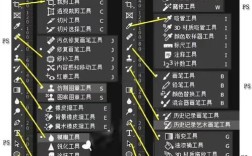
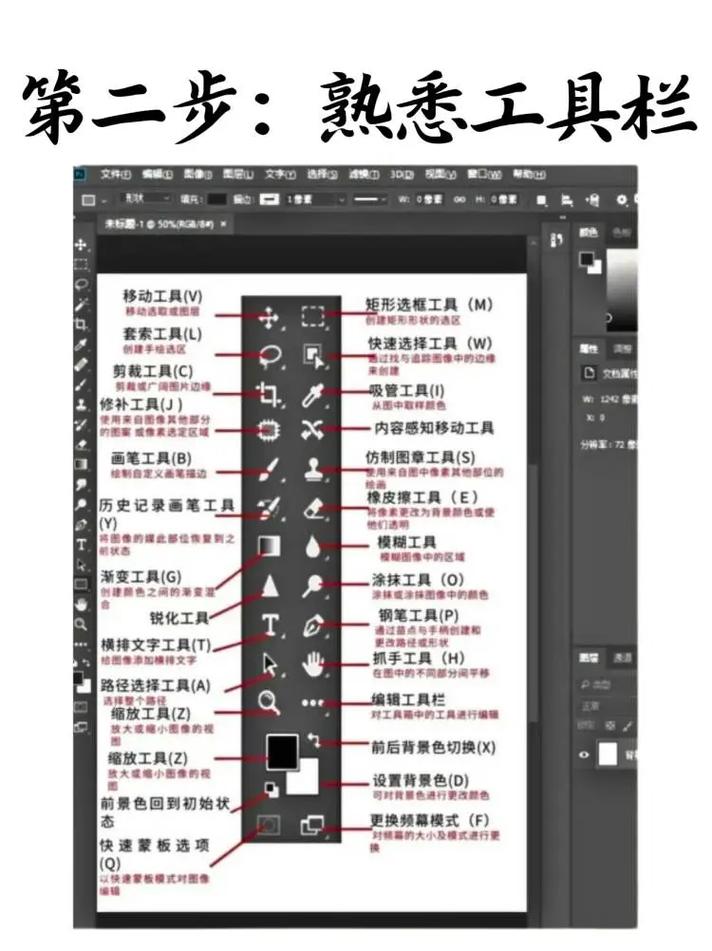
工具箱是Photoshop的核心,需重点掌握以下工具:
- 选框工具:包括矩形、椭圆、单行/单列选框,用于创建规则选区,按住Shift键可绘制正圆或正方形,按Alt键可从中心绘制。
- 套索工具:分为套索(自由绘制)、多边形套索(点击绘制直线)、磁性套索(自动吸附边缘),适合创建不规则选区。
- 画笔工具:用于绘制或修饰图像,可通过画笔调板调整大小、硬度、间距,按“[”“]”键快速切换画笔大小,按“;”键启用橡皮擦。
- 文字工具:包括横排文字、直排文字,输入后可在字符调板调整字体、字号、颜色,点击提交按钮确认编辑。
- 裁剪工具:用于裁剪图像,拖拽四角控制点调整裁剪范围,按Enter键确认,Esc键取消。
图层应用技巧
图层是Photoshop的核心功能,允许非破坏性编辑,图层面板位于右侧,可创建新图层(点击新建按钮)、复制图层(拖拽图层到新建按钮)、调整图层顺序(上下拖拽),图层类型包括:
- 普通图层:默认图层,可绘制、编辑图像。
- 背景图层:位于最底层,无法移动或调整透明度,双击可转换为普通图层。
- 调整图层:如曲线、色阶、色彩平衡,可整体调整图像色调,不影响原图像素。
- 图层样式:通过双击图层添加投影、内阴影、外发光等效果,实时预览编辑效果。
图像调整与修饰
图像调整主要通过菜单栏的“图像→调整”子菜单实现,常用功能包括:
- 色阶:通过调整阴影、中间调、高光滑块改善图像对比度。
- 曲线:更精细的色调调整,通过拖拽曲线控制点实现明暗对比。
- 色相/饱和度:调整图像色彩倾向和鲜艳程度,选中“着色”可制作单色效果。
- 锐化:通过“滤镜→锐化→USM锐化”增强图像细节,注意避免过度锐化导致噪点。
修饰工具包括仿制图章工具(按Alt键取样,点击复制图像)、修复画笔工具(自动匹配纹理,适合去除瑕疵)、模糊/锐化工具(局部调整清晰度)。
实战案例:制作简单海报
- 新建800x600像素文件,分辨率72dpi,RGB模式。
- 将背景图层填充为蓝色(编辑→填充,选择颜色#1E90FF)。
- 新建图层,使用矩形选框工具绘制白色矩形,添加图层样式→描边(红色,3像素)。
- 使用文字工具输入标题“夏日促销”,字体为华文行楷,字号48,颜色黄色。
- 置入产品图片(文件→置入),调整大小后置于矩形下方,添加投影效果。
- 合并可见图层(图层→合并可见图层),保存为JPG格式。
相关问答FAQs
Q1:Photoshop CS3如何快速撤销操作?
A1:可通过三种方式撤销:按Ctrl+Z撤销上一步操作,连续按Ctrl+Alt+Z可逐步撤销;通过历史记录调板(窗口→历史记录)恢复到任意步骤;编辑菜单中“还原/重做”选项支持操作回退。
Q2:如何解决Photoshop CS3运行卡顿问题?
A2:卡顿通常由硬件配置不足或软件冲突导致,可尝试以下方法:关闭不必要的后台程序;降低图像分辨率或画布大小;在编辑→首选项→性能中调整内存使用比例(建议设为70%-80%);禁用不必要的增效模块(文件→增效工具→增效工具管理器),若仍卡顿,建议升级硬件或使用更轻量级的替代软件。