
Artlantis Studio 5 全方位入门教程指南
本教程将分为以下几个核心部分,带你从零开始,逐步掌握 Artlantis 5 的强大功能:
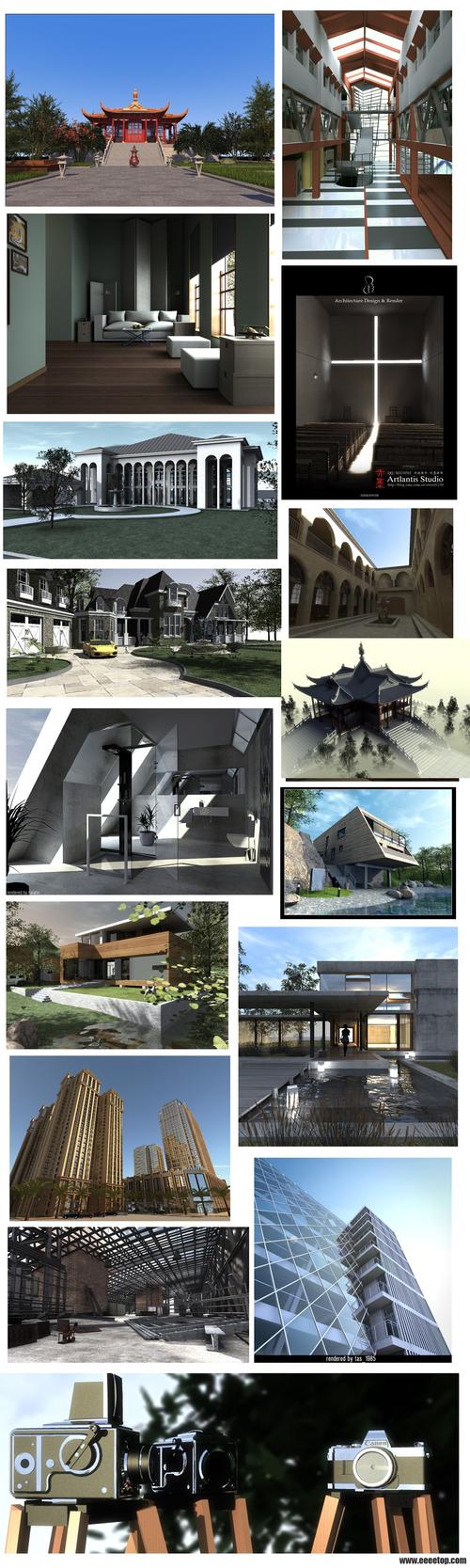
(图片来源网络,侵删)
- 第一部分:基础入门 - 界面与工作流
- 第二部分:核心操作 - 场景、视角与对象
- 第三部分:灵魂所在 - 材质与纹理
- 第四部分:光影魔法 - 灯光与日光
- 第五部分:渲染出图 - 参数与后期
- 第六部分:资源与进阶 - 插件、技巧与学习路径
第一部分:基础入门 - 界面与工作流
1 认识 Artlantis 5 的界面
启动 Artlantis 5 后,你会看到一个简洁但功能强大的界面,主要分为以下几个区域:
- 菜单栏: 位于顶部,包含文件、编辑、视图、3D 视图、场景、选项、窗口、帮助等标准菜单。
- 工具栏: 位于菜单栏下方,是常用命令的快捷方式,如新建、打开、保存、撤销、重做、渲染设置等。
- 视图导航区: 位于界面左侧,包含所有视图的切换按钮(2D、3D、预览、全景等)和一些重要的工具。
- 3D 视图: 这是你的主要工作区,用于实时查看和操作你的 3D 模型。
- 属性检查器: 位于界面右侧,是 Artlantis 的核心,当选中一个对象、材质、灯光或相机时,这里会显示其所有可调节的参数。
- 媒体管理器: 位于界面底部,用于管理你导入的所有对象、材质、背景图片等资源。
2 基本工作流程
一个典型的 Artlantis 工作流程如下:
- 导入模型: 从 SketchUp, ArchiCAD, Vectorworks 等软件中导出模型(通常是 .artlantis 格式或 .obj 格式),或直接在 Artlantis 中打开。
- 设置场景: 调整视角、添加环境对象(树木、人物等)。
- 赋予材质: 为模型的不同部分(墙面、地面、家具)应用和编辑材质。
- 布置灯光: 添加日光或人工光源,营造氛围。
- 设置相机: 创建多个视角,以便从不同角度展示设计。
- 渲染出图: 调整渲染参数,开始渲染,并保存最终图像或动画。
第二部分:核心操作 - 场景、视角与对象
1 导入与导航
- 导入模型:
文件 > 导入或使用工具栏的导入按钮,Artlantis 5 对其自家的.artlantis格式支持最好,能保留图层、材质等信息。 - 场景导航:
- 旋转: 按住鼠标左键并拖动。
- 平移: 按住
Shift键 + 鼠标左键拖动,或使用鼠标中键。 - 缩放: 按住
Alt键 + 鼠标左键拖动,或使用鼠标滚轮。 - 视图预设: 点击左侧工具栏的
Top(顶视图),Front(前视图),Left(左视图) 等可以快速切换到正交视图。
2 添加与编辑对象
- 打开媒体管理器: 点击底部工具栏的媒体管理器图标。
- 添加对象: 在媒体管理器中,你可以浏览自带的
Objects(对象) 库,找到想要的模型(如树木、汽车、人物、家具),直接拖拽到 3D 视图中即可。 - 编辑对象:
- 选择: 点击对象即可选中,选中的对象会显示一个边界框。
- 移动: 选中对象后,将鼠标移到边界框的轴向上,光标会变色,然后拖动即可沿该轴移动。
- 旋转: 选中对象后,将鼠标移到边界框的旋转圆环上,拖动即可旋转。
- 缩放: 选中对象后,拖动边界框角落的方块可以等比缩放。
- 镜像: 选中对象后,在右侧属性检查器中可以找到镜像选项。
3 设置相机
一张好的效果图,视角至关重要。
- 添加相机: 在左侧视图导航区,点击
Camera(相机) 图标,然后在 3D 视图中点击一下,就创建了一个相机。 - 编辑相机:
- 选择相机: 在 3D 视图中,你可以切换到
Camera视图来精确调整相机的位置、高度和视野。 - 参数调整: 在右侧属性检查器中,你可以精确设置相机的 焦距、视野、景深 等,焦距越小,视野越广;焦距越大,视野越窄,透视感越强。
- 多视角渲染: 你可以创建多个相机,然后在渲染设置中选择一次渲染所有相机视图。
- 选择相机: 在 3D 视图中,你可以切换到
第三部分:灵魂所在 - 材质与纹理
材质是让模型“活”起来的关键。
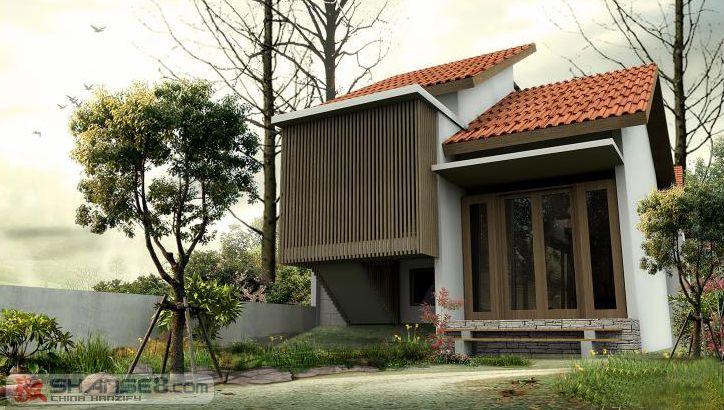
(图片来源网络,侵删)
1 打开材质库
- 材质浏览器: 点击底部媒体管理器中的
Shaders(材质) 标签,这里就是 Artlantis 强大的材质库。 - 应用材质: 像添加对象一样,直接将材质从库中拖拽到模型上,如果模型已经预先赋予了材质,双击该材质可以快速编辑。
2 编辑材质
- 打开材质编辑器: 在 3D 视图中选中一个模型,或直接在材质浏览器中双击一个材质,即可打开材质编辑器。
- 核心参数:
- 颜色: 选择材质的基础颜色。
- 图像: 这是最重要的部分,点击
Image按钮,可以加载你自己的纹理贴图(如木纹、砖墙、地毯等),支持 JPG, PNG, TGA 等格式。 - 透明度: 调整材质的透明程度,用于制作玻璃、窗帘等效果。
- 反光度: 控制材质反射周围环境的能力,数值越高,越像镜面。
- 粗糙度: 控制高光的扩散范围,数值越高,高光越模糊、越柔和(如磨砂金属);数值越低,高光越锐利(如抛光金属)。
- 凹凸: 使用一张黑白贴图来模拟表面的凹凸细节,如石材的裂缝、木材的纹理,这能极大地增加真实感,且渲染成本较低。
- 反射: 控制反射的强度和清晰度。
3 创建与保存材质
- 你可以在材质编辑器中调整好一个材质后,点击
Save(保存) 按钮,将其保存到你自己的材质库中,方便以后重复使用。
第四部分:光影魔法 - 灯光与日光
1 日光系统
Artlantis 的日光系统非常强大,可以模拟真实世界的光影变化。
- 添加日光: 在左侧视图导航区,点击
Sun(太阳) 图标。 - 日光设置: 在右侧属性检查器中,你可以:
- 手动设置: 调整日期、时间、经纬度来精确控制太阳的位置和角度。
- 地理位置: 直接选择一个城市,Artlantis 会自动获取其经纬度。
- 天空类型: 选择天空的类型,如晴天、多云等,这会影响天空的颜色和阴影的柔和度。
- 环境光: 调整整体环境的亮度,模拟天光漫反射的效果。
2 人工光源
当你需要营造特定氛围或补充照明时,就需要使用人工光源。
- 添加灯光: 在左侧视图导航区,点击
Lamp(灯) 图标。 - 灯光类型:
- 点光源: 像灯泡一样向四周发光。
- 聚光灯: 有方向性和光束角度,常用于重点照明。
- 区域光: 一个发光的矩形或圆形区域,能产生非常柔和、真实的阴影,是室内照明的首选。
- 灯光参数:
- 颜色: 可以改变光的颜色,如暖黄色的灯光。
- 强度: 调整光的亮度。
- 衰减: 控制光随距离衰减的速度。

(图片来源网络,侵删)











