
Daemon Tools Lite 是什么?
Daemon Tools Lite 是一款非常流行的虚拟光驱软件,它的核心功能是:
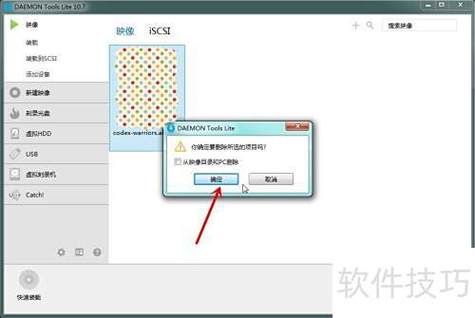
- 创建虚拟光驱:在你的电脑上模拟一个或多个物理光驱。
- 加载镜像文件:将常见的光盘镜像文件(如
.iso,.mdf,.nrg等)“加载”到这个虚拟光驱中。 - 使用镜像:加载后,你的电脑会认为你真的插入了一张光盘,从而可以运行光盘里的游戏或软件,而无需物理光盘。
主要用途:
- 玩游戏:很多游戏需要光盘才能运行,使用 Daemon Tools 可以加载游戏镜像,方便快捷。
- 运行软件:一些旧版或特定软件需要从光驱安装,用 Daemon Tools 可以免去寻找物理光驱的麻烦。
- 备份光盘:将你的实体光盘制作成镜像文件(ISO)保存到硬盘,以后随时可以用 Daemon Tools 加载使用,防止光盘损坏或丢失。
第一部分:下载与安装
下载
- 打开浏览器,访问官方下载页面:https://www.daemon-tools.cc/
- 网站会自动检测你的操作系统(32位或64位),并提供下载链接,点击 "Download" 下载安装包。
重要提示:请务必从官方网站下载,避免从第三方网站下载到捆绑了恶意软件的安装包。
安装
Daemon Tools Lite 的安装过程需要特别注意,因为它在安装时会尝试安装一些不必要的软件(广告软件)。
-
双击下载的安装文件(如
dtsetup.exe),启动安装向导。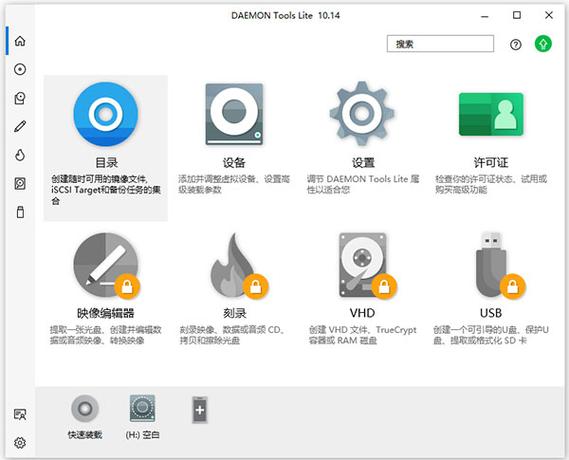 (图片来源网络,侵删)
 -
语言选择:在弹出的窗口选择语言,通常选择“简体中文”。
-
许可协议:阅读并勾选 "我同意许可协议",然后点击 "下一步"。
-
安装选项 - 这是最关键的一步!
- 系统会默认勾选一些附加组件,这些通常是广告或你不需要的工具。强烈建议取消勾选所有非必要的选项。
- 通常只保留 "Daemon Tools Lite" 本体即可,取消勾选如 "Toolbar"(工具栏)、"Conduit"(搜索引擎)、"Set DAEMON TOOLS Lite as your default virtual drive"(设置为默认虚拟驱动器,可选)等。
- 取消勾选 "Install the DT Shell Extension" 也是一个好习惯,它可以避免右键菜单中出现过多选项。
-
选择安装位置:保持默认路径或选择你想要的路径,点击 "下一步"。
 (图片来源网络,侵删)
 -
开始安装:点击 "安装" 等待安装完成。
-
完成安装:安装完成后,不要立即点击 "完成",先取消勾选 "启动 DAEMON TOOLS Lite",然后点击 "完成",这样可以先进行一些初始设置。
第二部分:基本使用教程
安装完成后,我们来看看如何使用它。
界面介绍
安装后,你会在任务栏右下角(系统托盘)看到一个红色的闪电图标,右键点击它,会弹出主菜单。
- 虚拟设备:这里是管理虚拟光驱的地方。
- 添加映像:快速加载镜像文件。
- 卸载所有设备:快速卸载所有已加载的镜像。
- 选项:设置相关参数。
加载镜像文件(最常用功能)
假设你有一个游戏镜像文件 game.iso,想要运行它。
通过右键菜单(最简单)
- 找到你的镜像文件(
game.iso),在文件上右键单击。 - 在右键菜单中,选择 "加载" -> "选择虚拟设备"。
- 从子菜单中选择一个虚拟光驱(
Device 0 [E: ])。 - 稍等片刻,系统会自动读取这个虚拟光驱,就像你把实体光盘放进去一样。
通过主程序界面
- 右键点击系统托盘的闪电图标,选择 "虚拟设备"。
- 在弹出的窗口中,你会看到你安装的虚拟光驱(如
SCSI [E: ])。 - 点击这个虚拟光驱旁边的下拉箭头,选择 "装载映像..."。
- 在弹出的文件浏览器中,找到并选择你的镜像文件(如
game.iso),点击 "打开"。
加载成功后,"我的电脑"里会多出一个光驱盘符,双击它就可以访问里面的文件了。
卸载镜像文件
当你不再需要使用这个镜像时,需要将它从虚拟光驱中卸载,否则可能会占用虚拟光驱。
- 右键点击系统托盘的闪电图标。
- 选择 "卸载所有设备",这是最简单快捷的方法,它会卸载所有已加载的镜像。
- 或者,进入 "虚拟设备" 窗口,点击已加载镜像的虚拟光驱旁边的下拉箭头,选择 "卸载"。
卸载后,"我的电脑"里的虚拟光驱盘符就会消失。
第三部分:制作自己的镜像文件(备份光盘)
除了加载镜像,Daemon Tools Lite 也可以帮你把实体光盘制作成镜像文件。
- 将你想要备份的实体光盘放入物理光驱。
- 右键点击系统托盘的闪电图标,选择 "继续映像制作"。
- 在弹出的窗口中:
- 源:选择你的物理光驱。
- 目标:选择你想要保存镜像文件的位置,并给文件命名(
my_game_backup.iso)。 - 映像格式:推荐选择 "标准 (ISO)",这是最通用、兼容性最好的格式。
- 点击 "开始",等待制作完成。
第四部分:常见问题与解决方法
Q1: 为什么我加载镜像后,游戏/软件无法运行?
- 原因1:没有正确加载。 检查 "我的电脑" 里是否出现了虚拟光驱盘符。
- 原因2:需要以管理员身份运行。 有些游戏或软件对权限要求较高,右键点击游戏/软件的启动程序(如
game.exe),选择 "以管理员身份运行"。 - 原因3:使用了破解或特殊镜像。 某些游戏的镜像可能使用了特殊的防拷贝技术,Daemon Tools 可能无法完美模拟,可以尝试搜索该游戏的特定破解方法。
- 原因4:镜像文件损坏。 重新下载或制作一次镜像文件。
Q2: 我最多可以创建几个虚拟光驱?
- Daemon Tools Lite(免费版)通常最多可以创建 4 个虚拟光驱,如果你需要更多,可能需要升级到付费版。
Q3: 我能否将其他格式的镜像(如 .mdf, .nrg)转换为 .iso?
- 可以,最简单的方法是:
- 用 Daemon Tools Lite 加载
.mdf或.nrg文件。 - 虚拟光驱里就是光盘内容。
- 使用系统自带的刻录功能(在文件资源管理器的“管理”选项卡下),选择“刻录映像文件”,将虚拟光驱里的内容制作成一个全新的
.iso文件。
- 用 Daemon Tools Lite 加载
Q4: 软件提示“缺少SPTD驱动程序”?
- SPTD (SCSI Pass Through Direct) 是 Daemon Tools 需要用到的底层驱动程序,如果提示缺少,通常是因为安装失败或驱动不兼容。
- 解决方法:
- 前往 SPTD 官方下载页面。
- 下载最新版的
sptdinst.exe。 - 右键点击安装文件,选择 "以管理员身份运行"。
- 按照提示进行安装或修复,然后重启电脑。
Daemon Tools Lite 是一款非常实用的工具,掌握它的基本使用方法(加载 -> 使用 -> 卸载)就能解决很多关于光盘游戏和软件的问题,记住从官网下载,并在安装时取消勾选所有捆绑软件,就能拥有一个干净好用的虚拟光驱。
希望这份教程对你有帮助!











