
⚠️ 重要提醒:Windows 7 已经停止官方支持,存在严重的安全漏洞,本教程仅适用于有特殊需求(如运行旧版软件、怀旧等)的用户,强烈建议您考虑安装更新的 Windows 10 或 Windows 11 系统,它们对新款 Mac 的支持更好,也更安全。

(图片来源网络,侵删)
核心挑战与准备工作
在 Mac 上安装 Windows 7,最大的挑战在于两个“先天不匹配”的问题:
- 驱动问题:Windows 7 非常古老,没有内置对现代 Mac 硬件(尤其是采用 T2/T3 安全芯片的机型)的驱动支持。
- 启动模式问题:现代 Mac 使用 GPT 分区格式和 UEFI 启动,而 Windows 7 安装盘默认只支持传统 BIOS 和 MBR 分区。
我们的整个流程将围绕解决这两个问题展开。
第一步:准备工作(至关重要)
-
确认你的 Mac 型号:
- 支持 Boot Camp 的 Mac:MacBook (2025 年及更早)、MacBook Pro (2025 年及更早)、MacBook Air (2025 年及更早)、iMac (2025 年及更早) 等,这些 Mac 有内置的 Boot Camp 助理,可以简化驱动安装。
- 不支持的 Mac:2025 年之后发布的绝大多数 Mac,特别是搭载 Apple Silicon (M1/M2/M3) 的 Mac。这些 Mac 无法安装 Windows,本教程仅适用于 Intel Mac。
-
准备硬件:
 (图片来源网络,侵删)
- 一块新硬盘:你需要一块 2.5 英寸的 SATA 接口固态硬盘或机械硬盘,SSD 强烈推荐,速度会快得多,如果是笔记本,就是标准的 7mm 或 9.5mm 厚度的硬盘。
- 硬盘盒或读卡器:用于在另一台电脑上对新硬盘进行格式化和分区。
-
准备软件:
- Windows 7 ISO 镜像文件:你需要一个合法的 Windows 7 安装镜像(Windows 7 家庭专业版)。
- Boot Camp 驱动程序:这是成功安装的关键,你需要从另一台 Mac 电脑 上获取。
- 方法:在另一台 Mac 上,打开“Boot Camp 助理”,点击“继续”,然后点击“存储”或“仅下载 Windows 7 支持软件”,这会下载一个名为
WindowsSupport.dmg的文件,将这个文件拷贝到你的 U 盘里。
- 方法:在另一台 Mac 上,打开“Boot Camp 助理”,点击“继续”,然后点击“存储”或“仅下载 Windows 7 支持软件”,这会下载一个名为
- 制作 Windows 7 U 盘安装盘:
- 工具:推荐使用微软官方的“Windows 7 USB/DVD 下载工具”或第三方工具如 Rufus。
- 关键步骤:在制作 U 盘时,必须选择 “GPT 分区方案” 和 “UEFI 目标系统”,这是为了让 U 盘能在 Mac 的 UEFI 模式下启动。
- 一个至少 8GB 的 U 盘:用于存放 Boot Camp 驱动。
第二步:物理更换 MacBook 硬盘
- 完全关机,并断开所有电源线。
- 准备工作台:找一个干净、光线充足的地方,并准备好防静电手环(如果有的话)。
- 拆下后盖:
- MacBook Pro/Air 的后盖通常由多个小螺丝固定,将所有螺丝按顺序放在一个磁吸托盘上,注意不同位置的螺丝长度可能不同,不要搞混。
- 使用吸盘或塑料撬片,从后盖缝隙处小心撬开,然后取下整个后盖。
- 移除旧硬盘:
- 找到硬盘,它通常被一个金属支架固定着。
- 拧下固定支架的螺丝,然后拔掉硬盘的数据线和电源线(注意是拔掉整个插头,而不是直接拉扯线缆)。
- 取出硬盘。
- 安装新硬盘:
- 将新硬盘安装到原来的金属支架上,拧好螺丝。
- 将数据线和电源线插头牢固地连接到新硬盘上。
- 将安装好的硬盘总成放回原位,确保没有松动。
- 装回后盖:对齐后盖,轻轻按压并拧回所有螺丝。
第三步:安装 Windows 7 系统
你已经更换了新硬盘,但它是空白的,我们需要引导电脑从 U 盘安装 Windows。
-
插入 U 盘:将制作好的 Windows 7 U 盘插入 MacBook 的 USB 端口。
-
进入启动选项:
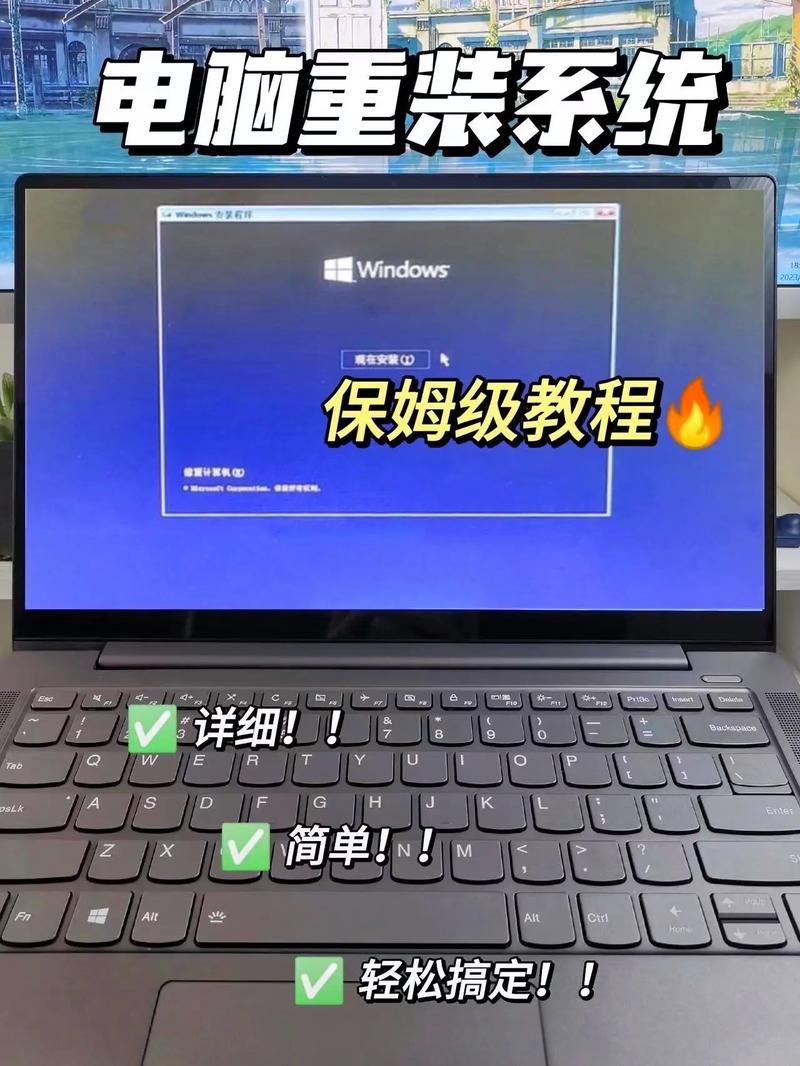 (图片来源网络,侵删)
- 重新开机,在听到开机声后,立刻按住
Option (⌥)键不放。 - 屏幕上会显示可启动的设备列表,你会看到你的“Windows 安装 U 盘”图标和一个“EFI Boot”图标。
- 使用键盘方向键选中 “EFI Boot” 或标有 Windows U 盘名称的选项,然后按
Enter键。
- 重新开机,在听到开机声后,立刻按住
-
开始安装:
- Windows 7 安装程序会启动,首先会加载文件。
- 进入“现在安装”界面,点击“现在安装”。
- 输入产品密钥(如果没有,可以稍后激活,选择“我没有产品密钥”)。
- 选择要安装的 Windows 版本(如“Windows 7 专业版”)。
- 接受许可条款。
-
关键分区步骤:
- 选择“自定义(高级)”。
- 在驱动器列表中,你会看到你新硬盘的“未分配空间”。
- 创建 Windows 分区:
- 选中整个“未分配空间”。
- 点击“驱动器选项(高级)”。
- 点击“新建”,系统通常会自动推荐一个大小,直接点击“应用”即可,这会创建一个主分区用于安装 Windows。
- 创建恢复分区(可选但推荐):
- 在剩下的“未分配空间”上,再次点击“新建”,创建一个大约 500MB 的小分区。
- 选中这个新创建的小分区,点击“格式化”,选择“FAT32”,然后点击“确定”,这个分区留给 Boot Camp 驱动。
- 安装系统:
- 选中那个大的、格式化好的 NTFS 分区,点击“下一步”。
- Windows 开始安装,这个过程会持续一段时间,电脑会自动重启几次。注意:重启时,如果再次出现启动选项,请务必再次按
Option键,并选择进入 Windows 安装界面,不要让它回到 macOS。
-
首次设置:
- Windows 7 安装完成后,会进入首次设置界面(设置用户名、密码等)。
- 设置完成后,桌面会出现一个“BootCamp”文件夹。
第四步:安装 Boot Camp 驱动(最关键的一步)
Windows 7 系统已经可以运行,但显卡、无线网卡、蓝牙、触控板等驱动都没有安装,电脑功能不全。
- 打开 BootCamp 文件夹:在 Windows 桌面上找到名为
BootCamp的文件夹,双击打开。 - 以管理员身份运行安装程序:
- 在文件夹中找到名为
setup.exe的文件。 - 右键点击
setup.exe,选择“以管理员身份运行”。
- 在文件夹中找到名为
- 按照提示安装:
- 安装程序会自动检测你的 Mac 型号并安装所有必需的驱动,包括显卡、声卡、无线网卡、蓝牙、摄像头、触控板驱动等。
- 整个过程可能需要几分钟,期间电脑可能会黑屏或重启几次,这是正常现象。
- 完成安装:
- 安装完成后,电脑会自动重启,重启后,你的 MacBook 就应该能正常使用所有硬件功能了。
- 你还可以在 BootCamp 文件夹中找到苹果键盘映射工具、Boot Camp 控制面板等,可以调整 Windows 启动默认项、调整风扇转速等。
第五步:激活 Windows 7 和安装更新
- 激活 Windows:进入 Windows 桌面,右键点击“计算机”或“此电脑”,选择“属性”,在底部点击“立即激活 Windows”,你需要一个有效的产品密钥。
- 安装 Windows 更新:由于 Windows 7 已停止支持,微软官方已不再推送常规更新,你需要手动安装“Service Pack 1 (SP1)”和一些关键的安全更新,以提升基础安全性。
- 你可以从微软官网下载并安装 Windows 7 SP1。
- 安装 SP1 后,再去 Windows Update 看看是否有可用的更新。











