
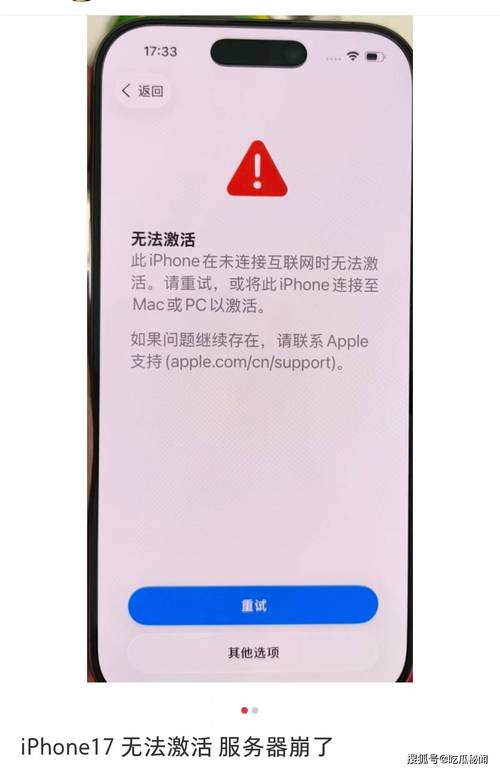
这是一个很常见的提示,尤其是在设置新iPhone、更换网络或某些应用无法连接时,这句话的意思是你的iPhone无法通过Wi-Fi或蜂窝数据(移动数据)访问互联网。
(图片来源网络,侵删)
别担心,我们可以一步步来排查和解决这个问题,请按照以下步骤操作:
第一步:快速诊断(最常见的原因)
检查Wi-Fi
这是最常见的原因。
- 确认Wi-Fi已开启:从屏幕右上角下滑(或上滑,取决于iPhone型号)打开控制中心,确保Wi-Fi图标是蓝色的,如果是灰色,请点击打开。
- 检查是否连接到正确的Wi-Fi:在控制中心长按网络模块,或在设置 > Wi-Fi中,检查你当前连接的Wi-Fi名称是否正确。
- 尝试切换Wi-Fi:
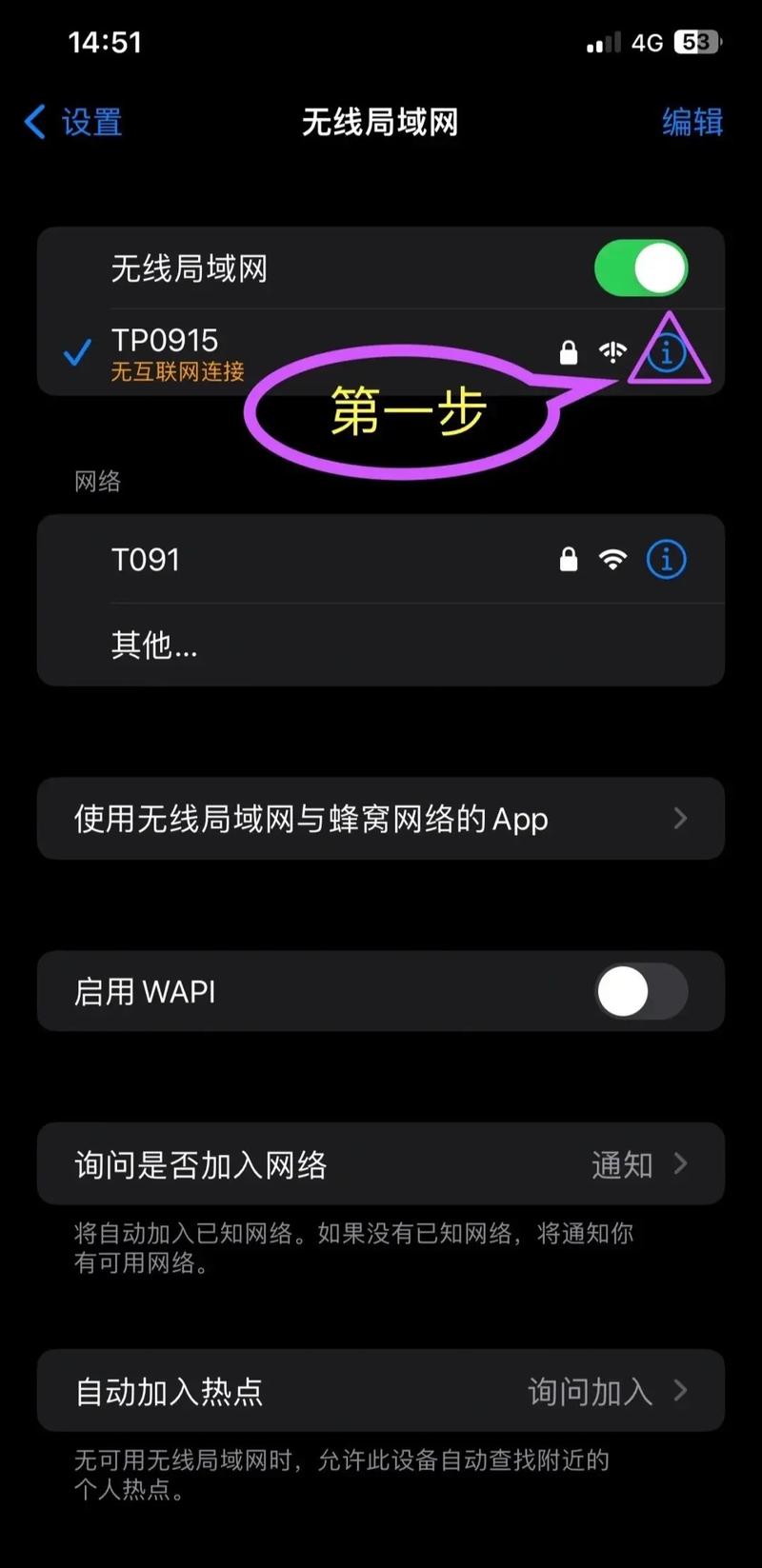
- 忘记网络:在Wi-Fi设置中,找到你当前连接的网络,点击右侧的 "!" 图标,选择“忽略此网络”,然后重新搜索并输入密码连接。
- 重启路由器:将你的Wi-Fi路由器电源拔掉,等待30秒,再重新插上,等待路由器完全启动后再试。
检查蜂窝数据/移动数据
如果你没有连接Wi-Fi,或者Wi-Fi不可用,就需要检查蜂窝数据。
- 确认蜂窝数据已开启:在设置 > 蜂窝网络(或移动数据)中,确保开关是打开状态。
- 检查是否处于飞行模式:从控制中心下滑,确保飞机图标是灰色的,如果是蓝色,请点击关闭飞行模式。
- 检查信号强度:在屏幕左上角查看信号格,如果信号太弱(比如只有一格),尝试移动到信号更好的地方。
- 重启手机:长按侧边按钮(电源键)和音量减小键,直到出现“滑动关机”的提示,滑动关机后,再长按侧边按钮开机,这可以解决很多临时的软件故障。
第二步:进阶排查(如果第一步无效)
如果以上方法都试过了还是不行,请尝试以下步骤:
(图片来源网络,侵删)
检查日期和时间
如果你的iPhone的日期和时间设置不正确,可能会导致安全证书验证失败,从而无法上网。
- 设置 > 通用 > 日期与时间
- 确保“自动设置”是开启状态,这样iPhone会自动根据时区调整时间。
重置网络设置
这是一个非常有效的解决方法,它会清除所有Wi-Fi密码、蜂窝数据设置和VPN配置,但不会删除你的个人数据。
- 路径:设置 > 通用 > 传输或还原iPhone > 还原 > 还原网络设置
- 操作后,你的iPhone会重启,你需要重新连接Wi-Fi并输入密码。
检查DNS设置
有时候错误的DNS设置会导致无法解析网址。
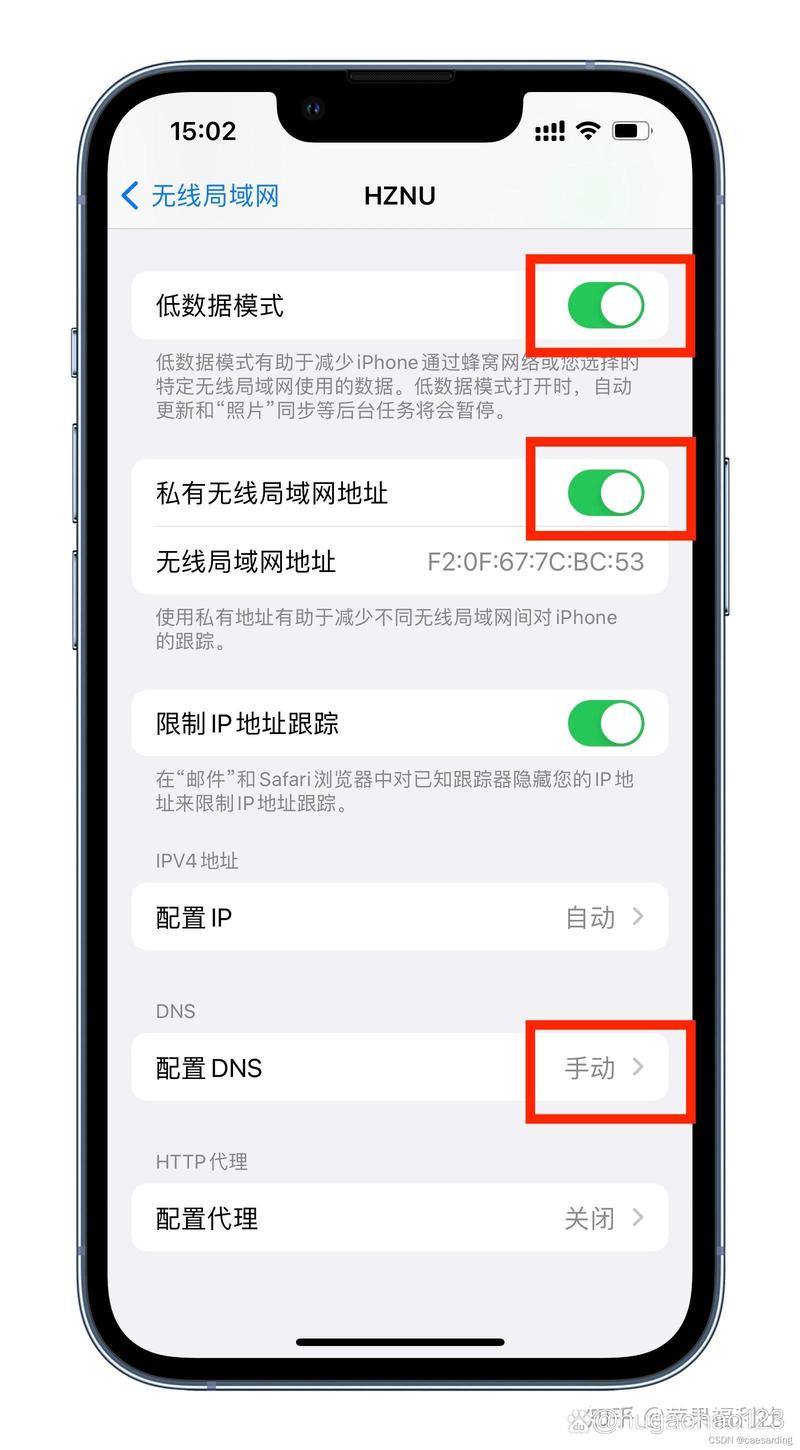
- 路径:设置 > Wi-Fi > 点击你连接的Wi-Fi右侧的 "!" 图标 > 配置DNS
- 确保“自动”是开启状态,如果之前手动修改过,请改回“自动”。
检查VPN或代理
如果你开启了VPN(虚拟专用网络)或代理服务器,它们可能会阻止正常的网络连接。
(图片来源网络,侵删)
- 关闭VPN:在设置 > 通用 > VPN与设备管理中,关闭VPN。
- 关闭代理:设置 > Wi-Fi > 点击你连接的Wi-Fi右侧的 "!" 图标 > 配置代理,确保设置为“关闭”。
第三步:最后的检查(硬件和联系运营商)
如果所有软件方法都失败了,可能是硬件或运营商问题。
检查运营商设置
- 路径:设置 > 通用 > 关于本机
- 等待几秒钟,看看屏幕上是否弹出“更新运营商设置”的提示,如果没有,也可以手动点击“运营商”,然后搜索并选择你的运营商。
联系你的网络运营商
如果只有蜂窝数据无法使用,Wi-Fi正常,那很可能是运营商的问题,可以联系你的手机卡服务商(如中国移动、中国联通、中国电信),询问你的账户是否欠费、是否需要开通数据套餐,或者当地是否有网络故障。
按照这个流程,从最简单的Wi-Fi和蜂窝数据检查开始,逐步深入,大概率能解决你的问题,绝大多数情况下,问题都出在Wi-Fi连接或简单的软件故障上。
希望这些步骤能帮到你!如果问题依旧,可以考虑前往Apple Store或授权维修点进行硬件检测。











