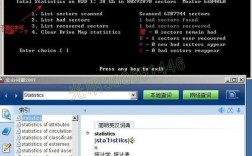
HDD Regenerator 使用教程
HDD Regenerator 是一款非常著名的硬盘坏道修复工具,它的工作原理不是简单地“标记”坏道,而是尝试通过低级格式化(Low-Level Format)的方式,在物理层面上“修复”或“重映射”硬盘上的坏扇区,让它们重新变得可用。
(图片来源网络,侵删)
重要提示:
- 这不是万能药:它主要修复的是逻辑坏道和物理早期坏道,对于大面积的物理损伤(如磁头损坏、盘片划伤严重),它无能为力。
- 数据风险:修复过程会对硬盘进行深度写入,有极小的可能导致硬盘彻底损坏或数据丢失,在操作前,请务必备份重要数据。
- 时间成本:完整扫描整个硬盘需要非常长的时间,具体取决于硬盘容量和速度。
第一步:准备工作(至关重要!)
在开始任何操作之前,请务必完成以下准备工作:
-
数据备份(强烈建议):
- 最重要的一步! 如果硬盘还能被操作系统识别,并且数据对你至关重要,请立即将所有重要文件复制到另一个健康的硬盘、U盘或云端。
- HDD Regenerator 的修复过程是写入数据,可能会加速硬盘的损坏进程,备份是唯一的保障。
-
准备启动介质:
 (图片来源网络,侵删)
- HDD Regenerator 是一个 DOS 工具,不能在 Windows 等图形界面操作系统下直接运行,你需要创建一个可启动的 U 盘或 CD/DVD。
- 推荐使用 U 盘:更现代,速度更快。
- 你需要另一台正常的电脑来完成这个步骤。
-
下载所需软件:
- HDD Regenerator 主程序:从其官方网站或可信赖的下载站下载。
- 启动盘制作工具:推荐使用 Rufus (https://rufus.ie/),它简单易用且支持多种启动模式。
第二步:制作启动 U 盘
- 插入 U 盘:将一个容量至少为 1GB 的 U 盘插入你正常的电脑。
- 打开 Rufus:运行下载好的 Rufus。
- 进行以下设置:
- 设备:选择你的 U 盘。
- 启动选择:点击“选择”按钮,找到并下载 HDD Regenerator 的 ISO 文件,然后加载它,Rufus 通常会自动识别并设置好。
- 映像选项:
- 映像选项:选择
Standard Windows installation。 - 分区方案:如果你的 BIOS 是较新的 UEFI,选择
GPT;如果是传统的 BIOS,选择MBR,如果不确定,MBR是兼容性最好的选择。 - 目标系统:选择
UEFI (non CSM)或BIOS (or UEFI CSM),同样,BIOS or UEFI CSM的兼容性更广。
- 映像选项:选择
- 卷标:可以随意填写,如 "HDD Reg"。
- 文件系统:选择
FAT32。
- 开始制作:检查所有设置无误后,点击“开始”按钮,Rufus 会提示你格式化 U 盘,点击“确定”。
- 等待完成:等待进度条走完,完成后,你就拥有了一个可启动的 HDD Regenerator U 盘。
第三步:使用启动 U 盘修复硬盘
我们来修复目标硬盘。
-
插入启动 U 盘:将制作好的 U 盘插入需要修复的电脑。
-
重启电脑并进入 BIOS/UEFI:
 (图片来源网络,侵删)
- 重电脑,在开机画面出现时(通常是主板品牌 LOGO),反复按特定键(如
F2,F10,F12,Del等)进入 BIOS/UEFI 设置界面。 - 关键步骤:在 BIOS/UEFI 中,找到 "Boot" 或 "启动" 选项,将启动顺序第一项设置为你的 U 盘。
- 保存设置并退出,电脑会自动从 U 盘启动。
- 重电脑,在开机画面出现时(通常是主板品牌 LOGO),反复按特定键(如
-
启动到 HDD Regenerator 界面:
- 电脑会从 U 盘启动,你会看到一个类似 DOS 的蓝色或黑色命令行界面。
- 稍等片刻,HDD Regenerator 的主菜单就会出现。
第四步:在 HDD Regenerator 中操作
界面是纯英文的,操作相对简单。
-
选择硬盘:
- 程序会自动检测到你电脑中安装的所有硬盘。
- 使用键盘的上下方向键选择你想要修复的那个硬盘。
- 注意:请务必仔细核对硬盘容量和型号,千万不要选错硬盘! 选错会导致数据永久丢失。
- 选定后,按
Enter键。
-
选择修复模式:
- 进入硬盘选择后,你会看到几个选项。
- 推荐选择
Start process(开始修复进程)。- 这个选项会扫描整个硬盘,查找并尝试修复所有坏道,这是最彻底、最常用的方法,但也是最耗时的。
- 其他选项:
Start test only:只扫描,不修复,可以先运行这个看看有多少坏簇。Start repair by address:如果你已经知道坏道的具体地址(例如通过其他工具检测到),可以使用这个选项进行精确修复,对于普通用户,不推荐。
-
开始修复与监控:
- 按
Enter键后,修复过程正式开始。 - 你会看到一个进度条,显示扫描的进度(百分比)。
- 界面上方会显示 "Reallocated Sectors Count"(重分配扇区数)和 "Current Sector"(当前扇区)等信息。
- "Reallocated Sectors Count" 这个数值如果增加,说明程序正在成功地将坏扇区的数据转移到硬盘预留的“备用扇区”中,这是修复成功的标志,如果这个数值不断快速增加,甚至达到硬盘的最大值,说明硬盘健康状况堪忧,应考虑更换。
- 按
-
等待修复完成:
- 耐心是关键! 这个过程可能需要几个小时到几十个小时,具体取决于硬盘大小和损坏程度。
- 请确保电脑在此期间不断电! 断电会导致修复中断,并可能对硬盘造成更严重的损害,最好使用笔记本电脑,并连接好电源适配器。
-
修复完成:
- 当进度条达到 100% 时,程序会显示 "Process completed successfully" 或类似信息。
- 按
Esc键或根据屏幕提示返回主菜单,然后选择Exit退出程序,电脑会自动重启。
第五步:修复后的检查
修复完成后,你需要验证效果。
- 进入系统:电脑重启后,会从你原来的硬盘启动,如果修复成功,应该能正常进入操作系统。
- 运行
chkdsk命令:- 在 Windows 中,以管理员身份打开“命令提示符”或“PowerShell”。
- 输入命令
chkdsk /f /r并按Enter。 - 系统会提示你下次重启时检查,输入
Y并重启。 - 这个命令会再次扫描文件系统并尝试恢复坏簇中的数据,如果它报告没有发现错误,说明修复效果不错。
- 使用其他工具检测:
- 可以使用 CrystalDiskInfo、HDDScan 等工具查看硬盘的 S.M.A.R.T. 信息。
- 重点看 "Reallocated Sectors Count" 和 "Current Pending Sector" 等关键健康项,如果它们的数值不再增长,说明硬盘状态趋于稳定。
总结与重要提醒
- HDD Regenerator 是一个修复工具,不是数据恢复工具,它的首要目标是让硬盘恢复可用性,而不是找回丢失的数据。
- 坏道修复是治标不治本,即使修复成功,也意味着硬盘已经出现了物理损伤,修复后的硬盘可靠性会降低,建议将其作为备份盘使用,不要存放重要数据。
- 当坏道出现时,更换新硬盘是最安全、最可靠的解决方案,硬盘的价格已经非常亲民,数据的价值远超硬盘本身。
- 如果修复过程中出现大量坏簇,或者硬盘发出异响,请立即停止操作并更换硬盘,以免造成更严重的损失。
希望这份详细的教程能对你有所帮助!祝你修复顺利。