
目录
- 什么是 BlueStacks?
- 准备工作:电脑要求
- 第一步:下载与安装
- 第二步:初始化设置与登录
- 第三步:核心功能与界面介绍
- 第四步:安装与运行安卓应用
- 第五步:游戏/应用高级设置
- 第六步:多开与脚本功能
- 常见问题与解决方案
什么是 BlueStacks?
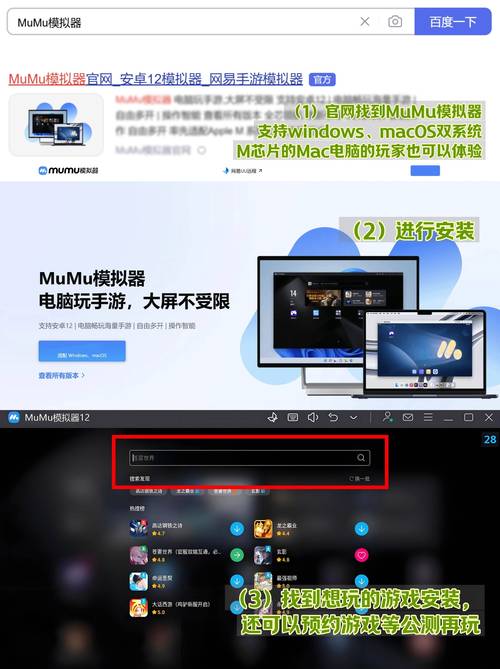
BlueStacks 是一款在 Windows 和 macOS 上运行的免费安卓模拟器,它可以将安卓系统环境带到你的电脑上,让你能够:
(图片来源网络,侵删)
- 在电脑上玩安卓游戏:享受更大屏幕、更流畅的帧率、更精准的键鼠操作。
- 运行安卓应用:使用一些只在手机上可用的社交、工具或娱乐类 App。
- 应用测试与开发:开发者可以在电脑上测试他们的安卓应用。
它目前是全球最受欢迎的安卓游戏模拟器之一。
准备工作:电脑要求
为了获得最佳体验,请确保你的电脑配置满足以下推荐要求:
- 操作系统:
- Windows 10 或更高版本(64位)
- macOS 10.15 (Catalina) 或更高版本(仅 Apple Silicon M1/M2 芯片支持)
- 硬件:
- CPU:Intel 或 AMD 处理器,支持虚拟化技术。
- 内存:至少 8GB RAM,推荐 16GB 或更高。
- 显卡:支持 DirectX 11 或更高版本,并安装了最新的显卡驱动程序。
- 硬盘空间:至少 10GB 可用空间。
- 软件:
- 必须在电脑的 BIOS/UEFI 中启用虚拟化技术,这是 BlueStacks 能够运行的关键,大部分新电脑默认已开启,如果遇到问题,需要进入 BIOS 手动开启。
第一步:下载与安装
-
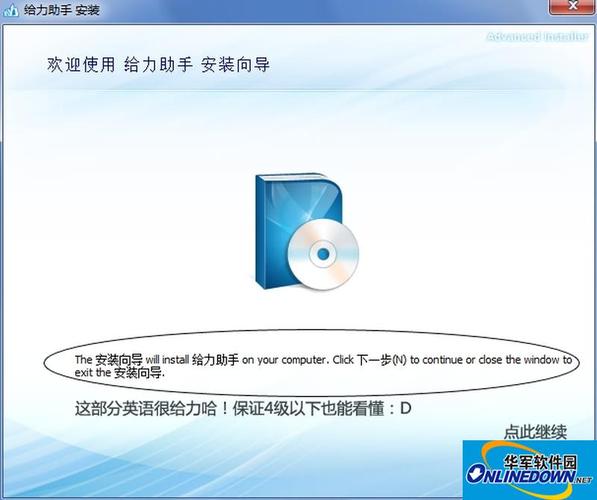
访问官网: 打开浏览器,访问 BlueStacks 官方网站:https://www.bluestacks.com/
-
下载安装程序:
 (图片来源网络,侵删)
- 官网通常会自动检测你的系统并推荐合适的版本。
- 点击 “Download BlueStacks” 按钮下载安装程序(文件大小约 600MB - 1GB)。
-
运行安装程序:
- 下载完成后,双击运行安装文件。
- 如果系统弹出“用户账户控制”提示,点击“是”以允许安装。
-
安装过程:
- 选择安装路径:你可以使用默认路径,或点击“浏览”选择一个磁盘空间充足的硬盘位置。建议不要安装在 C 盘。
- 选择游戏中心:你可以选择是否安装 BlueStacks Game Center,这是一个游戏推荐和社交平台,可以不勾选以节省空间。
- 选择快捷方式:根据需要决定是否在桌面和开始菜单创建快捷方式。
- 点击 “Install Now” 开始安装。
-
完成安装:
- 安装过程可能需要几分钟,请耐心等待。
- 安装完成后,会自动勾选 “Launch BlueStacks 5”,点击 “Finish” 即可启动 BlueStacks。
第二步:初始化设置与登录
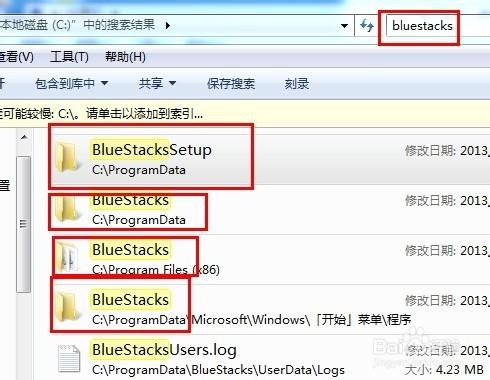
首次启动 BlueStacks,需要进行一些初始设置。
(图片来源网络,侵删)
-
加载安卓系统:
首次启动会加载安卓系统,这个过程可能需要几分钟,请耐心等待,期间会显示 BlueStacks 的 Logo。
-
登录 Google 账户:
- 这是非常关键的一步!几乎所有安卓游戏和应用都需要 Google 账户来登录、同步进度和下载。
- 在登录界面,选择你的 Google 账户,如果你没有,可以点击 “创建账户” 新建一个。
- 如果你已经在手机上登录过,可以直接使用同一个账户,这样游戏进度可以同步。
-
完成设置:
登录成功后,系统会引导你完成一些基本设置,如语言、时区等,通常选择默认即可。
第三步:核心功能与界面介绍
成功登录后,你会看到 BlueStacks 的主界面,它主要由以下几部分组成:
- 主屏幕:类似安卓手机的主屏幕,显示已安装的应用图标。
- 左侧工具栏:包含最常用的功能。
- 搜索:快速搜索应用或游戏。
- 我的游戏:查看和管理你安装的所有游戏。
- 中心:访问 BlueStacks 的各种高级功能,如脚本、多开、任务等。
- 安装应用:通过 APK 文件安装应用。
- 帮助:获取帮助和联系支持。
- 顶部菜单栏:
- 设置:全局设置,包括引擎、图形、输入等。
- 多开:创建多个模拟器实例。
- 资源:监控和管理 CPU、内存使用情况。
- 帮助:同左侧工具栏。
- 底部工具栏:
- 返回:安卓系统的返回键。
- 主页:安卓系统的主页键。
- 多任务:查看最近打开的应用。
- 键盘映射:打开键盘映射编辑器(这是玩游戏的灵魂!)。
- 截图:截取当前屏幕。
- 录制:录制游戏视频。
- 安装 APK:同左侧工具栏。
第四步:安装与运行安卓应用
安装应用主要有三种方式:
-
从 Google Play 商店安装(推荐):
- 在 BlueStacks 主屏幕上找到 “Play 商店” 图标,点击进入。
- 像在手机上一样搜索你想要的 App 或游戏。
- 点击“安装”,应用会自动下载并安装。
-
通过 APK 文件安装:
- 当某个应用在 Play 商店无法下载时(如国区游戏),你需要下载它的 APK 文件。
- 下载完成后,将 APK 文件拖拽到 BlueStacks 窗口中。
- 或者,点击左侧工具栏的 “安装应用” 或底部的 “安装 APK”,然后选择你下载好的 APK 文件进行安装。
-
通过 BlueStacks 内置浏览器下载:
使用 BlueStacks 自带的浏览器访问 APK 网站(如 APKPure),直接点击下载,下载完成后会自动提示安装。
第五步:游戏/应用高级设置
为了获得最佳性能,你需要根据你的电脑配置和游戏类型进行调整。
-
进入设置:
- 点击顶部菜单栏的 “设置” 图标(齿轮状)。
-
引擎设置:
- 引擎:选择你正在使用的 BlueStacks 版本(如 Nougat 64-bit 或 Pie 64-bit),新游戏推荐使用 Pie。
- 高级:
- CPU 核心数:分配给模拟器的 CPU 核心数,建议设置为 2-4 个,不要全部占用,以免影响电脑其他程序运行。
- 内存大小:分配给模拟器的内存,建议设置为 4096 MB (4GB) 或 8192 MB (8GB),如果你的电脑内存充足,可以多分一些。
-
图形设置:
- 这是影响游戏流畅度的关键。
- 渲染器:默认为 OpenGL,如果你的电脑显卡较新(支持 DirectX 12),可以尝试切换到 DirectX,可能会获得更好的性能和画质。
- D3D 11/12 特性:开启后可以提升画质,但会增加显卡负担,如果游戏卡顿,可以尝试关闭。
- 帧率:设置游戏的目标帧率,设置为 60 FPS 或 120 FPS 可以获得更流畅的体验,但需要较强的硬件支持,如果性能不足,可以降低到 30 FPS。
-
键盘映射(键鼠操作):
这是模拟器的核心功能,点击底部工具栏的 **“键盘映射”











