HDD Regenerator 使用教程
HDD Regenerator 是一款非常知名的硬盘坏道修复工具,它的工作原理是低级格式化硬盘的扇区,试图重写磁道信息,从而修复因物理损坏(如磁头划伤、磁盘表面介质损坏)导致的逻辑坏道(也称为“可修复坏道”或“磁性坏道”)。
重要提示:使用前必读
在开始之前,请务必了解以下几点,这非常重要:
- 适用性:HDD Regenerator 主要修复物理坏道,特别是由磁性弱化或轻微划痕引起的坏道,对于固件损坏或严重的机械故障(如盘片严重划伤、磁头卡死、异响),它无能为力。
- 数据安全:此过程会覆盖硬盘数据! 虽然它主要进行低级格式化,不破坏高级格式化的文件系统,但在修复过程中存在数据丢失的风险。强烈建议在操作前备份所有重要数据!
- 耗时漫长:修复整个硬盘是一个非常耗时的工作,具体时间取决于硬盘容量、转速和损坏程度,一个 1TB 的硬盘可能需要 20-40 小时甚至更长时间,请确保电脑在此期间不间断供电,中途断电可能导致硬盘彻底损坏。
- 非万能工具:没有工具能 100% 修复所有坏道,如果坏道数量过多或位置关键,修复可能失败,甚至加速硬盘报废,请做好心理准备。
- 风险自担:使用此工具存在导致硬盘数据全部丢失甚至硬盘永久损坏的风险,请在完全理解并接受这些风险后 proceed。
准备工作
-
下载软件:
- 访问官方网站或可信赖的软件下载站点获取 HDD Regenerator,通常提供 ISO 镜像文件(用于制作启动U盘)或 Windows 版本(在 Windows 环境下运行)。
- 注意:请从官方渠道下载,避免捆绑恶意软件的版本。
-
准备工具:
- 一个 8GB 或以上 的 U 盘(U 盘内的数据将被完全清空)。
- 另一台可以正常上网的电脑。
-
备份数据:
 (图片来源网络,侵删)
- 将目标硬盘(需要修复的硬盘)中所有重要文件复制到其他安全的存储设备(如另一块硬盘、移动硬盘、云盘)。
使用方法(两种主流方式)
HDD Regenerator 提供了两种主要的使用方式:制作启动U盘进行修复和在 Windows 环境下运行。强烈推荐使用第一种方式(启动U盘),因为它能绕过操作系统,对硬盘进行最底层的、最彻底的扫描和修复。
制作启动U盘进行修复(推荐)
这种方式最稳定,能确保硬盘不被操作系统或其他程序干扰。
步骤 1:制作启动U盘
-
下载并安装启动盘制作工具:
- 在你的另一台电脑上,下载一个启动盘制作工具,如 Rufus 或 Ventoy,这里以 Rufus 为例,它简单易用。
-
准备U盘并插入电脑。
 (图片来源网络,侵删)
 -
运行 Rufus:
- 打开 Rufus。
- 设备:选择你的 U 盘。
- 引导选择:点击“选择文件”,然后浏览并选择你下载好的 HDD Regenerator 的 ISO 镜像文件。
- 映像选项:保持默认的“标准 Windows 安装”即可。
- 卷标:可以随意填写,如 "HDDReg"。
- 分区方案:如果你的电脑是较新的(UEFI),选择 GPT;如果是旧电脑(Legacy BIOS),选择 MBR,不确定的话,选择 GPT。
- 目标系统:选择 Windows To Go 或 UEFI (非 CSM)。
- 格式:选择 FAT32。
-
点击“开始”:
- Rufus 会弹出警告,提示 U 盘数据将被清空,点击“确定”。
- 等待制作完成,完成后,你就有了一个可启动的 HDD Regenerator U 盘。
步骤 2:从U盘启动并修复硬盘
-
将目标硬盘连接到电脑:
将需要修复的硬盘正确连接到你的电脑上(可以接在主板的 SATA 接口上,或使用移动硬盘盒)。
-
重启电脑并进入 BIOS/UEFI:
- 将制作好的 U 盘插入电脑。
- 重启电脑,在开机画面出现时(通常是主板品牌 LOGO),连续按下特定键(如
F2,F10,F12,Del等)进入 BIOS/UEFI 设置界面。 - 找到 "Boot" 或 "启动" 选项卡。
- 将启动顺序第一项设置为你的 U 盘(通常会显示为 "USB-HDD" 或 U 盘的品牌名)。
- 保存设置并退出(通常是按
F10,然后选择Yes)。
-
启动 HDD Regenerator:
- 电脑会从 U 盘启动,进入一个类似 Windows PE 的环境。
- 在桌面上找到并运行 HDD Regenerator 程序。
-
扫描和修复硬盘:
- 选择硬盘:程序会列出所有检测到的硬盘。请务必仔细选择,千万不要选错! 选择你那个需要修复的目标硬盘。
- 开始扫描:
- 点击 "Start Process"(开始进程)或类似按钮。
- 程序会询问你扫描模式,选择 "Scan and Repair"(扫描并修复)。
- 选择 "Start Full Scan"(开始完整扫描),这是最彻底的选项,会扫描整个硬盘。
- 耐心等待:
- 扫描过程会显示 进度百分比 和 已修复的扇区数量。
- 你可以去休息了,或者确保电脑在稳定供电的环境下运行。绝对不要中途关闭电脑或断电!
-
完成与后续处理:
- 当进度达到 100% 时,扫描和修复过程结束。
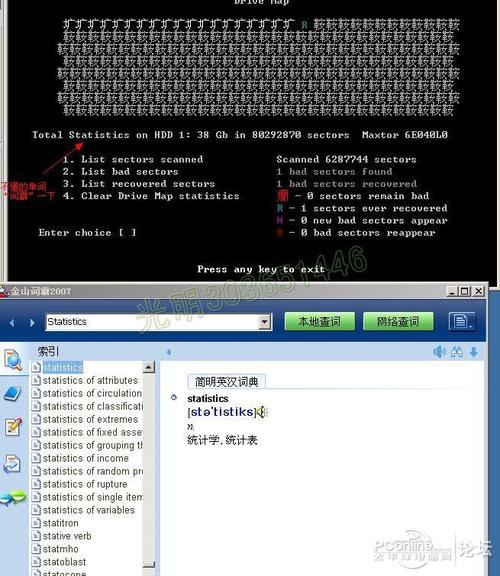
- 记录下修复结果(修复了多少坏道)。
- 安全地移除 U 盘,然后正常重启电脑,并进入 BIOS/UEFI,将启动顺序改回原来的硬盘(通常是你的系统盘)。
- 电脑启动后,建议对硬盘进行一次完整的 磁盘检查(在 Windows 资源管理器中右键点击硬盘 -> 属性 -> 工具 -> 检查)。
- 如果坏道已被修复,你可以尝试将数据拷贝出来,然后考虑更换硬盘,因为物理坏道意味着硬盘寿命已到。
在 Windows 环境下运行
如果你的电脑无法制作启动盘,或者只想快速扫描一下,可以尝试在 Windows 下运行,但这种方式可能不如启动U盘稳定。
-
下载并安装:
在 Windows 系统下,下载 HDD Regenerator 的 Windows 版本并安装。
-
以管理员身份运行:
右键点击程序图标,选择“以管理员身份运行”。
-
选择硬盘:
- 同样,仔细确认并选择你要修复的目标硬盘。
-
开始扫描:
点击 "Start Process" -> "Scan and Repair" -> "Start Full Scan"。
-
注意事项:
- 在 Windows 下运行,请确保在此期间不要进行任何其他操作,特别是不要让电脑进入睡眠或休眠状态。
- 耗时同样非常长。
常见问题与建议
-
Q:扫描到坏道后,程序会自动修复吗?
A:在 "Scan and Repair" 模式下,是的,它会尝试在发现坏道的同时进行修复。
-
Q:如果修复失败了怎么办?
- A:如果修复失败或坏道数量巨大,说明硬盘的物理损伤已经超出了修复范围,此时最安全的做法是:
- 立即停止使用该硬盘,不要再向其写入任何数据。
- 如果数据非常重要,请寻求专业的数据恢复服务(价格昂贵)。
- 如果数据不重要,直接更换一块新硬盘。
- A:如果修复失败或坏道数量巨大,说明硬盘的物理损伤已经超出了修复范围,此时最安全的做法是:
-
Q:修复后硬盘还能用多久?
A:无法保证,修复只是暂时解决了问题,物理损伤是不可逆