
Media Center 是一个软件平台,它的核心价值在于将你电脑上存储的本地媒体(电影、音乐、照片)与来自互联网的在线视频(流媒体、直播、网络内容)整合在一起,通过一个统一、美观、大屏友好的界面,在电视或显示器上进行播放。
下面我将从几个方面为你详细解析:
什么是 Media Center?(核心概念)
Media Center 不仅仅是一个视频播放器,它是一个集管理、播放、录制、扩展于一体的家庭娱乐中枢。
- 管理: 自动扫描并整理你的本地媒体文件,刮削(Scrape)互联网信息(如电影海报、演员信息、剧情简介),生成一个漂亮的“海报墙”(Library View)。
- 播放: 支持几乎所有的音视频格式,提供高质量的播放体验,支持硬件解码,流畅播放 4K 甚至 8K 视频。
- 录制: 连接电视调谐卡,可以像传统录像机一样录制直播电视节目。
- 扩展: 通过插件或“皮肤”(Themes)可以无限扩展功能,比如看新闻、玩游戏、浏览图片等。
它的终极目标是:让你在客厅的电视前,就能像操作传统电视一样简单,但内容却来自整个互联网和你的个人数字图书馆。
Media Center 如何整合互联网视频?
这是 Media Center 的魅力所在,它主要通过以下几种方式获取互联网视频内容:
官方/内置的流媒体服务
一些 Media Center 软件会直接集成主流流媒体服务的入口,你可以直接在 Media Center 界面里登录 Netflix、YouTube、Amazon Prime Video 等账号并观看内容,无需切换应用。
插件/扩展
这是 Media Center 最强大的功能,社区开发者会制作各种插件,将海量的互联网内容源接入到 Media Center 中,这些插件可以提供:
- 官方网络电视台的直播流: 例如央视、卫视、地方台的直播源。
- 聚合类视频网站内容: Bilibili、YouTube、抖音、腾讯视频、爱奇艺 等平台上的特定内容(如某个 UP 主的视频、某个剧的更新)。
- 源的集成: 例如新闻、天气预报、网络电台、播客 等。
举几个经典例子:
- Plex: 其“Channels”功能就相当于一个“直播指南”,聚合了来自各种网络频道(如 Pluto TV, The Roku Channel)的免费内容。
- Kodi: 拥有庞大的插件生态系统,
YouTube、iPlayer(BBC)、Netflix(非官方插件,需配合浏览器) 等,可以将几乎所有你能想到的互联网视频源整合进来。
网络串流
这是最基础也是最核心的方式,Media Center 本质上就是一个功能强大的播放器,它可以播放任何来自网络的视频流,只要你提供一个有效的 URL(链接),很多 IPTV(网络电视)服务商提供 M3U 播放列表,你可以直接导入到 Media Center 中观看数百个频道。
访问 NAS 或云盘上的在线视频
很多人会将视频文件存储在家庭 NAS(网络附加存储)或百度网盘、Google Drive 等云盘中,Media Center 可以直接通过网络访问这些存储设备,播放其中的视频文件,实现“云盘观影”。
主流的 Media Center 软件推荐
目前市面上最主流且功能强大的 Media Center 软件主要是 Plex 和 Kodi,它们各有千秋。
Plex
- 核心特点: 客户端/服务器架构,你在一台电脑(服务器)上整理好你的媒体库,然后可以在家里的电视、手机、平板、电脑(客户端)上随时随地访问,它还提供了强大的远程访问功能,让你在外也能访问家里的媒体库。
- 优点:
- 界面精美,操作流畅: 对新手非常友好。
- 服务器/客户端分离: 一台机器管理,全家设备看,非常方便。
- 强大的媒体管理: 自动刮削信息、生成海报墙、添加字幕功能非常出色。
- 官方提供部分内容: Plex Live TV 有一些免费的直播和点播内容。
- 缺点:
- 高级功能(如硬件转码、远程访问)需要付费订阅 Plex Pass。
- 插件生态系统相比 Kodi 较小,自由度较低。
- 适合人群: 追求简单、美观、跨设备体验的家庭用户,特别是希望远程访问媒体库的用户。
Kodi
- 核心特点: 开源、免费、高度可定制,它更像一个“媒体播放器平台”,所有功能都由用户自己通过安装“皮肤”和“插件”来搭建。
- 优点:
- 完全免费: 所有功能都免费,没有任何限制。
- 极致的定制性: 拥有海量的皮肤(改变界面外观)和插件(扩展功能),你可以把它打造成任何你想要的样子。
- 强大的本地播放能力: 对本地文件的播放支持是最好的,尤其是对各种复杂格式和高清/4K 原生播放的支持。
- 活跃的社区: 遇到任何问题,都能在庞大的社区中找到解决方案。
- 缺点:
- 学习曲线陡峭: 需要用户自己动手安装和配置,对新手不友好。
- 官方不提供任何内容源: 所有互联网内容都依赖第三方插件,稳定性参差不齐,且部分插件可能涉及版权问题。
- 没有官方的远程服务器架构(需要第三方工具如 Jellyfin/Emby): 虽然可以通过插件实现,但不如 Plex 原生支持得好。
- 适合人群: 喜欢折腾、追求高度定制化和完全控制权的 DIY 爱好者和技术玩家。
其他软件
- Jellyfin / Emby: 这是 Kodi 社区成员开发的 Plex 替代品,同样是客户端/服务器架构,开源免费,功能上与 Plex 类似,是一个很好的选择。
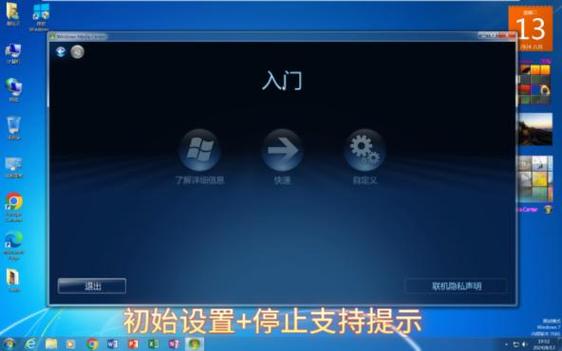
- Windows Media Center: 曾经是 Windows 系统自带的神级软件,但已被微软弃用,现在仍有一些爱好者通过第三方插件让它在新系统上运行,是情怀之选。
- Apple TV / Android TV / 小米电视等智能电视系统: 它们的“媒体中心”功能通常是系统级的,整合了自家应用商店的流媒体应用,界面统一,但定制性和扩展性远不如 Plex/Kodi。
如何搭建自己的 Media Center?
一个典型的搭建流程如下:
-
硬件准备:
- 服务器/主机: 一台性能不错的电脑(用于运行 Plex/Kodi 服务器,处理媒体库和转码),或者一台低功耗的 NAS(网络附加存储,非常适合作为媒体存储和服务器)。
- 客户端: 一台 智能电视(需安装 Plex/Kodi App)、一台 电视盒子(如 Nvidia Shield TV, Apple TV 4K,或一些支持安装安卓 App 的盒子)、一台旧电脑、甚至一台平板或手机。
- 存储: 大容量的硬盘或 NAS,用于存放你的电影、电视剧等媒体文件。
-
软件安装:
- 在服务器(电脑/NAS)上安装并配置 Plex Media Server 或 Kodi(作为服务器模式)。
- 在客户端(电视/盒子)上安装 Plex 或 Kodi 的 App。
-
内容整理:
- 将你的视频文件按照规范的文件夹结构存放(
D:\Movies\电影名 (年份)\)。 - 在服务器端添加媒体库,软件会自动扫描文件并刮削信息,生成海报墙。
- 将你的视频文件按照规范的文件夹结构存放(
-
扩展功能(可选,主要针对 Kodi):
- 安装你喜欢的 皮肤 来改变界面。
- 安装你需要的 插件 来访问互联网视频内容。
重要注意事项:版权与法律
在使用 Media Center 访问互联网视频时,必须注意版权问题。
- 播放自己拥有的正版蓝光/DVD、从官方渠道购买的数字电影、使用官方授权的流媒体服务(如通过 Plex 插件观看官方频道)、访问版权过期的老电影等,都是完全合法的。
- 灰色地带/非法内容: 使用某些插件来观看未经授权的付费电影、体育赛事直播、最新剧集等,是侵犯版权的行为,在许多国家和地区是违法的,请务必谨慎选择插件来源,并尊重知识产权。
Media Center 与互联网视频的结合,为用户提供了一种强大、灵活且个性化的家庭娱乐解决方案,它打破了传统电视频道和孤立 App 的限制,将整个互联网的视听世界汇聚到你的客厅大屏上。
- 如果你想要一个**开箱即用、界面精美、跨设备同步











