
transmission使用教程
(图片来源网络,侵删)
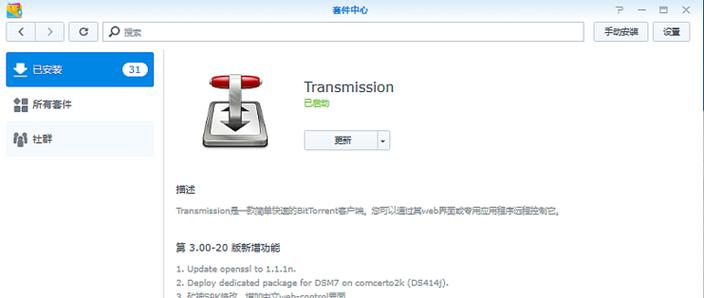
Transmission是一款开源、轻量级且跨平台的BitTorrent客户端,因其简洁的界面和高效的资源占用,成为许多用户下载种子文件的首选工具,无论是Windows、macOS还是Linux系统,Transmission都能提供稳定的使用体验,本文将详细介绍Transmission的安装、配置、使用技巧及常见问题解决方法,帮助用户快速上手并充分发挥其功能。
安装与启动
-
安装步骤
- Windows系统:访问Transmission官网(https://transmissionbt.com/)下载最新版安装包,运行后按照提示完成安装,安装过程中可选择“为所有用户安装”或“仅当前用户安装”,建议勾选“添加到右键菜单”以便快速打开种子文件。
- macOS系统:通过Mac App Store直接下载安装,或使用Homebrew命令
brew install --cask transmission进行安装。 - Linux系统:基于Debian/Ubuntu的系统可通过命令
sudo apt install transmission-cli transmission-common transmission-daemon安装;基于Fedora/CentOS的系统则使用sudo dnf install transmission。
-
启动与界面认识
安装完成后,启动Transmission,主界面分为四个区域:- 顶部工具栏:包含新建、暂停、开始、删除等常用操作按钮。
- 左侧列表:显示当前所有任务(下载中、已完成、错误等),可按状态或名称排序。
- 中间详情区:选中任务后,显示文件列表、下载进度、速度、种子信息等。
- 右侧统计区:实时显示上传/下载速度、剩余时间、共享比等数据。
基本操作
-
添加任务
 (图片来源网络,侵删)
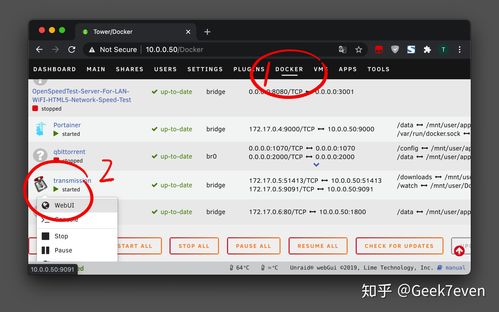
- 添加种子文件:点击顶部工具栏的“打开”按钮,选择本地
.torrent文件;或直接将种子文件拖拽到Transmission窗口中。 - 添加磁力链接:复制磁力链接后,点击“文件”→“从链接添加”,粘贴链接并确认。
- 添加URL:若种子文件托管在网页上,可通过“文件”→“从URL添加”输入页面地址直接下载。
- 添加种子文件:点击顶部工具栏的“打开”按钮,选择本地
-
任务管理
- 开始/暂停:选中任务后,点击工具栏的“开始”或“暂停”按钮,或使用快捷键
Ctrl+B(开始)和Ctrl+G(暂停)。 - 删除任务:选中任务后点击“删除”,若勾选“同时删除数据”则会移除已下载文件;若仅删除任务,则保留文件以便后续继续下载。
- 优先级设置:在中间详情区右键点击文件,选择“高优先级”“正常优先级”或“低优先级”,可调整下载顺序。
- 开始/暂停:选中任务后,点击工具栏的“开始”或“暂停”按钮,或使用快捷键
-
上传与下载设置
- 速度限制:点击“编辑”→“首选项”,在“速度”选项卡中设置全局最大上传/下载速度(0表示无限制),也可针对单个任务右键选择“属性”,单独设置速度限制。
- 默认保存路径:在“首选项”→“下载”中设置默认下载目录,避免每次手动选择路径。
高级配置
-
网络设置
- 端口映射:在“首选项”→“网络”中设置监听端口(建议选择10000以上的高端口),并确保路由器端口转发规则已配置(TCP/UDP协议)。
- 加密传输:勾选“加密传输”可提高隐私性,但可能影响与部分客户端的兼容性,建议选择“优先加密”。
-
种子管理
 (图片来源网络,侵删)
- 做种设置:在“首选项”→“种子”中设置“停止做种的共享比”(如2.0表示上传量为下载量的2倍时自动停止做种)或“最小做种时间”(如30分钟)。
- 队列管理:勾选“最大同时下载数”和“最大同时做种数”,避免资源过度占用。
-
插件与扩展
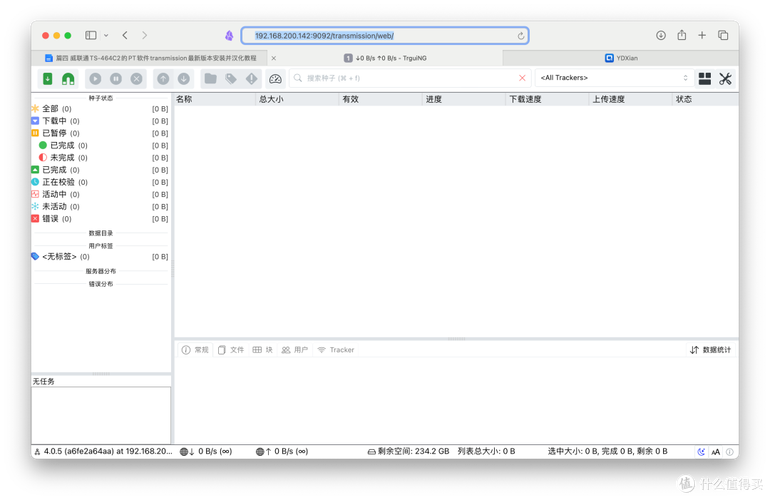
Transmission支持通过插件扩展功能,- Web界面:安装
transmission-remote插件后,可通过浏览器远程管理任务(需在“首选项”→“Web”中启用并设置访问密码)。 - 广告过滤:结合第三方脚本屏蔽Tracker中的广告信息。
- Web界面:安装
常见问题解决
-
下载速度慢
- 检查Tracker:在任务详情的“Tracker”选项卡中,确认Tracker服务器是否响应正常,可手动添加更多有效的Tracker地址(从公开网站获取)。
- 网络环境优化:关闭VPN或代理(若不需要),确保防火墙未阻止Transmission的端口。
- 资源限制:检查是否设置了过低的下载速度限制,或同时下载任务过多导致带宽分配不足。
-
任务无法添加
- 文件格式错误:确保种子文件或磁力链接完整,损坏的文件需重新获取。
- 磁盘空间不足:检查下载路径剩余空间是否足够,若空间不足需清理或更换目录。
- 防火墙或杀毒软件拦截:将Transmission添加至防火墙白名单,或暂时关闭杀毒软件测试。
使用技巧与注意事项
- 批量管理任务:按住
Ctrl或Shift键可选中多个任务,进行批量开始、暂停或删除操作。 - 查看文件完整性:右键任务选择“检查本地数据”,可修复因异常中断导致的文件损坏。
- 定期清理:在“设置”→“隐私”中勾选“退出时删除.torrent文件”,避免历史记录堆积。
- 合法使用:仅下载无版权争议的资源,遵守当地法律法规,尊重版权方权益。
相关问答FAQs
Q1:Transmission如何设置全局上传/下载速度?
A1:打开Transmission,点击顶部菜单栏的“编辑”→“首选项”,切换到“速度”选项卡,在“限制速度”区域,分别填写“上传速度(KB/s)”和“下载速度(KB/s)”的数值,点击“保存”即可生效,若设置为0,则表示不限制速度。
Q2:为什么Transmission提示“Tracker返回错误:未授权”?
A2:此错误通常Tracker服务器限制访问或需要密钥,解决方法:
- 检查Tracker地址是否正确,尝试替换为其他可用的Tracker;
- 若为私有种子,确认是否已注册账号并在种子中添加了Passkey(部分Tracker需要);
- 在Transmission的“Tracker”选项卡中,右键点击错误Tracker选择“删除”,然后手动添加新的Tracker地址。











