
Duplicate Cleaner 完全教程:从入门到精通
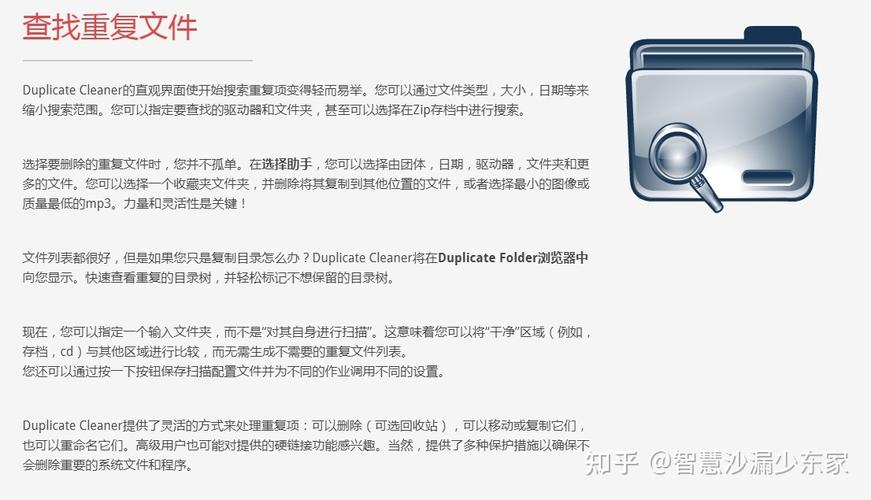
Duplicate Cleaner 是一款功能强大且易于使用的文件重复查找工具,它能帮助你快速找到并处理电脑中重复的文件、文件夹、音乐、图片等,从而释放宝贵的磁盘空间。
(图片来源网络,侵删)
本教程将以目前非常受欢迎的免费开源工具 Duplicate Cleaner Pro(付费版功能更全,但免费版已足够强大)为例进行讲解,但其核心操作逻辑也适用于其他类似工具。
第一部分:准备工作与安装
-
下载软件:
- 访问官方下载页面:https://www.digitalvolcano.co.uk/dc/download.html
- 根据你的操作系统选择版本(Windows 或 macOS),通常有免费版和付费版,建议先下载免费版试用。
-
安装软件:
- Windows: 运行下载的
.exe文件,按照安装向导的提示进行安装,建议不要安装任何捆绑的第三方软件。 - macOS: 将下载的
.dmg文件挂载,把 Duplicate Cleaner 拖拽到应用程序文件夹即可。
- Windows: 运行下载的
第二部分:核心操作:第一次扫描
这是 Duplicate Cleaner 的核心功能,让我们一步步来。
(图片来源网络,侵删)
步骤 1:启动软件并创建新扫描
打开 Duplicate Cleaner,你会看到一个简洁的界面,点击左上角的 "New Scan"(新建扫描)按钮,开始你的第一次扫描。
步骤 2:选择扫描位置
这是最关键的一步,决定了你要在哪些文件夹中查找重复文件。
- "Folders" 选项卡:这是最常用的方式。
- 点击
Add(添加)按钮,浏览并选择你想要扫描的文件夹,你的“文档”、“图片”、“下载”文件夹。 - 重要提示:不要直接扫描整个 C 盘,除非你非常确定你需要这么做,否则扫描时间会非常长,且可能包含大量系统文件,建议选择你自己的用户文件夹。
- 你可以使用右侧的
Include(包含)和Exclude(排除)按钮来精确控制扫描范围,可以排除系统文件夹Windows或Program Files。
- 点击
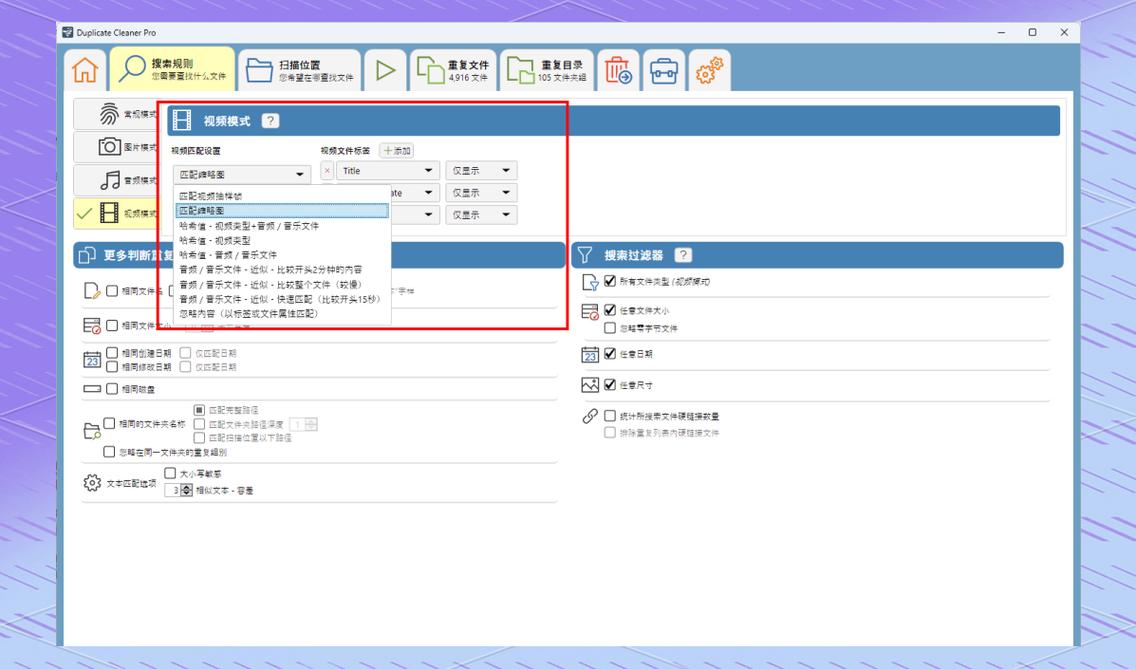
步骤 3:设置扫描规则
这一步告诉软件什么样的文件才算“重复”。
-
"Search Criteria"(搜索条件):
 (图片来源网络,侵删)
- Filename + Size (文件名+大小):最严格的标准,只有文件名和文件大小都完全相同的文件才会被判定为重复,这是最快的扫描方式。
- Filename + Size + Content (文件名+大小+内容):更严格,除了文件名和大小,还会检查文件内容(通过计算哈希值),确保文件内容完全一致,这是最推荐的方式,能100%找到内容相同的重复文件。
- Filename + Size + Content (Partial) (文件名+大小+部分内容):一种折中方案,速度比完整内容检查快,但准确性稍低。
- Content Only (仅内容):只检查文件内容,即使文件名不同,只要内容一样也会被识别为重复,这对于查找不同来源但内容相同的文件(如同一首歌曲的不同版本)非常有用。
-
"File Types"(文件类型):
- 默认情况下,软件会扫描所有文件类型。
- 你可以在这里勾选或取消勾选你想要或不想要扫描的文件类型,如果你只想查找重复的图片,就只勾选
Images;如果想查找音乐,就只勾选Audio,这样可以大大加快扫描速度。
步骤 4:启动扫描
所有设置完成后,点击窗口右下角的 "Start Scan"(开始扫描)按钮。
- 软件会开始扫描你选择的文件夹,并在底部状态栏显示扫描进度。
- 扫描时间取决于你的文件数量和硬盘速度,耐心等待扫描完成。
第三部分:查看和分析扫描结果
扫描完成后,你会看到一个详细的列表,显示了所有找到的重复文件组。
结果列表解读
- 左侧列表:显示的是“重复组”,每组至少包含一个或多个重复文件。
- 右侧列表:显示当前选中组的所有重复文件。
- 关键信息:
- Name:文件名。
- Path:文件的完整路径。
- Size:文件大小。
- Date Modified:修改日期。
- Match %:匹配度(如果使用内容匹配)。
- Preview:对于图片和音频文件,可以预览缩略图或播放。
分析和管理重复文件
直接删除文件有风险!Duplicate Cleaner 提供了多种安全的方式来处理它们。
-
使用自动选择功能:
- 软件会智能地为每组重复文件标记一个“最佳候选”(通常是最新或位置最合适的文件),并用绿色对勾标记。
- 你可以手动更改选择,点击文件左侧的复选框即可。
- 使用工具栏上的按钮可以快速选择:
- "Select All":选择所有文件(非常危险,慎用!)。
- "Select None":取消所有选择。
- "Select Best":自动为每组选择最佳候选。
- "Select Newest":选择每组中最新的文件。
- "Select Oldest":选择每组中最旧的文件。
- "Select Smallest":选择每组中最小的文件(适合清理空间)。
- "Select Largest":选择组中最大的文件。
-
使用“安全删除”功能:
- 绝对不要直接按
Delete键! 这会将文件直接移到回收站。 - 正确的做法是:选择好你想要删除的文件(确保你没有选错!),然后点击工具栏上的 "Move to..."(移动到...)按钮。
- 在弹出的窗口中,创建一个新的文件夹,
C:\Duplicate_Cleaner_Backup,将所有标记为删除的文件移动到这个备份文件夹。 - 这样做的好处是:如果发现误删了重要文件,你可以从这个备份文件夹中轻松恢复。
- 绝对不要直接按
-
使用“硬链接”功能(高级):
- 这是一个非常高级且强大的功能,可以为重复文件创建“硬链接”。
- 硬链接:相当于为同一个文件在多个位置创建了多个“入口”,但它们指向的是硬盘上完全相同的数据。
- 优点:删除其中一个“入口”,文件不会丢失,你可以保留所有文件路径,但实际只占用一份文件的空间。
- 使用场景:当你需要保留所有文件在不同文件夹中的组织结构,但又想节省空间时。
- 操作:选择一组重复文件,点击 "Make Hardlinks"(创建硬链接),软件会保留一个原始文件,将其余文件替换为硬链接。
第四部分:执行清理
当你已经仔细检查并标记好了所有要删除的文件后,就可以执行最后的清理步骤了。
- 再次确认:在执行任何操作前,请务必再检查一遍你的选择列表,确保没有选错重要文件。
- 移动文件:点击 "Move to..." 按钮,将选中的文件移动到你之前创建的备份文件夹。
- 检查结果:移动完成后,软件会显示操作摘要,你可以打开备份文件夹,确认文件都已正确移动。
- (可选)清空回收站/备份文件夹:在确认一切正常后几天,你可以安全地清空回收站,或者删除备份文件夹中的文件,以永久释放空间。
第五部分:实用技巧与最佳实践
- 从简单开始:第一次使用时,只扫描一个文件夹(如“图片”)进行测试,熟悉操作流程。
- 善用“排除”功能:在扫描前,排除系统文件夹、程序文件夹、临时文件文件夹等,可以大幅提高扫描效率和准确性。
- 分批处理:不要一次性扫描整个硬盘,分批扫描“文档”、“图片”、“音乐”等不同类型的文件夹,更容易管理。
- 定期扫描:养成定期(如每季度或每半年)扫描一次的习惯,可以有效防止重复文件堆积。
- 备份重要数据:虽然 Duplicate Cleaner 很安全,但在执行大规模删除操作前,备份整个系统或重要数据总是一个好习惯。
- 善用“报告”功能:扫描完成后,可以生成一份报告,保存为HTML或文本文件,方便你查看和管理重复文件的统计信息。
Duplicate Cleaner 是一个极其实用的工具,遵循 “扫描 -> 分析 -> 安全移动 -> 确认 -> 清理” 的流程,你就能轻松地管理你的文件库,释放大量被浪费的磁盘空间。
记住核心原则:**宁可慢一点,也要











