iPhone Widget使用教程:个性化你的主屏幕
iPhone的小组件(Widget)功能让你无需打开应用即可快速查看重要信息,如日程、天气、电池状态等,通过合理使用小组件,可以大幅提升手机的使用效率,以下是详细的iPhone Widget使用教程,帮助你轻松打造个性化主屏幕。
添加小组件的方法非常简单,长按主屏幕空白处进入“抖动模式”,然后点击屏幕左上角的“+”号按钮,此时会打开小组件库,所有可用的小组件将按应用类别排列,你可以通过顶部的搜索栏快速找到特定小组件,例如输入“天气”即可筛选出所有天气相关组件,小组件通常有不同尺寸,如小、中、大等,选择适合你屏幕空间的尺寸后,点击“添加小组件”即可将其放置到主屏幕上,添加后,你可以拖动小组件调整位置,或再次长按将其拖到“删除”区域移除。
自定义小组件内容是提升使用体验的关键,以“天气”小组件为例,添加后点击进入编辑模式,你可以选择显示当前位置或添加多个城市,并设置显示温度、湿度、风速等信息,对于“日历”小组件,你可以勾选显示哪些日历账户的事件,以及显示的事件数量,部分应用还支持小组件的交互功能,如在“提醒事项”小组件上直接标记任务完成,或在“音乐”小组件上控制播放,长按小组件后点击“编辑选项”,即可根据需求调整显示内容和样式。
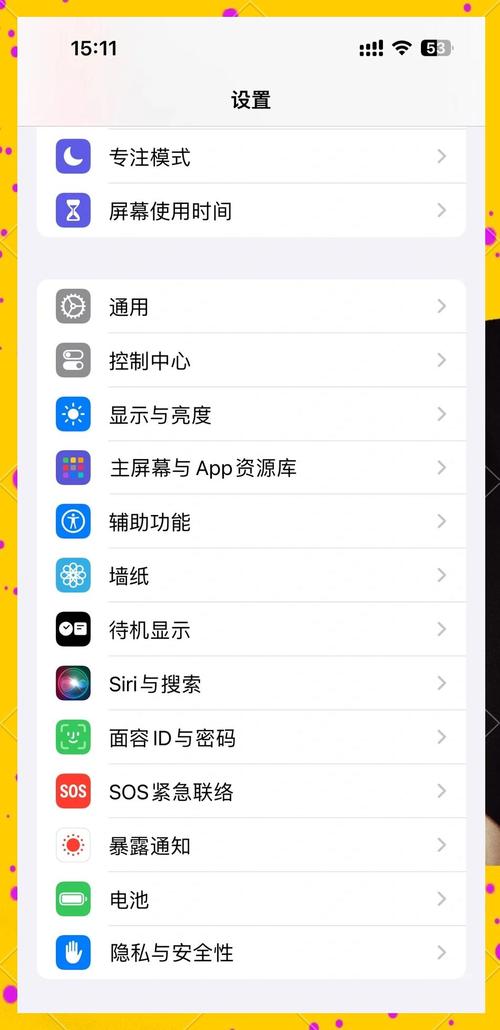
管理小组件的布局能让主屏幕更整洁,如果你希望将同一应用的小组件集中排列,可以进入“抖动模式”后拖动小组件到指定位置,iOS 15及以上版本支持“智能叠放”功能,将多个尺寸相同的小组件垂直堆叠,通过上下滑动切换查看,将“待办事项”和“快捷指令”小组件叠放,节省主屏幕空间,在“设置”-“主屏幕”中,你可以开启“小组件不透明度”选项,为小组件添加半透明效果,让图标与小组件的视觉层次更分明。
不同尺寸的小组件适合不同的使用场景,小型小组件(如2x2)适合显示简洁信息,如时间、日期或电池状态;中型小组件(如4x4)可以展示更多内容,如天气预报摘要或日历事件列表;大型小组件(如4x8)则适合需要详细信息的场景,如股票行情或智能家居控制,你可以根据主屏幕布局和个人习惯组合搭配不同尺寸的小组件,避免过于拥挤或稀疏,在锁屏界面使用小型小组件,而在主屏幕使用中型或大型小组件,兼顾信息展示与美观。
以下是小组件使用中常见问题的解答:
Q1:为什么有些小组件无法显示实时数据?
A1:这通常是由于应用未获取相应权限或后台刷新功能未开启,请检查“设置”-“隐私与安全性”-“定位服务”中是否允许该应用访问位置信息,并在“设置”-“通用”-“后台刷新”中开启相关应用的后台权限,部分小组件需要依赖网络连接更新数据,确保手机已连接Wi-Fi或蜂窝网络。
Q2:如何将小组件添加到锁屏界面?
A2:iOS 16及以上版本支持锁屏小组件,长按锁屏界面进入“自定义模式”,点击“锁屏”下方的“+号”按钮,选择“小组件”即可添加,锁屏小组件通常位于时间下方或两侧,支持小、中、大三种尺寸,你可以根据锁屏布局选择合适的位置和样式。