
核心原理
这个功能的工作原理是:

(图片来源网络,侵删)
- 你的 Mac 连接到一个网络源(比如有线网络、Wi-Fi)。
- 你将 Mac 的 Wi-Fi 或以太网端口变成一个“无线热点”。
- 你的 iPhone 连接这个由 Mac 创建的热点,从而共享 Mac 的网络。
第一步:在 Mac 上设置互联网共享
这是最关键的一步,请仔细设置。
打开“系统设置”
- 在你的 Mac 桌面,点击左上角的 苹果菜单 。
- 选择 “系统设置” (System Settings)。
找到并进入“互联网共享”
- 在侧边栏的底部,找到并点击 “通用” (General)。
- 在右侧窗口中,找到并点击 “互联网共享” (Internet Sharing)。
配置共享来源
这是告诉 Mac 从哪里获取网络。
- 在“共享您的网络连接自” (Share your connection from) 下方的下拉菜单中,选择 Mac 当前正在使用的网络接口。
- Mac 是用网线连接的:选择 “以太网” (Ethernet)。
- Mac 是用 Wi-Fi 连接的:选择 “Wi-Fi” (Wi-Fi)。
配置共享方式
这是告诉 Mac 如何将网络分享出去。
- 在“将网络连接给” (To computers using) 下方的复选框列表中,勾选“Wi-Fi”,这意味着你的 Mac 会创建一个 Wi-Fi 热点,让其他设备(如 iPhone)可以连接。
配置 Wi-Fi 热点
这是最重要的一步,定义了 iPhone 连接时看到的网络名称和密码。
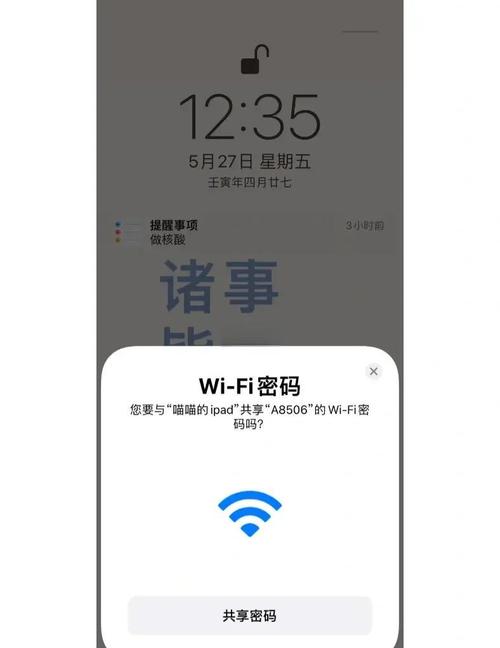
(图片来源网络,侵删)
- 点击右侧的 “Wi-Fi 选项...” (Wi-Fi Options...) 按钮。
- 在弹出的窗口中,设置以下几项:
- 网络名称:为你创建的热点起一个名字,"MyMacHotspot",这个名字会显示在 iPhone 的可用 Wi-Fi 列表中。
- 无线模式:通常选择 “自动” (Automatic) 即可。
- 安全:务必选择 “WPA2 个人加密” (WPA2 Personal) 或更新的 “WPA3 个人加密” (WPA3 Personal),这可以防止他人蹭网。
- 密码:设置一个强密码,至少8个字符,iPhone 连接时需要这个密码。
- 频段:保持默认的“自动”即可。
- 设置完毕后,点击 “好” (Done) 保存。
启用互联网共享
- 回到“互联网共享”主界面,你会看到右上角有一个 “共享” (On/Off) 开关。
- 点击这个开关,将其打开。
系统可能会弹出提示,询问你是否确认要开启共享,点击 “开始” (Start) 即可。
成功开启的标志:
- Mac 菜单栏的 Wi-Fi 图标旁边会出现一个 小三角图标 📶。
- “互联网共享” 的开关会变成蓝色,并显示 “共享” 的字样。
第二步:在 iPhone 上连接 Mac 的热点
Mac 的热点已经成功开启,接下来就是让 iPhone 连接上它。
- 在你的 iPhone 上,进入 “设置” (Settings)。
- 点击 “Wi-Fi”。
- 确保Wi-Fi开关是开启状态。
- 在可用的 Wi-Fi 网络列表中,找到你刚刚在 Mac 上设置的 “网络名称” ("MyMacHotspot")。
- 点击它,然后在弹出的密码输入框中,输入你在 Mac 上设置的 “密码”。
- 点击 “加入” (Join)。
连接成功后,iPhone 的状态栏会显示 Wi-Fi 图标,并显示你设置的 Mac 热点名称,你的 iPhone 就可以通过 Mac 上网了!

(图片来源网络,侵删)
常见问题与解决方法
iPhone 连接上但没有网络?
- 检查 Mac 的网络:首先确认 Mac 本身是否能正常上网,可以打开浏览器访问一个网站(如
www.apple.com)。 - 检查共享设置:确保在 Mac 的“互联网共享”设置中,“共享您的网络连接自”和“将网络连接给”的选项都正确无误,Wi-Fi 选项中的密码与 iPhone 输入的一致。
- 重启:最简单粗暴但有效的方法,先重启 iPhone,如果不行,再关闭并重新开启 Mac 的“互联网共享”开关。
连接速度很慢或不稳定?
- 距离和障碍物:确保 iPhone 和 Mac 的距离不要太远,中间没有厚墙等强障碍物。
- 信道干扰:Mac 连接的 Wi-Fi 和它创建的热点使用的是相同或相近的信道,可能会产生干扰,可以在 Mac 的“Wi-Fi 选项”中尝试将“频段”从“自动”改为“5GHz GHz”,或者手动指定一个信道(这需要一些网络知识,自动”是最好的选择)。
- 性能瓶颈:Mac 本身的网络带宽就很低(比如酒店网速慢),那么共享给 iPhone 的速度自然也快不了。
为什么我找不到“互联网共享”选项?
- 这个功能在所有版本的 macOS 中都存在,但路径可能略有不同,如果你使用的是非常旧的 macOS 系统(如 macOS Mojave 或更早),路径是:
- 系统偏好设置 > 共享 > 互联网共享
- 界面布局和名称(如“共享您的连接自”)可能不同,但核心功能是一样的。
安全性如何?
只要你在“Wi-Fi 选项”中设置了 “WPA2 个人加密” 和一个强密码,这个共享就是相对安全的,它和普通的家用 Wi-Fi 热点安全性是相当的,不建议在公共场所不设密码开放共享。
通过以上步骤,你就可以轻松地将 Mac 的网络共享给 iPhone 了,这个功能在旅行、办公或应急情况下非常实用。
核心流程回顾:
- Mac 设置:系统设置 -> 通用 -> 互联网共享 -> 选择来源 -> 勾选 Wi-Fi -> 配置 Wi-Fi 选项(名称、密码)-> 开启共享。
- iPhone 连接:设置 -> Wi-Fi -> 找到 Mac 的热点名称 -> 输入密码 -> 连接。
希望这份详细的教程能帮到你!











