
Photoshop CS8.0作为Adobe公司经典图像处理软件的重要版本,至今仍因其稳定的功能和直观的操作界面被许多用户青睐,本文将系统介绍Photoshop CS8.0的核心功能与操作技巧,帮助用户快速掌握这款软件的基础应用。
界面布局与基础操作
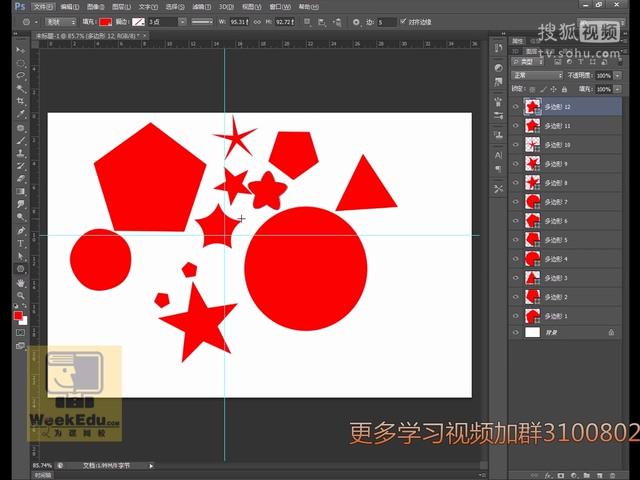
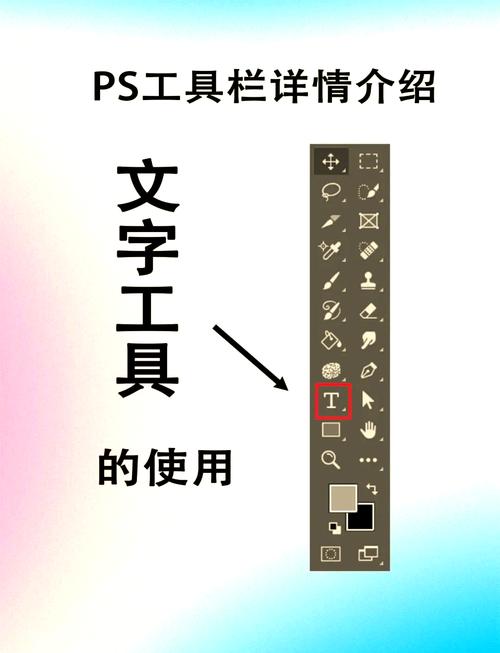
Photoshop CS8.0的界面主要由菜单栏、选项栏、工具箱、图像窗口和面板组五部分组成,启动软件后,可通过“窗口”菜单自定义面板布局,例如将“图层”“历史记录”“颜色”等常用面板拖拽至工作区边缘形成 dock 布局,工具箱位于界面左侧,包含选框工具、画笔工具、文字工具等22类基础工具,部分工具右下角有小三角标志,表示隐藏有相似功能的工具组,长按可展开子工具。
图像窗口是操作的核心区域,支持多标签浏览,可通过缩放工具(快捷键Z)调整视图比例,按住Alt+滚轮可快速缩放,选项栏会根据当前选择的工具动态显示相关参数,例如使用画笔工具时,可调整画笔大小、硬度、不透明度等属性。
图层管理技巧
图层是Photoshop的核心功能,CS8.0支持多种图层类型:
- 普通图层:用于绘制或放置图像内容,可通过“图层”>“新建”>“图层”创建,或直接拖拽图层面板下方的“新建图层”按钮。
- 调整图层:非破坏性编辑工具,如“曲线”“色阶”“色彩平衡”等,位于图层面板下方的“创建新的填充或调整图层”菜单中,可随时修改参数而不影响原图层。
- 图层蒙版:用于控制图像显示区域,黑白灰分别对应完全显示、完全不显示和半透明显示,按住Alt点击图层蒙版可查看灰度图,按住Ctrl点击蒙版可加载选区。
图层混合模式是创造视觉效果的关键,位于图层面板顶部,包括正常、正片叠底、滤色等27种模式,将图层混合模式设置为“正片叠底”可快速去除白色背景,使用“叠加”模式可增强图像对比度。
选区与抠图方法
选区是编辑局部图像的基础,CS8.0提供多种创建选区的工具:
- 选框工具:适合选择规则区域,按住Shift可绘制正方形或圆形选区,按住Alt可从中心绘制。
- 套索工具:适合绘制不规则选区,按住Alt可切换为多边形套索工具。
- 魔棒工具:根据颜色相似度创建选区,可通过“容差”参数调整选择范围(容差值越大,选择区域越广)。
- 快速选择工具:通过画笔涂抹快速识别边缘,适合复杂对象抠图。
对于精细抠图,可结合“选择”菜单中的“选择并遮住”功能(原调整边缘),优化选区边缘的羽化、平滑度等参数,抠图完成后,可通过“图层”>“新建”>“通过拷贝的图层”将选区内容复制到新图层,便于后续编辑。
图像修饰与调色
修饰工具包括:
- 仿制图章工具:按住Alt定义源点,可在其他区域复制图像,适合去除污点或修复瑕疵。
- 修复画笔工具:与仿制图章类似,但会自动匹配源点与目标区域的纹理和亮度,修复效果更自然。
- 模糊/锐化工具:通过调整画笔大小和强度,可模糊背景突出主体或锐化图像细节。
调色功能主要通过“图像”>“调整”菜单实现:
- 色阶:通过调整输入色阶的黑白场滑块,可扩展图像动态范围,修正曝光不足或过度问题。
- 曲线:更精确的调色工具,可通过调整曲线形态控制图像的亮度和对比度,创建S形曲线可增强对比度。
- 色相/饱和度:调整图像的色相、饱和度和明度,勾选“着色”可创建单色效果。
- 匹配颜色:用于统一多张图像的颜色风格,适用于批量修图。
文字与滤镜应用
文字工具支持横排文字、直排文字、文字蒙版等多种类型,在选项栏中可设置字体、字号、字距、颜色等属性,双击文字图层可打开字符面板进行高级调整,文字图层需栅格化(右键图层>“栅格化文字”)后才能应用滤镜或绘画工具。
滤镜库位于“滤镜”菜单中,包含多种特效:
- 模糊滤镜:如高斯模糊、动感模糊,可模拟镜头效果或运动轨迹。
- 扭曲滤镜:如波浪、极坐标,可创建夸张的变形效果。
- 纹理滤镜:如纹理化、颗粒,可为图像添加质感。
- 艺术效果滤镜:如油画、水彩,可模拟绘画风格。
自动化与输出
CS8.0支持批量处理功能,通过“文件”>“自动”>“批处理”可动作面板中录制的操作应用于多个图像,可录制“调整尺寸-应用滤镜-保存”的动作,一次性处理上百张照片。
输出图像时,需注意格式选择:JPEG适合照片类图像,支持压缩;PNG支持透明背景,适合网页设计;TIFF适合高质量印刷,通过“文件”>“存储为”可设置图像品质、颜色模式(RGB/CMYK)等参数。
常见问题与解决
- 文件无法打开:检查文件格式是否支持,CS8.0不支持HEIC等现代格式,可转换为JPEG或PNG后再打开。
- 运行卡顿:关闭不必要的后台程序,降低图像分辨率,或通过“编辑”>“首选项”>“性能”调整内存使用量。
相关问答FAQs
Q1: Photoshop CS8.0如何去除图片水印?
A1: 可使用仿制图章工具或修复画笔工具,选择比水印稍大的画笔,按住Alt定义水印附近的无水印区域作为源点,然后在水印上涂抹,系统会自动匹配周围纹理,对于复杂背景,可结合图层蒙版精确控制修复范围。
Q2: 如何在CS8.0中创建透明背景的图片?
A2: 首先使用魔棒工具或快速选择工具选中背景,按Delete键删除背景,或通过“选择”>“反向”选中主体后复制到新图层,保存时选择PNG格式,勾选“透明”选项即可保留透明背景。











