
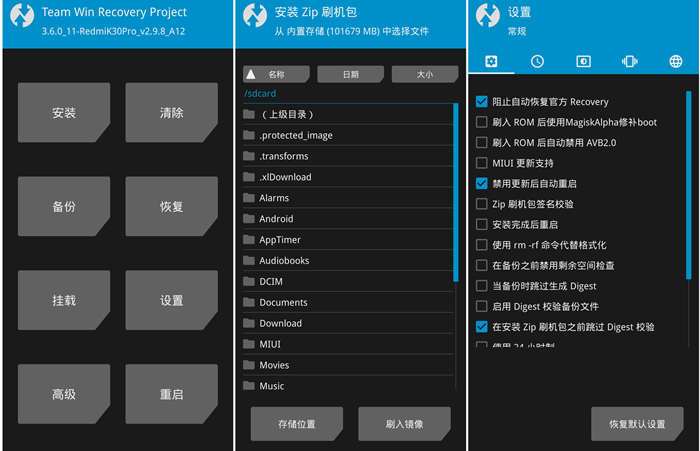
红米手机搭载的MIUI系统虽然功能丰富,但对于喜欢深度玩机的用户来说,官方Recovery的限制较多,无法进行完整的刷机、备份或高级操作,TWRP(Team Win Recovery Project)作为一款第三方自定义Recovery,凭借其图形化界面、强大功能及高度自定义特性,成为红米用户刷机的首选工具,本文将详细介绍红米手机安装TWRP Recovery的完整教程,涵盖准备工作、具体操作步骤及常见问题解决,帮助用户顺利完成刷机准备工作。
准备工作
在开始安装TWRP之前,充分的准备工作是确保操作成功的关键,主要包括以下几个方面:
-
解锁Bootloader
TWRP Recovery需要替换官方Recovery,而替换前必须先解锁Bootloader,红米手机解锁Bootloader的官方流程通常包括:- 在MIUI开发版设置中开启“开发者选项”和“USB调试”;
- 绑定小米账号并等待72小时解锁资格;
- 下载小米解锁工具(官网下载),按照提示完成解锁操作。
注意:解锁Bootloader会清除手机所有数据,且可能导致保修失效,操作前务必备份重要资料。
-
获取对应机型TWRP镜像
不同红米机型(如Redmi Note 10、Redmi K50等)的TWRP版本不同,需从官方渠道(如TWRP官网、XDA Developers论坛)下载对应机型的最新版Recovery镜像文件(格式通常为.img),确保版本匹配,避免兼容性问题。 -
安装必要的驱动和工具
 (图片来源网络,侵删)
- ADB与Fastboot驱动:在电脑上安装小米驱动或Google USB驱动,确保手机能通过USB线被电脑识别;
- Minimal ADB and Fastboot工具:在电脑上安装该工具,方便通过命令行执行刷机指令。
-
备份重要数据
安装TWRP的过程(尤其是解锁Bootloader)会清除手机数据,且后续操作也可能存在风险,需提前通过云服务或电脑备份联系人、短信、照片等关键信息。 -
确保电量充足
操作过程中手机电量需保持在50%以上,最好连接充电器进行操作,避免因电量耗尽导致变砖。
安装TWRP Recovery的详细步骤
准备工作完成后,即可按照以下步骤安装TWRP Recovery:
-
进入Fastboot模式
关闭手机,同时按住“电源键”+“音量减”键,直到出现Fastboot界面(兔子logo),此时手机已进入Fastboot模式。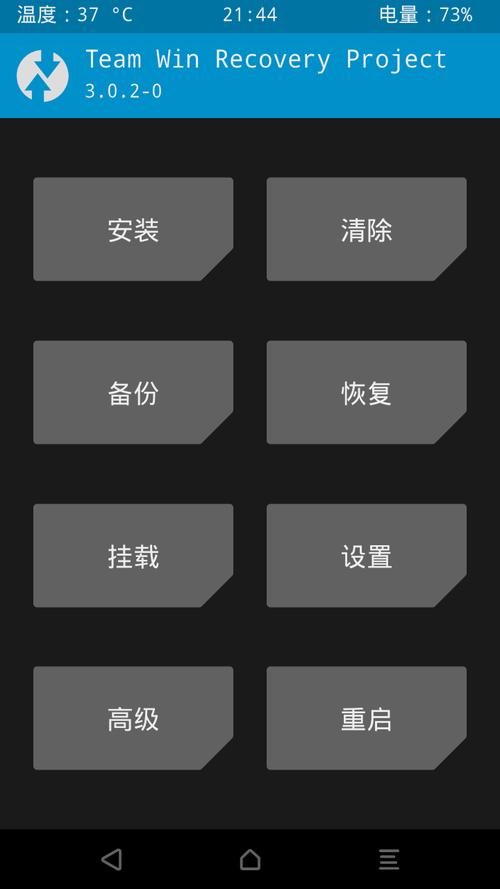 (图片来源网络,侵删)
 -
连接电脑并验证驱动
使用USB线将手机与电脑连接,打开电脑上的Minimal ADB and Fastboot工具,在命令行窗口输入以下命令:fastboot devices
如果显示设备ID(如
XXXXXXXXXXXX fastboot),则说明驱动安装成功,连接正常。 -
刷入TWRP镜像文件
- 将下载好的TWRP镜像文件(如
twrp-3.7.0_12-0-engagement.img)复制到电脑的Minimal ADB安装目录(如C:\adb); - 在命令行窗口中,使用
cd命令切换到该目录(如cd C:\adb); - 执行以下命令刷入TWRP(注意替换文件名为实际下载的文件名):
fastboot flash recovery twrp-3.7.0_12-0-engagement.img
- 等待命令执行完成,提示“OKAY”表示刷入成功。
- 将下载好的TWRP镜像文件(如
-
禁止官方Recovery覆盖TWRP
部分红米机型在重启后会自动恢复官方Recovery,需通过以下步骤禁止:- 在Fastboot模式下执行以下命令锁定Bootloader(仅临时锁定,不影响已解锁状态):
fastboot oem lock
- 重新进入Fastboot模式,解锁Bootloader(重复解锁步骤,但不会清除数据);
- 再次刷入TWRP后,执行以下命令设置Bootloader为“unlocked”状态:
fastboot flashing unlock
- 最后重启手机进入Recovery模式(按“电源键”+“音量加”键),检查是否为TWRP界面。
- 在Fastboot模式下执行以下命令锁定Bootloader(仅临时锁定,不影响已解锁状态):
常见问题及解决方法
-
问题:刷入TWRP时提示“FAILED”或“Command Not Allowed”。
解决:- 确认Bootloader已解锁,且下载的TWRP镜像与机型完全匹配;
- 尝试更换USB线或电脑USB接口,避免连接问题;
- 关闭电脑的杀毒软件和防火墙,防止命令被拦截。
-
问题:重启后仍进入官方Recovery,TWRP消失。
解决:- 在Fastboot模式下执行
fastboot flash boot twrp.img(部分机型需刷入Boot分区); - 下载Magisk模块并刷入,通过Magisk管理器保持TWRP不被覆盖;
- 检查手机是否有系统更新,暂时关闭系统更新功能。
- 在Fastboot模式下执行
相关问答FAQs
问题1:安装TWRP后是否可以正常使用MIUI系统更新?
解答:安装TWRP后,官方Recovery被替换,无法通过MIUI系统更新功能进行OTA升级,如需更新系统,需手动下载完整包并通过TWRP刷入,或刷入第三方ROM(如LineageOS),建议保留官方Recovery备份(通过fastboot boot recovery-stock.img临时进入),以便需要时恢复OTA功能。
问题2:TWRP安装失败导致手机无法开机怎么办?
解答:若无法进入系统或Recovery,可通过Fastboot模式恢复官方Recovery:
- 从MIUI官网下载对应机型的官方Recovery镜像(
.img文件); - 进入Fastboot模式,执行
fastboot flash recovery recovery-stock.img; - 重启手机(
fastboot reboot),即可恢复官方Recovery,之后可重新检查TWRP刷入步骤并尝试修复。











