TitleMotion Pro 完全指南
第一部分:软件简介与安装
什么是 TitleMotion Pro? Motion Pro 是一款非常经典且功能强大的专业标题和图形制作软件,由 NewBlue 公司开发,它曾是许多视频编辑软件(如 Sony Vegas Pro, Adobe Premiere Pro, Edius 等)的金牌插件,以其出色的动画效果、3D 能力和与时间线无缝集成的特性而闻名。

(图片来源网络,侵删)
核心特点:
- 海量模板库: 内置数百种预设的标题动画模板,涵盖新闻、电影、婚礼、体育等多种风格。
- 强大的动画引擎: 支持 2D 和 3D 动画,可以轻松创建复杂的动态效果。
- 路径动画: 文字可以沿着自定义的路径(如曲线、圆形)运动。
- 粒子与光效: 内置粒子系统、光晕、辉光等特效,让标题更具视觉冲击力。
- 与时间线深度集成: 作为插件,它可以直接在视频编辑软件的轨道上工作,无需导出再导入。
- 关键帧控制: 精细控制每一个动画参数,实现完全自定义。
安装与激活
- 购买与下载: 通常通过 NewBlue 官网或授权经销商购买。
- 安装: 运行安装程序,它会自动检测并安装到主流视频编辑软件的插件目录中(如 Adobe Premiere Pro 的
Plug-ins文件夹)。 - 激活: 使用你购买的序列号进行激活,有些版本可能需要离线激活或使用 Keygen。
第二部分:界面与工作区
Motion Pro 后,你会看到几个主要窗口:
- 预览窗口: 实时显示你的标题效果。
- 时间线窗口: 显示标题动画的关键帧和持续时间。
- 模板库/预设面板: 浏览和应用预设模板。
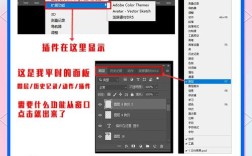
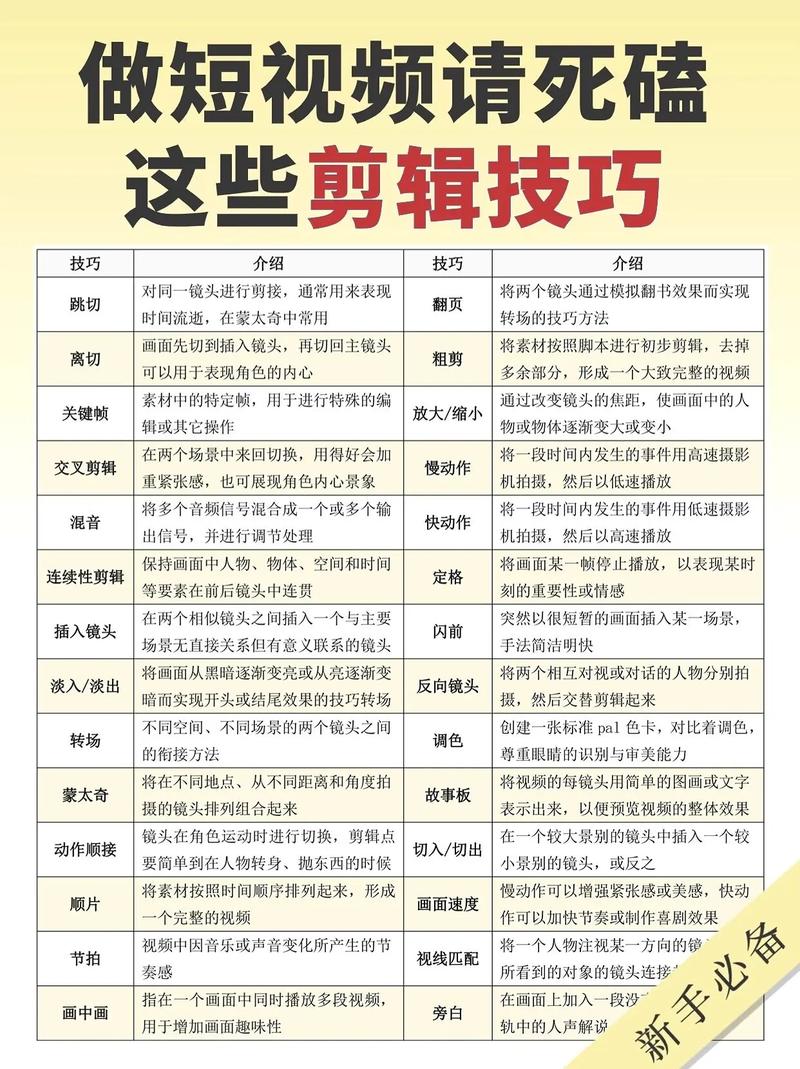
- 属性面板: 这是核心区域,包含所有用于创建和修改标题的选项,通常分为多个标签页。
关键属性面板标签页:
(图片来源网络,侵删)
- Text / 文本: 输入文字、选择字体、字号、颜色、字间距、行间距等。
- Layout / 布局: 设置文字的对齐方式、位置、旋转、缩放和倾斜。
- Effects / 特效: 应用阴影、描边、辉光、模糊、噪点等。
- Background / 背景: 设置标题背景,可以是纯色、渐变或图像。
- Animation / 动画: 选择预设的动画效果,或自定义关键帧动画。
- 3D / 3D: 启用 3D 模式,设置深度、旋转轴、摄像机等。
第三部分:基础入门 - 创建你的第一个标题
让我们一步步来创建一个简单的动态标题。
步骤 1:在视频编辑软件中添加标题
- 打开你的视频编辑软件(如 Premiere Pro),轨道上,右键点击选择“新建” -> “TitleMotion Pro Title”。
- 这会自动打开 TitleMotion Pro 的界面。
步骤 2:输入和设置文字
- 在 Text 标签页中,输入你的文字,电影预告”。
- 选择你喜欢的字体和字号。
- 点击颜色块,选择文字的颜色。
步骤 3:应用一个简单的动画
(图片来源网络,侵删)
- 切换到 Animation 标签页。
- 在预设列表中,找到一个你喜欢的动画,淡入”或“从左侧滑入”。
- 点击应用,你会在预览窗口看到效果。
步骤 4:调整动画时长
- 返回到你的视频编辑软件的时间线,你会看到 TitleMotion Pro 的标题条。
- 条的边缘,可以延长或缩短动画的持续时间,动画会自动适应新的时长。
步骤 5:渲染并预览
- 在视频编辑软件的时间线上,将播放头移动到标题的位置。
- 按空格键预览效果,如果满意,渲染时间线即可导出视频。
第四部分:核心功能详解
使用模板库
模板是最高效的创作方式。
- 方法: 在模板库面板中,根据类别(如“新闻”、“电影”)浏览,双击一个模板,它会替换当前正在编辑的标题。
- 修改模板: 应用模板后,你仍然可以进入 Text、Layout、Effects 等面板,修改文字内容、颜色、大小等,模板的动画会保留下来。
关键帧动画
这是实现自定义动画的核心。
- 激活关键帧模式: 在 Animation 或 Layout 面板中,找到“关键帧”开关(通常是一个菱形图标),并打开它。
- 创建关键帧:
- 将时间线上的播放头移动到动画的起始点。
- 在属性面板中(Layout 里的
Position X),修改一个值,时间线上会出现第一个关键帧。 - 将播放头移动到结束点,修改该属性的值,第二个关键帧自动生成。
- 调整动画曲线: 点击时间线上的关键帧,可以调整其“插值”方式(如线性、缓入、缓出),让动画运动更自然。
路径动画
让文字沿着一条自定义的路径运动。
- 在 Animation 面板中,找到
Path选项。 - 勾选
Enable Path。 - 在预览窗口中,你会看到一条默认的直线,点击并拖动控制点来绘制你想要的曲线路径。
- 你还可以设置文字在路径上的“朝向”,即文字是否始终朝向运动方向。
3D 效果 添加立体感和深度。
- 在 3D 标签页中,勾选
Enable 3D。 - 你可以使用
Rotate X/Y/Z来旋转文字,创造出透视效果。 - 调整
Depth可以让文字看起来更厚或更薄。 - 摄像机控制: 有些高级版本还提供虚拟摄像机,可以让你围绕文字进行轨道运动,实现电影级的动态效果。
粒子与光效
- 粒子: 在 Effects 面板中,找到
Particles选项,可以设置粒子数量、大小、速度、颜色等,创造出飘落的雪花、飞舞的火花等效果。 - 光效: 同样在 Effects 面板,可以添加
Glow(辉光)、Lens Flare(镜头光晕)等,让标题在暗背景下更加醒目。
第五部分:高级技巧与工作流
分层与组合 Motion Pro 支持创建多个文本层,你可以在一个项目里添加多个“Text”对象,分别对它们进行独立的动画设置,实现复杂的组合动画。
- 从左侧飞入,副标题从右侧淡入,背景光效同时闪烁。
保存自定义模板
如果你创建了一个非常满意的标题动画,可以将其保存为模板,方便以后重复使用。
- 在菜单栏找到
File->Save as Template,命名并保存,之后它就会出现在你的模板库中。
使用图像和视频作为元素
- 你不仅可以输入文字,还可以将图片或视频片段作为标题元素。
- 在 Layout 或 Background 面板中,通常有
Import Image或Add Video的选项,将素材导入并进行动画处理。
色彩分级与滤镜
- 除了基础的特效,TitleMotion Pro 还提供类似视频编辑软件的色彩校正工具,可以调整亮度、对比度、饱和度,并应用各种滤镜(如老电影、素描风格等)。
第六部分:常见问题与解决方案
Q1: 插件在视频编辑软件中找不到怎么办?
- A: 检查安装路径是否正确,确保你的视频编辑软件版本与 TitleMotion Pro 的版本兼容,有时需要手动将插件文件复制到编辑软件的插件目录。
Q2: 动画卡顿或渲染缓慢?
- A: TitleMotion Pro 是一个比较“吃”硬件的软件,尤其是在处理复杂 3D 和粒子效果时,尝试降低预览窗口的分辨率,或关闭一些不必要的实时特效预览。
Q3: 如何让文字描边更平滑?
- A: 在 Effects 面板的
Stroke选项中,增加Stroke Width(描边宽度),并调高Feather(羽化/软化)值,可以让描边边缘更柔和。
Q4: 如何导出透明背景的标题(.PNG 序列)?
- A: 在渲染设置中,选择输出格式为
PNG或TGA,并确保背景颜色设置为Alpha Channel或Transparent,这样导出的序列就是带通道的透明背景素材,可以完美叠加到任何视频上。
第七部分:学习资源
Motion Pro 是一款较老的软件,最新的官方教程可能不多,但以下资源依然非常有用:
- YouTube: 搜索 "TitleMotion Pro tutorial"、"TitleMotion Pro 教程",可以找到大量由用户上传的视频教程,覆盖从基础到高级的各种技巧。
- 官方论坛/文档: 查找 NewBlue 官网的旧版文档和论坛,那里可能有官方的 FAQ 和用户讨论。
- 视频编辑软件社区: 在 Sony Vegas Pro、Premiere Pro 等软件的社区论坛中,搜索 TitleMotion Pro 的相关话题,通常能找到高手的经验和技巧分享。
希望这份详细的教程能帮助你掌握 TitleMotion Pro,创作出令人惊艳的视频标题!