
使用PE环境可以完美解决这个问题,因为PE系统已经集成了这些通用驱动。
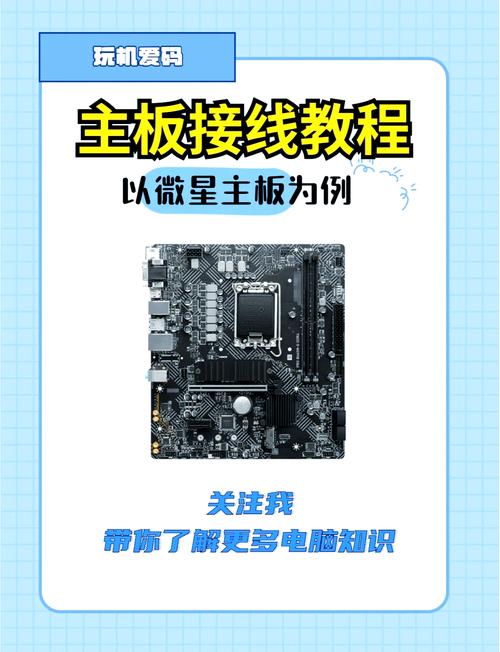
(图片来源网络,侵删)
下面我将为您提供一个非常详细、图文并茂的教程,即使是新手也能轻松上手。
核心思路:
- 准备工作:下载系统镜像、制作PE启动盘、备份重要数据。
- 进入PE:将电脑设置为从U盘启动。
- 硬盘分区:在PE里对硬盘进行格式化,为安装系统做准备。
- 安装系统:使用PE中的工具,将Win7系统文件复制到硬盘。
- 后续设置:重启电脑,完成最后的安装步骤和驱动安装。
第一步:准备工作 (至关重要)
在开始之前,请务必完成以下准备工作,这能确保整个过程顺利无误。
下载系统镜像 (ISO文件)
你需要一个原版的Windows 7安装镜像,推荐使用MSDN(微软官方开发者网络)的版本,它纯净、稳定,且已经集成了SP1补丁。
- 推荐下载地址:可以访问一些知名的MSDN镜像网站,
itellyou.cn或msdn.itellyou.cn。 - 推荐版本:
- 家庭版 (Windows 7 Home Premium):适合大多数个人用户。
- 专业版 (Windows 7 Professional):功能更全,推荐使用。
- 旗舰版 (Windows 7 Ultimate):功能最多,但家庭和专业版已足够。
- 文件名示例:
cn_windows_7_professional_with_sp1_x64_dvd_u_677408.iso(64位中文专业版带SP1)。
注意:强烈建议安装64位(x64)系统,32位系统已过时且不支持4GB以上内存。
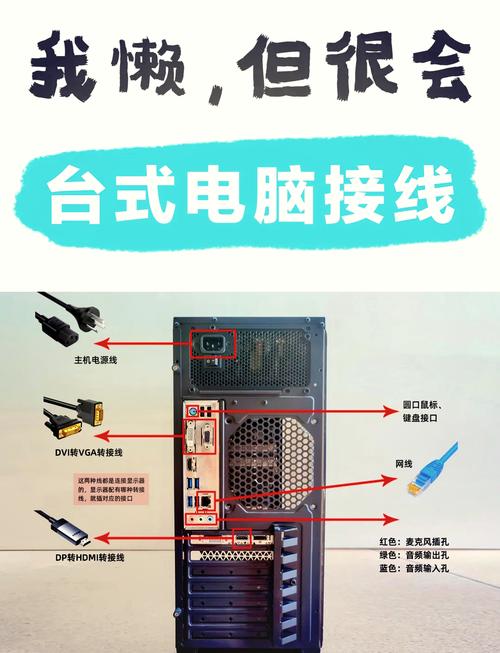
(图片来源网络,侵删)
制作PE启动盘
PE启动盘是一个带有PE系统的U盘,用它来启动电脑,可以绕过原系统,进行硬盘操作和安装。
- 推荐工具:微星专属的“微星小飞机” 或 通用工具“微PE”。
- 微星小飞机:如果你有微星主板和显卡,去官网下载“微星中心”软件,里面就集成了PE制作功能,非常适合微星用户。
- 微PE:一个轻量、纯净、免费的PE工具,支持所有品牌的主板,下载地址是
www.wepe.com.cn。
制作步骤 (以微PE为例):
- 在一台能正常上网的电脑上,将U盘(建议8GB或以上)插入。
- 下载并打开“微PE工具箱”。
- 选择你的U盘,点击“安装PE到U盘”。
- 在弹出的窗口中,保持默认设置,点击“立即安装”。
- 等待制作完成,U盘中的所有数据都会被清空,请提前备份!
备份重要数据
这是最重要的一步! 整个安装过程会格式化你的系统盘(通常是C盘),导致该盘所有数据丢失,请务必将桌面、我的文档、视频、图片等重要文件备份到移动硬盘、另一块硬盘或云盘。
第二步:BIOS设置,从U盘启动
准备工作完成后,开始安装。
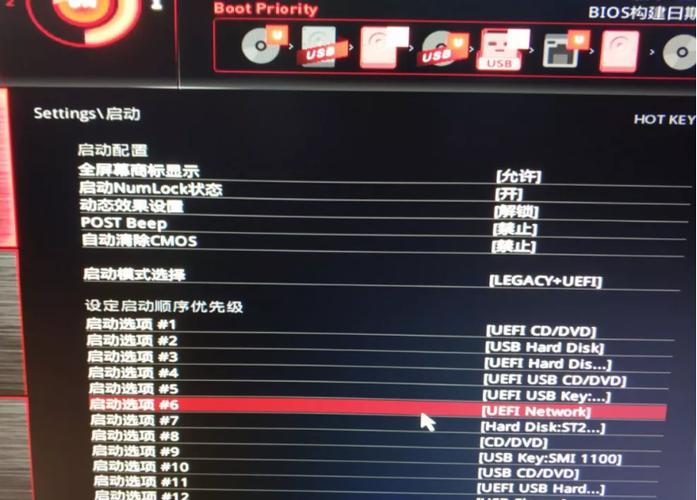
(图片来源网络,侵删)
- 插入U盘:将制作好的PE启动盘插入需要安装系统的电脑。
- 重启电脑:开机时,反复、快速地按特定键进入BIOS/UEFI设置界面。
- 微星主板常用键:通常是
Del键 或F2键。 - 开机品牌LOGO界面:通常会短暂显示 "Press DEL to enter SETUP" 或类似提示。
- 微星主板常用键:通常是
- 设置启动项:
- 进入BIOS后,找到类似
Boot(启动) 的选项卡。 - 找到
Boot Mode或Boot Option #1,确保设置为UEFI或Legacy。这里建议优先选择UEFI,如果安装后出现问题,再尝试Legacy。 - 找到
Boot Priority或Boot Option #1,将其设置为你的U盘,U盘名称通常会显示为Kingston DataTraveler(金士顿) 或SanDisk Cruzer(闪迪) 等。 - (可选但推荐) 找到
CSM (Compatibility Support Module)选项,如果选择的是UEFI模式,请将其设置为Enabled,这能增加兼容性。
- 进入BIOS后,找到类似
- 保存并退出:
- 按
F10键,会弹出保存并退出的对话框。 - 选择
Yes或OK,电脑将自动重启并从U盘启动。
- 按
第三步:进入PE,进行硬盘分区
电脑从U盘启动后,会进入PE系统的选择界面。
- 选择PE:在启动菜单中,选择 “Windows 10 x64 PE” 或类似的选项,然后按回车。
- 打开分区工具:进入PE桌面后,找到并打开分区工具,通常是 DiskGenius 或 傲梅分区助手,这里以 DiskGenius 为例。
- 删除所有分区:
- 在左侧的磁盘列表中,点击你准备安装系统的那块硬盘(通常是最大的那个,Disk 0”)。
- 在右侧的分区列表中,选中 所有 的分区(C盘、D盘等)。
- 右键点击选中的分区,选择 “删除分区”。
- 在弹出的窗口中,勾选 “快速擦除”,然后点击“是”,重复此操作,直到硬盘上所有分区都被删除,整个硬盘会显示为“未分配”的黑色空间。
- 创建新分区:
- 选中整个“未分配”空间。
- 右键点击,选择 “新建分区”。
- 设置主分区:
- 类型:选择 “主分区”。
- 文件系统:选择 NTFS。
- 大小:你可以手动输入大小,
100000(代表约100GB),或者直接拖动滑块,建议系统盘(C盘)不少于100GB。 - 卷标:可以命名为“Win7”或“System”。
- 勾选 “对齐分区到扇区边界”,保持默认的4096即可。
- 点击“确定”。
- 创建剩余分区:如果硬盘还有剩余空间,可以重复以上步骤,创建D盘、E盘等,用于存放文件,这些分区可以选择“逻辑分区”。
- 保存更改:所有分区创建完成后,点击DiskGenius左上角的 “保存更改” 图标,确认执行。
第四步:安装Windows 7系统
我们使用PE里的虚拟光驱工具来安装系统。
- 加载ISO镜像:
- 回到PE桌面,打开“此电脑”(或“我的电脑”)。
- 你会看到一个名为 “虚拟光驱” 或类似名称的光盘盘符。
- 右键点击它,选择 “加载”。
- 在弹出的窗口中,选择你之前下载好的 Windows 7 ISO镜像文件,然后点击“打开”。
- 运行安装程序:
- 稍等片刻,虚拟光驱会自动打开,显示出ISO文件里的内容。
- 找到并双击运行
setup.exe文件。
- 开始安装:
- 接下来会弹出一个Windows安装程序的窗口,点击 “现在安装”。
- 在“请输入产品密钥”界面,你可以直接点击 “我没有产品密钥”,稍后再激活。
- 选择安装版本:勾选你需要的版本(如专业版),然后勾选“我已了解...”,点击“下一步”。
- 选择安装位置:这是最关键的一步!点击“驱动器选项(高级)”。
- 在弹出的窗口中,选中你刚刚创建的 主分区(比如C盘),然后点击 “格式化”。
- 格式化完成后,点击 “下一步”。
- 系统会开始复制文件、展开功能、安装更新,这个过程可能需要20-40分钟,请耐心等待,期间电脑可能会重启几次。在重启时,请拔掉U盘,避免再次进入PE系统。











