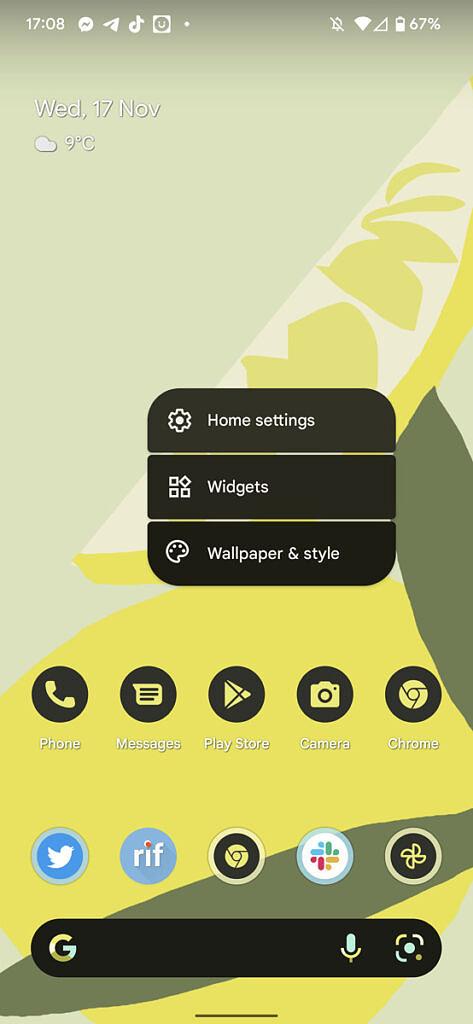
Pixel Launcher是谷歌为Pixel系列手机设计的原生启动器,以其简洁的界面、流畅的动画和深度集成谷歌服务的特性受到许多用户喜爱,虽然Pixel Launcher最初仅限Pixel设备使用,但通过第三方渠道,其他安卓用户也能体验其魅力,以下将详细介绍Pixel Launcher的安装、设置、个性化调整及高级功能使用教程,帮助你充分发挥其潜力。
Pixel Launcher的安装与基础设置
安装准备
非Pixel设备安装Pixel Launcher需满足以下条件:安卓版本需为7.0 Nougat及以上(推荐8.0 Oreo及以上),确保手机已开启“未知来源”应用安装权限(设置→安全→未知来源),建议提前备份重要数据,避免安装过程中出现意外。
安装步骤
- 下载APK文件:通过可靠渠道(如APMirror、APKPure)下载与手机安卓版本匹配的Pixel Launcher APK(注意区分“Google”和“Android”版本,前者包含完整谷歌服务支持)。
- 安装与授权:下载完成后点击安装,若提示权限不足,需手动授予“存储”和“应用信息”权限,安装完成后,返回桌面长按空白处选择“主屏幕设置”,将默认启动器更改为“Pixel Launcher”。
- 初始化设置:首次启动时,系统会同步谷歌账户数据(如应用列表、壁纸等),确保网络连接稳定,同步完成后,即可看到经典的Pixel桌面布局。
基础界面熟悉
Pixel Launcher的界面主要由桌面、应用抽屉和搜索栏组成:
- 桌面:默认包含谷歌搜索栏、常用应用快捷方式和桌面小部件(如天气、时钟)。
- 应用抽屉:点击桌面底部图标或向上滑动即可打开,应用按字母顺序排列,支持分类筛选。
- 搜索栏:集成谷歌搜索功能,可直接搜索应用、联系人、网页内容及本地文件。
个性化调整教程
桌面与图标设置
- 添加/删除桌面页:在桌面左右滑动至最边缘,点击“+”号可添加新页面;长按桌面空白处→“桌面设置”→“页面”,选择多余页面点击“删除”。
- 调整壁纸与主题:长按桌面空白处→“壁纸”,可选择系统自带壁纸或从相册导入,Pixel Launcher不支持第三方图标包,但可通过“图标_pack”类应用替换部分图标(需手动逐个更换)。
- 添加小部件:长按桌面空白处→“小部件”,从列表中拖拽天气、时钟、谷歌助手等小部件到桌面,部分小部件支持长按调整大小(如天气小部件可切换5天预报/当前天气模式)。
应用抽屉优化
- 隐藏应用:打开应用抽屉→长按需隐藏的应用→“移除到应用库”(应用不会卸载,仅从抽屉中隐藏,需通过搜索栏找回)。
- 调整应用排序:暂不支持手动排序,但可通过“设置→应用抽屉→排序方式”选择“按名称”或“使用频率”。
- 创建快捷文件夹:在应用抽屉中拖拽一个应用到另一个应用图标上,即可自动创建文件夹,支持重命名(长按文件夹→“编辑”)。
手势与导航设置
- 手势启动谷歌助手:默认长按Home键唤醒助手,可在“设置→系统→手势→谷歌助手”中修改为“长按电源键”或“从左/右下角滑动”。
- 屏幕旋转控制:桌面默认锁定竖屏,需在“桌面设置”中关闭“锁定旋转”才能自动横屏。
高级功能与隐藏技巧
智息屏(Ambient Display)联动
Pixel Launcher支持与安卓原生“智能亮屏”功能联动,当拿起手机或轻触屏幕时,桌面会自动显示时间、通知及快捷设置,需在“设置→显示→智能亮屏”中开启相关功能。
应用推荐与智能排序
桌面底部会根据使用习惯动态推荐常用应用(长按推荐图标可固定或隐藏),应用抽屉顶部还会显示“最近安装”和“常用应用”分类,提升查找效率。
深色模式切换
安卓10及以上系统支持全局深色模式,Pixel Launcher会自动适配,手动开启路径:“设置→显示→深色主题”。
第三方工具扩展
- Launcherify:一款第三方工具,可解锁Pixel Launcher的隐藏功能(如自定义搜索栏、修改应用网格数量等)。
- KLWP:配合动态壁纸应用,可创建高度个性化的Pixel桌面主题(需一定学习成本)。
常见问题解决
| 问题现象 | 可能原因 | 解决方法 |
|---|---|---|
| 桌面小部件无法加载 | 网络异常或谷歌服务框架缺失 | 检查网络连接,安装“Google服务框架”APK |
| 应用抽屉卡顿 | 后台应用过多或存储空间不足 | 清理后台,释放手机存储 |
| 搜索栏无响应 | 谷歌搜索服务未启用 | 在“设置→谷歌→搜索”中开启“联网搜索” |
相关问答FAQs
Q1:Pixel Launcher支持第三方图标包吗?如何更换图标?
A1:Pixel Launcher原生不支持第三方图标包,但可通过以下方式更换:安装“Nova Launcher”等支持图标包的启动器作为备用,或使用“Icon Pack Studio”类应用手动创建自定义图标,再通过“桌面设置→应用信息→更改图标”逐个替换,注意部分应用图标可能无法修改。
Q2:安装Pixel Launcher后出现“谷歌服务框架不兼容”提示怎么办?
A2:该问题多见于非谷歌服务机型,需下载“Gspace”或“Google Installer”等工具安装完整谷歌服务框架,若仍无法解决,可尝试下载精简版Pixel Launcher(如“Pixel Launcher Mod”),或回退至手机原厂启动器,建议优先选择与安卓版本匹配的稳定版APK。