
在Windows 10系统中安装虚拟XP系统,主要是通过自带的“Windows XP模式”或第三方虚拟机软件(如VirtualBox、VMware)实现,由于Windows 10已原生支持XP模式,但需提前下载相关组件,以下以VirtualBox(免费且易用)为例,详细讲解安装步骤及注意事项。
(图片来源网络,侵删)
准备工作
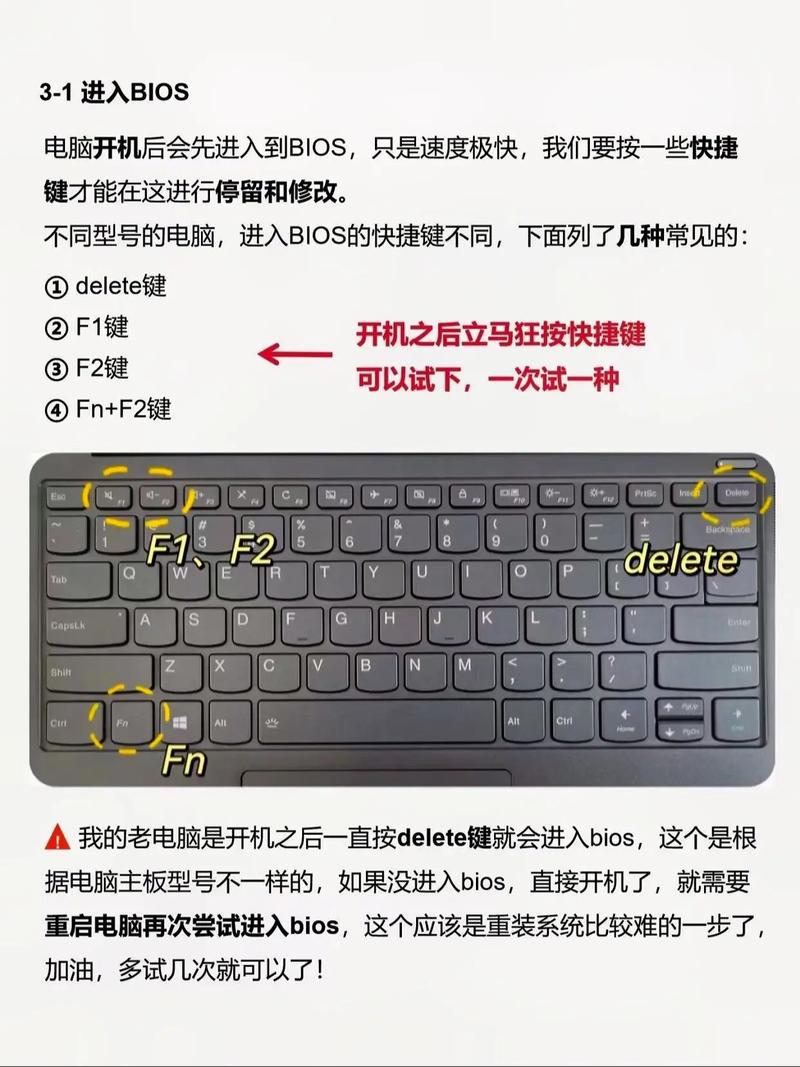
- 硬件检查:确保CPU支持虚拟化(Intel VT-x或AMD-V),可在任务管理器“性能”选项卡中查看“虚拟化”是否启用;若未启用,需进入BIOS/UEFI开启。
- 软件下载:
- 虚拟机软件:Oracle VM VirtualBox(官网下载最新稳定版,约200MB);
- XP系统镜像:Windows XP Professional with Service Pack 3官方ISO文件(约600MB,可通过微软官方渠道或授权平台获取)。
- 系统要求:建议分配至少2GB内存给XP系统,硬盘空间预留20GB以上。
安装VirtualBox并创建虚拟机
-
安装VirtualBox:
双击下载的VirtualBox安装包,一路点击“下一步”,勾选“安装Oracle VM VirtualBox Extension Pack”(增强功能,支持文件拖拽、分辨率自适应等),完成安装后重启电脑。 -
创建虚拟机:
- 打开VirtualBox,点击“新建”,输入虚拟机名称(如“Windows XP”),类型选择“Microsoft Windows”,版本选择“Windows XP (32-bit)”。
- 分配内存:建议2048MB(若物理内存不足,可降至1024MB,但可能影响流畅度)。
- 创建虚拟硬盘:选择“创建虚拟硬盘文件”,类型推荐“VDI(VirtualBox磁盘镜像)”,存储方式选“动态分配”(按需占用空间),最大大小设为20GB。
-
配置虚拟机设置:
右键虚拟机名称,选择“设置”,调整以下关键项:- 系统:启动顺序勾选“光驱”,确保从ISO文件启动;
- 显示:显存调整为128MB,勾选“3D加速”(部分功能需开启);
- 存储:点击“光驱”图标,选择“选择磁盘文件”,浏览并下载的XP系统ISO镜像;
- 网络:网络适配器选“NAT(网络地址转换)”或“桥接模式”,前者共享主机IP,后者独立局域网IP。
安装Windows XP系统
- 启动虚拟机:双击虚拟机名称,进入XP安装界面(黑底蓝字),按“Enter”键选择“现在安装”。
- 密钥输入:若无正式密钥,可暂时留空,点击“下一步”,安装完成后通过“Windows激活”工具激活(建议使用正版密钥)。
- 分区格式化:选择“未划分空间”,点击“创建”,再选择“格式化快速”,按提示完成安装(过程约20-30分钟)。
- 初始设置:根据向导设置用户名、密码、时区等,建议断开网络避免自动更新(XP系统更新可能不兼容Win10)。
安装VirtualBox增强功能
- 启动XP系统:进入桌面后,点击VirtualBox菜单栏“设备”→“安装增强功能”,虚拟机会自动加载虚拟光盘。
- 驱动安装:打开“我的电脑”,双击“VirtualBox Windows Additions”,运行“VBoxWindowsAdditions.exe”,一路点击“安装”,完成后重启虚拟机。
- 功能验证:重启后,可拖拽主机文件到XP窗口,调整虚拟机分辨率(右键桌面→“属性”→“设置”),分辨率自适应即表示安装成功。
系统优化与问题解决
-
性能优化:
 (图片来源网络,侵删)
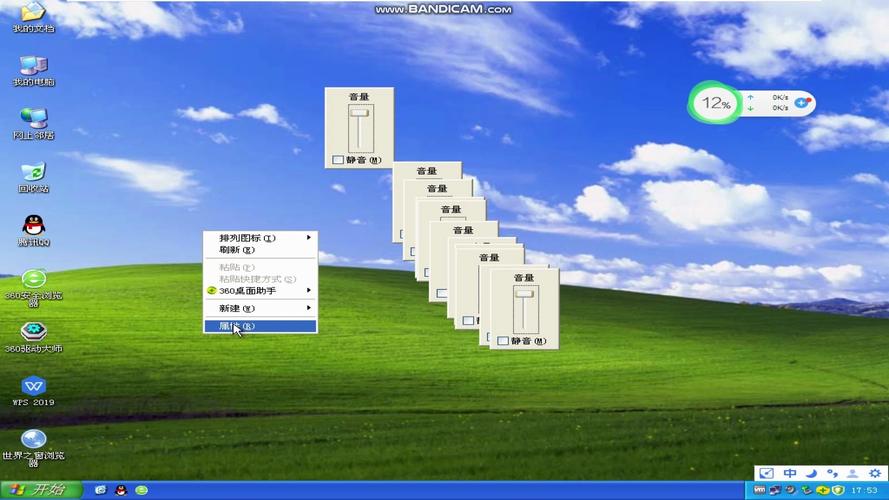
- 关闭XP系统视觉效果:右键“我的电脑”→“属性”→“高级”→“性能设置”→“调整为最佳性能”;
- 禁用开机启动项:运行“msconfig”,在“启动”选项卡中取消非必要程序。
-
常见问题:
- 蓝屏或无法启动:检查虚拟机硬盘是否损坏(重新创建VDI文件),或XP系统ISO镜像是否完整;
- 分辨率无法调整:确认增强功能是否安装成功,在XP设备管理器中查看“VBoxGuestAdditions”驱动是否正常;
- 网络连接失败:检查NAT设置,或尝试更换网络适配器模式为“桥接模式”。
相关问答FAQs
Q1:Windows 10家庭版是否支持虚拟XP系统?
A:支持,Windows 10家庭版虽未自带XP模式,但可通过VirtualBox、VMware等第三方虚拟机软件安装,无需专业版或企业版功能支持,仅需确保CPU虚拟化已开启,硬件满足运行要求即可。
Q2:虚拟XP系统如何与主机互传文件?
A:安装VirtualBox增强功能后,可直接拖拽文件;若未安装,可通过以下方式:
- 共享文件夹:在虚拟机设置“共享文件夹”中添加主机目录,XP系统通过“网上邻居”访问;
- 使用U盘:在虚拟机设置“USB设备”中连接主机U盘,XP系统识别后复制文件。
通过以上步骤,即可在Windows 10中成功搭建虚拟XP系统,满足旧软件兼容性需求,建议定期备份虚拟机文件(VDI文件),避免系统故障导致数据丢失。
(图片来源网络,侵删)











