
SQL Developer 使用教程
目录
- 简介:什么是 SQL Developer?
- 第一步:安装与启动
- 第二步:连接数据库
- 连接 Oracle 数据库
- 连接其他数据库 (MySQL, PostgreSQL 等)
- 第三步:核心界面概览
- 第四步:使用 SQL 工作表
- 编写和执行 SQL 语句
- 使用 SQL 历史记录
- 第五步:浏览和管理数据库对象
- 查看表、视图、索引等
- 使用对象查看器
- 生成 DDL 语句
- 第六步:高级功能
- 使用 PL/SQL 调试器
- 数据导出
- 数据导入
- 第七步:常用快捷键与技巧
简介:什么是 SQL Developer?
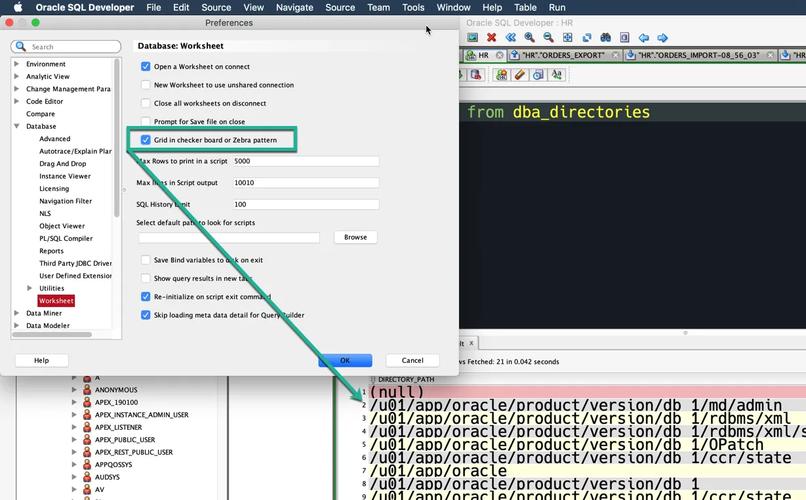
Oracle SQL Developer 是一款免费的集成开发环境,由 Oracle 公司开发,专门用于管理 Oracle 数据库,但它同样非常强大,可以用来连接和管理多种其他数据库系统(如 MySQL, SQL Server, PostgreSQL 等)。
(图片来源网络,侵删)
它的主要优势包括:
- 免费且功能强大:替代了昂贵的第三方工具。
- 跨平台:支持 Windows, macOS 和 Linux。
- 图形化界面:无需记忆所有命令,通过点击即可完成许多操作。
- 一站式开发:集成了 SQL 编写、PL/SQL 开发、数据库对象管理、数据迁移等多种功能。
第一步:安装与启动
-
下载:
- 访问 Oracle 官方网站:https://www.oracle.com/database/technologies/appdev/sql-developer.html
- 下载适用于你操作系统的版本,通常下载的是
.zip文件。
-
安装:
- Windows: 解压
.zip文件到你想要的目录(如C:\sqldeveloper),双击sqldeveloper.exe即可运行。 - macOS / Linux: 解压
.zip文件,打开终端,进入解压后的sqldeveloper目录,执行./sqldeveloper.sh脚本。
- Windows: 解压
-
启动:
 (图片来源网络,侵删)
- 首次启动时,它会提示你设置一个 JDK(Java Development Kit),如果系统已安装,它会自动检测,如果没有,你可以从 Oracle 官网下载并指定路径。
- 设置完成后,点击
OK,SQL Developer 主界面就会打开。
第二步:连接数据库
这是使用 SQL Developer 的第一步,我们需要告诉它要连接哪个数据库。
连接 Oracle 数据库
- 在左侧的 连接 窗口中,右键点击 连接,选择 新建连接。
- 在弹出的 新建/选择数据库连接 窗口中,填写以下信息:
- 连接名称: 给这个连接起一个你容易识别的名字,
PROD_DB或MY_ORCL。 - 用户名: 你的数据库用户名(如
SCOTT,HR)。 - 密码: 对应的密码,你可以勾选 保存密码 以方便下次使用。
- 连接标识符: 这是连接到数据库的关键,有以下几种方式:
- 基本: 直接输入数据库的服务名或 SID。
- TNS: 如果你有一个
tnsnames.ora文件,可以选择此项并从下拉列表中选择一个已配置的连接名。 - 高级: 可以手动配置主机名、端口、服务名/SID 等。
- 连接名称: 给这个连接起一个你容易识别的名字,
- 点击 测试 按钮,如果配置正确,会显示 状态: 成功。
- 点击 连接,一个新的连接标签页会出现在主界面,你就可以开始操作了。
连接其他数据库 (非 Oracle)
SQL Developer 支持通过 JDBC 驱动连接多种数据库。
- 同样,右键点击 连接 -> 新建连接。
- 在窗口顶部,勾选 系统标签。
- 在 连接类型 下拉菜单中,选择你要连接的数据库类型(如 MySQL, Microsoft SQL Server, PostgreSQL 等)。
- 你需要先下载对应数据库的 JDBC 驱动
.jar文件。 - 在 驱动 部分,点击 添加条目,选择你下载的 JDBC 驱动文件。
- 填写连接信息(主机名、端口、数据库名、用户名、密码等)。
- 点击 测试 和 连接。
第三步:核心界面概览
成功连接后,你会看到几个主要区域:
- 菜单栏和工具栏: 包含所有常用命令和快捷方式。
- 左侧导航器:
- 连接: 显示所有已建立的数据库连接。
- 报表: 提供一些预定义的数据库性能和对象报告。
- 文件: 浏览本地文件系统。
- 主工作区: 这是你的核心操作区,会根据你选择的操作(如 SQL 工作表、对象查看器)而改变。
- 输出/SQL历史记录: 底部区域,显示执行结果、调试信息或你之前运行的 SQL 语句。
第四步:使用 SQL 工作表
这是执行 SQL 查询和命令最主要的地方。
(图片来源网络,侵删)
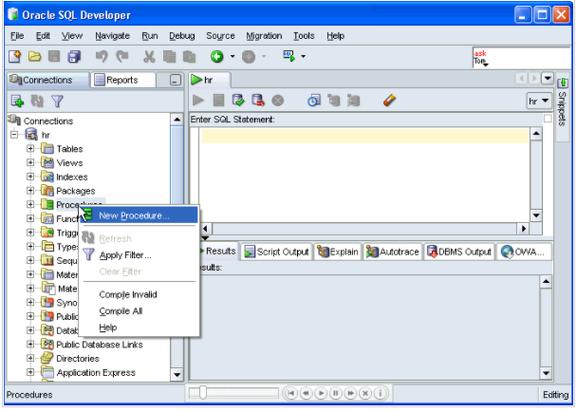
- 在左侧导航器中,右键点击你的数据库连接,选择 SQL 工作表,一个新的 SQL 编辑器标签页会打开。
- 在编辑器中编写你的 SQL 语句,
SELECT employee_id, first_name, last_name
FROM employees
WHERE department_id = 50;
- 执行 SQL:
- 点击工具栏上的 执行脚本 (F5) 按钮,这会执行整个脚本窗口中的所有语句。
- 或者,选中你想执行的特定 SQL 语句,然后点击 语句 (F9) 按钮,这只会执行高亮选中的部分。
- 查看结果:
- 执行后,下方会出现 结果 标签页,显示查询的数据。
- 解释计划 标签页会显示数据库是如何执行这条查询的,对性能优化非常有用。
- DBMS 输出 标签页会显示
DBMS_OUTPUT.PUT_LINE()等包的输出。
SQL 历史记录
所有执行过的 SQL 语句都会被记录,你可以在底部的 SQL历史记录 窗口中查看,并双击任意一条历史记录,它会自动出现在当前活动的 SQL 工作表中,方便你重复或修改使用。
第五步:浏览和管理数据库对象
SQL Developer 提供了强大的图形化界面来管理数据库中的对象。
- 在左侧导航器中,展开你的数据库连接,你会看到类似文件夹的结构,包含 表、视图、索引、序列、函数、过程、包 等。
- 查看表:
- 展开 表,双击任何一个表(如
EMPLOYEES),会打开一个新标签页,显示该表的 数据、列、索引、约束、触发器 等信息。
- 展开 表,双击任何一个表(如
- 使用对象查看器:
- 右键点击一个对象(如一个表),选择 查看,这会打开一个只读的窗口,非常详细地展示了该对象的所有元数据。
- 生成 DDL (Data Definition Language):
- 这是一个非常实用的功能,如果你想创建一个与现有表结构相同的表,可以右键点击该表,选择 编辑。
- 在弹出的窗口中,你可以修改表结构,点击 SQL 标签页,SQL Developer 会自动生成创建或修改该表的完整 SQL 脚本。
- 你也可以直接右键点击对象,选择 生成 DDL,将脚本保存到文件中。
第六步:高级功能
使用 PL/SQL 调试器
如果你想调试存储过程、函数或包,PL/SQL 调试器非常有用。
- 在左侧导航器中,找到你想调试的 PL/SQL 对象(如一个存储过程)。
- 右键点击它,选择 调试。
- 在弹出的 输入参数 窗口中,为过程输入所需的参数值。
- 调试器启动后,代码会停在第一行可执行语句上,你可以使用调试工具栏上的按钮:
- 单步步入: 进入函数或内部代码块。
- 单步跳过: 执行当前行并跳到下一行。
- 单步退出: 跳出当前函数或代码块。
- 运行到光标处: 将程序执行到光标所在行。
数据导出
SQL Developer 可以轻松地将表数据或整个数据库导出为各种格式(如 CSV, Excel, SQL Inserts 文件等)。
- 在左侧导航器中,右键点击一个表、一个用户或整个连接。
- 选择 导出。
- 在向导中,你可以选择:
- 对象类型: 表、视图、整个模式等。
- 格式: CSV, Excel, SQL Inserts 等。
- 目标: 导出到本地文件。
- 按照向导完成即可。
数据导入
与导出类似,你可以将数据从文件(如 CSV)导入到数据库表中。
- 右键点击一个表,选择 数据 -> 导入数据。
- 选择要导入的文件。
- 映射文件中的列到表的列。
- 设置导入选项并开始导入。
第七步:常用快捷键与技巧
| 功能 | 快捷键 | 说明 |
|---|---|---|
| 执行脚本 | F5 |
执行 SQL 工作表中的所有脚本。 |
| 执行语句 | F9 |
只执行当前高亮选中的 SQL 语句。 |
| 格式化 SQL | Ctrl + F7 |
自动美化、缩进你的 SQL 代码。 |
| 注释/取消注释 | Ctrl + / |
快速注释或取消注释选中的行。 |
| 自动补全 | Ctrl + Space |
显示可用的表名、列名、关键字等列表。 |
| 查找 | Ctrl + F |
在当前编辑器中查找文本。 |
| 全局查找 | Ctrl + Shift + F |
在整个工作区或指定连接中查找对象或文本。 |
| 查看对象详情 | Alt + 双击 |
快速打开一个对象的详细信息窗口。 |
技巧:
- 使用书签: 在 SQL 工作表中,可以为重要的代码行添加书签,方便快速定位。
- 保存查询结果: 右键点击 结果 标签页,可以将查询结果导出为 CSV 或 Excel 文件。
- 创建文件夹: 在 连接 节点下,可以创建自定义文件夹来组织你的 SQL 脚本。
Oracle SQL Developer 是一款功能极其丰富且易用的数据库管理工具,通过本教程,你已经掌握了从安装、连接到编写 SQL、管理对象和使用高级功能的基本流程。
建议你多动手实践:
- 安装一个本地 Oracle 数据库(如 Oracle XE)或使用提供的示例模式(如 HR, SCOTT)。
- 尝试编写各种
SELECT查询,连接多张表。 - 尝试创建表、插入数据、修改和删除数据。
- 探索左侧导航器中的每一个图标,看看它们能做什么。
随着你使用得越来越多,你会发现 SQL Developer 能极大地提高你的数据库工作效率,祝你学习愉快!











