
Exact Audio Copy (EAC) 完整教程
第一部分:简介与准备工作
什么是 EAC?
Exact Audio Copy (EAC) 是一款免费的 Windows 平台 CD 音轨抓取(俗称“翻录”或“Rip”)软件,它的核心优势在于:
(图片来源网络,侵删)
- 超高精度:它会多次读取有问题的音轨,并与其他驱动器的抓取结果进行对比,确保抓取到的数据是 100% 正确的,或者至少能识别出错误。
- 错误恢复:当 CD 表面有划痕或污渍时,EAC 会尝试用不同的方法(如“抖动校正”)读取数据,最大程度地修复损坏的音轨。
- 无损压缩:完美支持将音轨抓取为无损格式,如 FLAC、ALAC (Apple Lossless)、WAV、APE 等,这些文件可以 100% 还原 CD 的原始音质,并且体积远小于原始 WAV 文件。
- 元数据获取:能自动从在线数据库(如 freedb、GD3)获取 CD 的艺术家、专辑名、曲目列表等信息,并写入音频文件中。
谁需要使用 EAC?
- Hi-Fi 音响发烧友:追求最原始、最无损的音源。
- 音乐收藏家:希望在自己的电脑或服务器上完美地备份珍贵的 CD 唱片。
- 需要高质量音频素材的用户:DJ、视频剪辑师或音乐制作人。
准备工作
在开始之前,请确保你已准备好以下物品:
- 一台电脑:Windows 操作系统。
- 一个光驱:这是最关键的部分。并非所有光驱都适合用 EAC 进行高质量抓取,旧式、性能较好的 CD-ROM 或 DVD-ROM 驱动器表现更佳,因为它们的读取机制更稳定,一些现代的“超薄”光驱可能误差校正能力较弱。
- 一张 CD:你想抓取的 CD 唱片。
- EAC 安装程序:从其官方网站下载最新版本:www.exactaudiocopy.de
- (推荐)一个无损编码器:EAC 本身只生成 WAV 文件,如果你想直接生成 FLAC 等压缩格式,需要额外安装编码器。
- 推荐免费 FLAC 编码器:flac.sourceforge.net (安装后,EAC 通常能自动找到它)。
第二部分:EAC 安装与初步设置
安装 EAC
- 运行下载的安装程序(如
eac-1.5b3-setup.exe)。 - 按照安装向导的提示进行操作,安装过程非常简单,一直点击“下一步”即可。
- 安装完成后,首次运行 EAC,它会启动一个“第一步:驱动器设置”的向导。
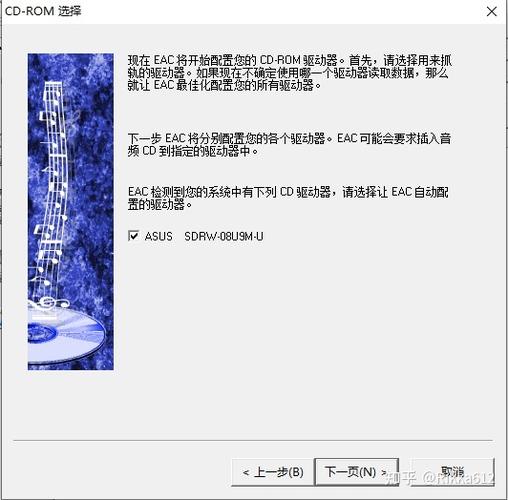
驱动器设置(第一步向导)
这是 EAC 配置中最重要的一步,决定了 EAC 如何与你的光驱通信。
- 选择驱动器:在下拉菜单中选择你的 CD/DVD 光驱。
- 提取方法:
- 对于大多数现代光驱:选择 "Secure mode with AccurateRip",这是最推荐的模式,它结合了安全抓取和 AccurateRip 数据库校验。
- 对于老旧或特定型号的光驱:如果上述模式无法识别或读取速度过慢,可以尝试 "Secure mode" 或 "Secure mode with C2 error pointers"(如果你的光驱支持 C2 指针功能)。
- 禁用光驱的音频提取:强烈建议勾选此项,这会强制 EAC 使用数字方式读取音频数据,而不是模拟方式,从根本上避免“数字抖动”问题。
- 读取偏移:这个值非常重要,它表示你的光驱在读取数据时存在的微小时间偏差,EAC 会尝试自动检测这个值,但建议你稍后在“EAC 选项”中进行手动精确校准。
- 点击“下一步”。
外部编码器设置(第一步向导)
如果你希望 EAC 直接输出 FLAC 等压缩格式,而不是中间的 WAV 文件,请在此设置。
- 使用外部程序进行压缩:勾选此项。
- 添加:点击“添加”按钮,然后选择你安装的 FLAC 编码器可执行文件(通常是
flac.exe)。 - 参数设置:在参数框中输入命令行参数,对于 FLAC,最常用的参数是:
-8 -V -T "artist=%a" -T "title=%t" -T "album=%g" -T "date=%y" -T "tracknumber=%n" -T "genre=%m" -T "albumartist=%l" "o:\%g\%a\%y - %g\%n - %t.flac"- 这个参数的意思是:
-8: 使用最高压缩级别(压缩速度慢,但文件最小)。-V: 使用 VBR(可变比特率)模式,现代 FLAC 的推荐模式。-T "...": 设置元数据标签,如艺术家、标题等。%a,%t等是 EAC 的变量。"o:\%g\...":设置输出文件的路径和命名规则,它会创建O:\音乐\艺术家\年份 - 专辑名\01 - 歌曲名.flac这样的结构。请根据你的实际情况修改盘符和文件夹路径。
- 点击“下一步”,然后完成向导。
第三部分:核心选项配置
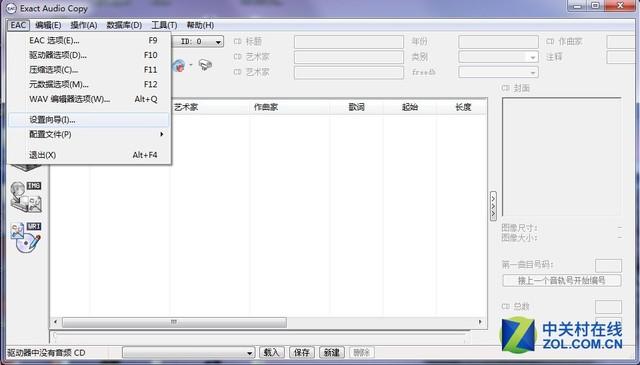
向导完成后,进入 EAC 主界面,按 F9 或点击“EAC”菜单 -> “EAC 选项”,打开详细的配置窗口,我们需要重点关注三个标签页:“EAC”、“解析度” 和 “ WAV 支持”。
(图片来源网络,侵删)
“EAC” 标签页
- 抓取:
- 使用 jitter correction:勾选此项,这是 EAC 的核心技术,它通过抖动校正来修复读取错误。
- 当抓取到音频 CD 时,自动弹出 CD 托盘:根据个人喜好设置。
- 其他:
- 当启动 EAC 时,自动检查更新:建议勾选,保持软件最新。
“解析度” 标签页
- 偏移/采样:
- 读取偏移校正:这里是精确校准读取偏移的地方,点击“检测读取偏移”按钮,EAC 会放入一张测试 CD 进行计算,一个精确的偏移值能让 AccurateRip 校验更准确。请务必完成此步骤。
- 写入偏移校正:如果你打算用 EAC 刻录回 CD,才需要设置,一般用户可以忽略。
“WAV 支持” 标签页
- ID3 标签:如果你抓取的是 WAV 文件,可以在这里设置是否写入 ID3 标签,通常建议勾选,方便播放器识别。
- 预加重:通常保持默认“无”。
“其它” 标签页
- freedb / GD3:
- freedb 数据库:确保你的电脑已连接互联网,并勾选“自动从 freedb 获取 CD 信息”。
- GD3 数据库:GD3 提供更丰富的元数据(如专辑封面、歌词等),你可以勾选并设置 GD3 密钥(需要注册)。
第四部分:开始抓取音频
所有配置都已完成,可以开始抓取了!
- 放入 CD:将你想抓取的 CD 放入光驱,EAC 会自动读取 TOC(目录表),并显示曲目列表。
- 检查元数据:在主界面的“CD 数据库”区域,确认曲目、艺术家、专辑名等信息是否正确,如果不对,可以手动编辑或点击“刷新”按钮重新在线查询。
- 选择输出格式:
- 输出格式:在工具栏的下拉菜单中选择你想要的格式。
- Wave:生成原始 WAV 文件(音质最好,体积最大)。
- FLAC:直接生成 FLAC 文件(需要你在第一步向导中设置了外部编码器)。
- 其它压缩格式:如 APE 等。
- 输出格式:在工具栏的下拉菜单中选择你想要的格式。
- 设置输出目录:点击工具栏的“...”按钮,选择你希望保存音频文件的文件夹。
- 开始抓取:
- 抓取所有音轨:点击工具栏的“音轨”按钮(一个带有音符的图标)。
- 抓取选定音轨:只勾选你想要的曲目,然后点击“选定的音轨”按钮。
EAC 开始工作,你会看到进度条和状态信息,对于有瑕疵的音轨,它可能会反复多次读取,速度会慢一些,请耐心等待。
第五部分:抓取后如何验证质量?
这是 EAC 作为“黄金标准”的精髓所在。
AccurateRip 校验
- 什么是 AccurateRip?:一个庞大的在线数据库,存储了全世界无数用户抓取同一张 CD 时产生的“音频指纹”。
- 如何工作?:EAC 在抓取完一张 CD 后,会自动将你的抓取结果与 AccurateRip 数据库进行比对。
- 如何解读结果?:
- 绿色对勾:表示你的抓取结果与数据库中的记录 100% 匹配,这是最佳状态,证明你的抓取是完美的。
- 红色叉号:表示你的抓取结果与数据库记录 不匹配,这可能意味着你的 CD 有物理损伤,或者你的光驱/偏移设置有问题。
- 黄色感叹号:表示你的 CD 在 AccurateRip 数据库中没有记录,或者匹配度不高,这不代表你的抓取有错,只是无法通过数据库验证。
重要提示:AccurateRip 校验的前提是你的 读取偏移设置必须正确。
(图片来源网络,侵删)
创建 CRC 校验文件
为了让你自己或他人能验证你抓取的文件是否与原始 CD 完全一致,可以创建 CRC 校验文件。
- 在抓取完成后,进入“EAC”菜单 -> “创建 CRC 文件”。
- EAC 会生成一个
.crc文件,里面包含了每个音轨的 CRC32 值。 - 你可以将这个
.crc文件和你的音频文件一起分享,其他人可以使用专门的 CRC 校验工具(如sfv或crc工具)来重新计算音频文件的 CRC 值,与.crc文件中的值对比,即可判断文件是否被损坏。
第六部分:常见问题与技巧
-
Q: 为什么我的抓取速度这么慢?
- A: EAC 的“安全模式”就是为了保证质量而牺牲速度的,如果速度过慢(低于 2x),可能是因为你的光驱性能不佳,或者“抖动校正”设置过高,可以尝试在“选项”中适当降低“最大安全速度”。
-
Q: AccurateRip 没有我的 CD 怎么办?
- A: 这很正常,特别是小众或新发行的专辑,只要 EAC 没有报告读取错误,你的抓取质量依然是可靠的,你可以自己创建 CRC 文件来备份这份“唯一”的抓取结果。
-
Q: 我想抓取 CD 中的数据文件,怎么办?
- A: EAC 是专门为抓取音轨设计的,对于数据 CD,请使用普通的刻录软件(如 Nero, Ashampoo Burning Studio)或文件管理器直接复制粘贴。
-
Q: 如何抓取带有“隐藏曲目”的 CD?
- A: 在“索引”菜单下,你可以手动添加或删除音轨的索引点,从而将隐藏曲目分离出来,这需要对 CD 的结构有一定了解。
Exact Audio Copy 是一款功能强大但设置相对复杂的软件,一旦你完成了正确的初始配置,特别是 驱动器设置 和 读取偏移校准,后续的使用就会变得非常简单和可靠,通过 AccurateRip 和 CRC 校验,你可以对自己抓取的每一张 CD 的音质都充满信心。
希望这份详细的教程能帮助你顺利上手 EAC,享受无损音乐带来的极致体验!











