目录
-
 (图片来源网络,侵删)
- 1 认识工作界面
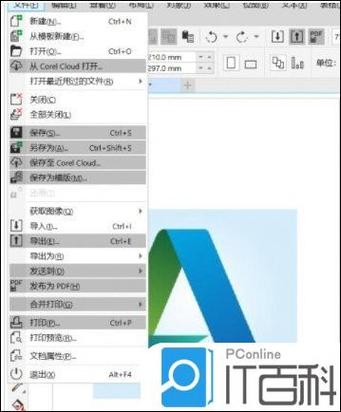
- 2 文件的基本操作
- 3 页面设置与辅助功能
-
- 1 选择与变换工具
- 2 基本形状工具
- 3 手绘与贝塞尔曲线工具
-
- 1 轮廓工具
- 2 标准填充(单色填充)
- 3 渐变填充
- 4 图案与纹理填充
-
- 1 文本的输入与编辑
- 2 将文本转换为曲线
- 3 文本适配路径
-
 (图片来源网络,侵删)
- 1 造型工具(焊接、修剪、相交)
- 2 交互式调和工具
- 3 交互式轮廓图工具
- 4 交互式变形工具
-
- 1 图层管理器
- 2 使用样式
- 3 颜色样式
-
- 1 导出文件
- 2 印前检查与打印设置
-
- 案例1:绘制一个简单的Logo
- 案例2:制作一张宣传单页
第一章:CorelDRAW 12 入门
1 认识工作界面
启动 CorelDRAW 12 后,您会看到一个熟悉的工作区,主要包含以下几个部分:
- 标题栏: 显示当前文件名和软件名称。
- 菜单栏: 包含所有命令,如“文件”、“编辑”、“视图”、“排列”等。
- 标准工具栏: 提供最常用的快捷按钮,如新建、打开、保存、打印、撤销等。
- 属性栏: 这是核心工具栏,它会根据您当前选择的工具(如矩形工具、文本工具)或对象,动态显示相关属性选项,如尺寸、颜色、效果等。
- 工具箱: 位于界面左侧,包含了所有绘图和编辑工具,将鼠标悬停在工具图标上会显示工具名称。
- 绘图窗口: 您进行创作的主要区域,包含页面和可打印区域之外的灰色工作区。
- 泊坞窗: 位于界面右侧,是功能强大的面板集合,如“对象管理器”、“轮廓图”等,可以通过“窗口”菜单来显示或隐藏。
- 状态栏: 位于界面最底部,显示鼠标坐标、当前工具提示等信息。
2 文件的基本操作
- 新建文件: 点击标准工具栏的“新建”按钮,或按
Ctrl + N,在弹出的“新建文档”对话框中,可以设置页面尺寸、方向(横向/纵向)和分辨率。 - 打开文件: 点击“打开”按钮,或按
Ctrl + O,可以打开.cdr、.ai、.eps 等格式的文件。 - 保存文件: 点击“保存”按钮,或按
Ctrl + S,建议在创作过程中经常保存,防止意外丢失。 - 导入与导出:
- 导入: 将位图(如
.jpg,.png,.bmp)或矢量图导入到当前文档中,执行“文件” > “导入”。 - 导出: 将 CorelDRAW 文档另存为其他格式,以便在其他软件中使用,执行“文件” > “导出”。
- 导入: 将位图(如
3 页面设置与辅助功能
- 页面设置: 在绘图窗口右下角可以快速切换页面方向,右键点击页面标签,选择“页面设置”,可以更精确地修改页面大小、标签、出血等参数。
- 标尺: 拖动水平或垂直标尺的交汇点,可以移动标尺的原点(0,0 点),在标尺上右键单击,可以设置标尺单位和网格。
- 网格: 执行“视图” > “网格”,可以显示网格,对象可以自动对齐到网格,便于精确布局。
- 辅助线: 从标尺上拖动鼠标,即可创建辅助线,双击辅助线可以精确设置其位置和角度,右键点击辅助线可以锁定或删除。
第二章:基本图形绘制与编辑
1 选择与变换工具
- 挑选工具 (Pick Tool, 箭头): 这是最常用的工具,用于选择和移动对象,选中对象后,周围会出现8个控制点。
- 移动: 直接拖动对象。
- 缩放: 拖动角上的控制点,按住
Ctrl键可等比例缩放。 - 旋转: 将鼠标放在角控制点以外的任意控制点上,光标变为旋转箭头时拖动。
- 倾斜: 按住
Ctrl键并拖动边框中间的控制点。
- 形状工具 (Shape Tool, F10): 用于编辑节点,选中一个对象(如矩形、曲线),使用形状工具可以添加、删除、移动节点,或改变节点的属性(平滑、尖突、对称),从而改变对象的形状。
2 基本形状工具
工具箱中包含多种形状工具,它们的使用方法类似:选择工具,在页面上拖动鼠标即可绘制。
- 矩形工具: 按住
Ctrl键拖动,可绘制正方形。 - 椭圆工具: 按住
Ctrl键拖动,可绘制正圆。 - 多边形工具: 在属性栏中设置边数,然后拖动绘制。
- 星形工具: 类似多边形工具,用于绘制星形。
- 图纸工具: 用于绘制网格。
- 完美形状: CorelDRAW 12 的特色功能,可以快速绘制各种预设的图形,如对话框、标注、流程图符号等。
3 手绘与贝塞尔曲线工具
矢量设计的核心在于绘制路径。
- 手绘工具 (Freehand Tool): 像用笔一样自由绘制,适合画不规则的、手绘风格的线条。
- 贝塞尔工具 (Bezier Tool): 最核心、最强大的绘图工具,通过点击来创建节点,每个节点都与两个控制杆相关联,通过拖动控制杆可以精确控制曲线的弧度。
- 单击: 创建一个直线节点。
- 单击并拖动: 创建一个平滑的曲线节点。
- 技巧: 练习使用贝塞尔工具是成为矢量高手的必经之路。
第三章:对象填充与轮廓
1 轮廓工具
选中对象后,可以在属性栏或“轮廓笔”对话框中设置轮廓。
- 轮廓宽度: 直接输入数值或选择预设。
- 轮廓颜色: 点击轮廓色块,选择颜色。
- 轮廓样式: 虚线、点线等。
- 尖角、圆角、平角: 设置线条拐角的样式。
2 标准填充
为对象内部填充纯色。
- 方法1: 选中对象,点击调色板中的颜色。
- 方法2: 选中对象,在属性栏的“填充色”下拉框中选择颜色。
- 方法3: 选中对象,按
Shift + F11,打开“标准填充”对话框,可以更精确地选择颜色模型(如CMYK、RGB)。
3 渐变填充
创建从一种颜色到另一种(或多种)颜色的平滑过渡效果。
- 选中对象。
- 点击工具箱中的“填充工具” > “渐变填充”。
- 在弹出的对话框中:
- 选择线性、射线、圆锥或方形渐变类型。
- 定义起点颜色和终点颜色。
- 可以添加中间色,并调整其位置。
- 点击“确定”应用。
4 图案与纹理填充
- 图样填充: 使用预设的位图或矢量图案进行填充,在“填充工具”中选择“图样填充”。
- 纹理填充: 使用复杂的、随机的位图图案(如水彩、大理石)进行填充,在“填充工具”中选择“纹理填充”。
第四章:文本处理
1 文本的输入与编辑
- 美术字文本: 用于少量文本,如标题、Logo文字,使用“文本工具”在页面上单击即可输入,美术字文本可以像图形一样应用填充和轮廓。
- 段落文本: 用于大量文本,如文章、说明,使用“文本工具”拖出一个文本框,然后在框内输入,段落文本支持分栏、文本绕图等高级排版功能。
2 将文本转换为曲线
这是非常重要的一步! 当您将设计好的文件(如Logo)发给他人或送去印刷时,如果对方电脑上没有您使用的字体,文本就会变成默认字体,导致设计错乱。
解决方法: 选中所有文本,执行“排列” > “转换为曲线” (快捷键 Ctrl + Q),转换后,文本就变成了路径,不再依赖任何字体,可以像普通图形一样编辑其形状。
3 文本适配路径
让文字沿着一条曲线(如圆形、波浪线)排列。
- 使用“贝塞尔工具”或“手绘工具”绘制一条开放或闭合的路径。
- 使用“文本工具”输入文字。
- 同时选中文本和路径。
- 执行“文本” > “使文本适配路径”,您可以在属性栏中调整文本在路径上的位置、距离、方向等。
第五章:高级编辑与效果
1 造型工具
这是布尔运算功能,用于通过多个形状创建新形状,先选中所有要操作的对象,然后执行“排列” > “造型”。
- 焊接: 将多个对象合并成一个单一的、没有缝隙的对象。
- 修剪: 用上层对象裁剪下层对象,只保留被覆盖的部分。
- 相交: 只保留多个对象相互重叠的部分。
2 交互式调和工具
创建两个对象(如颜色、大小、形状不同的两个图形)之间的平滑过渡效果。
- 绘制两个起始和结束对象。
- 选择“交互式调和工具”。
- 从起始对象拖动到结束对象。
- 在属性栏中可以调整“步长值”(过渡的中间对象数量)和“调和方向”。
3 交互式轮廓图工具
为对象添加向内或向外的同心轮廓,并可以设置轮廓的颜色和填充色的渐变。
4 交互式变形工具
提供三种变形模式:
- 推拉变形: 拖动鼠标推或拉对象的边缘。
- 拉链变形: 在对象边缘创建锯齿效果。
- 扭曲变形: 围绕一个中心点旋转对象。
第六章:图层、样式与管理
1 图层管理器
当设计变得复杂时,图层管理至关重要,执行“工具” > “对象管理器”打开泊坞窗。
- 新建图层: 创建新的图层来组织不同类型的对象(如背景、文字、图片)。
- 显示/隐藏: 点击图层旁的眼睛图标。
- 锁定/解锁: 点击图层旁的锁头图标,防止误操作。
- 调整顺序: 拖动图层可以改变其上下层级关系。
2 使用样式
将常用的属性(如填充色、轮廓样式)保存为样式,一键应用到其他对象,提高效率。
3 颜色样式
从某个对象中提取颜色,创建一个颜色样式,当修改这个颜色样式时,所有应用了该样式的对象颜色都会自动更新。
第七章:输出与打印
1 导出文件
执行“文件” > “导出”,选择文件格式(如 JPG, PNG, AI, EPS),设置分辨率和选项。
- JPG/PNG: 适用于网页和屏幕显示。
- AI/EPS: 适用于在其他矢量软件(如Adobe Illustrator)中打开和编辑。
2 印前检查与打印设置
- 印前检查: 执行“工具” > “印前检查”,可以检测文件中可能存在的打印问题(如RGB颜色、字体未转换等)。
- 打印: 执行“文件” > “打印”,在对话框中设置打印机、打印范围(页面、选区)、份数等,对于专业印刷,通常需要导出为PDF或高分辨率的位图。
第八章:实战案例
案例1:绘制一个简单的Logo
- 绘制图形: 使用“椭圆工具”,按住
Ctrl绘制一个正圆,填充蓝色,无轮廓。 - 添加文字: 使用“文本工具”,输入公司名称“ABC科技”,设置为粗体,填充白色。
- 文本适配路径: 绘制一个和蓝色圆形一样大的正圆,将其置于底层,选中文本和圆形路径,执行“使文本适配路径”,并将文本放置在圆形内部。
- 转换为曲线: 选中所有对象,按
Ctrl + Q,确保文件可以安全分发。 - 导出: 导出为JPG预览和AI格式备用。
案例2:制作一张宣传单页
- 设置页面: 新建文档,设置页面尺寸为A4,横向。
- 划分区域: 使用“矩形工具”绘制几个不同大小的矩形,作为标题区、正文区、图片区,填充不同颜色,作为背景。
- 导入图片: 执行“文件” > “导入”,放置一张产品图片。
- 输入文本: 使用“文本工具”输入标题和段落文本,设置合适的字体、字号和颜色。
- 添加装饰: 使用“星形工具”或“完美形状”绘制一些装饰性图形。
- 最终检查: 检查拼写,确保所有文本已转换为曲线,并执行“印前检查”。
- 导出/打印: 导出为PDF格式提交印刷,或导出为JPG用于网络分享。
学习资源与提示
- 官方帮助: CorelDRAW 12 自带非常详细的帮助文档,按
F1即可访问。 - 在线教程: 在B站、YouTube等视频平台搜索“CorelDRAW 12 教程”,有大量视频资源。
- 勤加练习: 矢量设计没有捷径,多动手绘制是提升最快的方法,从模仿简单的Logo开始,逐步尝试更复杂的项目。
希望这份标准教程能帮助您顺利掌握 CorelDRAW 12!祝您学习愉快!