
(图片来源网络,侵删)
强烈建议您不要在小米电脑上安装 Windows 7。
主要原因如下:
- 驱动问题:小米电脑(尤其是近几年的新款)的硬件(如 CPU、芯片组、Wi-Fi/蓝牙模块、显卡等)对 Windows 7 的支持非常有限甚至没有,官方不会提供 Win7 驱动,导致你安装后可能无法联网、屏幕分辨率异常、键盘触摸板失灵、性能发挥不正常等问题。
- 系统兼容性:Windows 7 本身已停止支持,存在安全风险,它不支持 UEFI 安全启动和 NVMe 硬盘的 AHCI 模式,而小米电脑普遍采用这些新技术,安装过程会非常复杂,甚至无法成功。
- 性能损失:Windows 7 的系统管理和电源管理机制远不如 Windows 10/11 高效,在小米的硬件上可能导致续航和性能下降。
如果你仍然坚持要安装,请务必仔细阅读以下内容
安装过程会比在普通电脑上复杂得多,你需要做好充分的准备,并可能需要手动寻找和安装大量非官方驱动。
核心思路:
- 准备工作:制作一个集成了大量驱动的 Win7 安装 U 盘。
- 修改 BIOS/UEFI 设置:关闭安全启动,开启 CSM 兼容模式。
- 安装系统:从 U 盘启动,进行分区和安装。
- 后期驱动安装:进入系统后,手动安装各种硬件驱动。
寻找教程视频的渠道和关键词
你可以在以下视频网站中搜索,使用精确的关键词组合能更快找到相关内容。
(图片来源网络,侵删)
推荐搜索关键词(可以组合使用):
-
中文关键词:
小米笔记本 win7 安装教程Redmi Book win7 系统安装小米笔记本 win7 驱动笔记本 win7 安装教程 U盘启动win7 安装教程 nvme 硬盘
-
英文关键词(通常能找到更专业、更深入的教程):
Xiaomi Mi Notebook Pro install Windows 7Install Windows 7 on NVMe SSDWindows 7 UEFI install guideDisable Secure Boot and enable CSMWindows 7 driver injection
推荐的视频网站:
- Bilibili (B站):国内最大的视频分享平台,有大量用户分享的装机经验,搜索中文关键词,能找到很多图文并茂的详细视频。
- YouTube:全球最大的视频平台,英文教程通常更专业、更详细,搜索英文关键词,可以找到国外技术爱好者分享的完整流程。
- 西瓜视频、抖音:也有一些简短的装机教程,但可能不够系统。
视频教程中你将看到的核心步骤(图文思路)
无论你看到哪个视频,其核心步骤都会大同小异,以下是你可以期待的流程:
第一步:准备工作(最关键)
- 下载系统镜像:准备一个原版的 Windows 7 ISO 镜像文件。注意:官方已停止下载,你需要从可靠的第三方渠道获取。
- 制作启动U盘:
- 准备一个至少 8GB 的 U 盘。
- 使用工具(如微PE工具箱、Windows USB/DVD Download Tool)将 ISO 镜像写入 U 盘,使其成为可启动的安装盘。
- 关键操作:在制作工具中,通常会有一个选项,让你集成SATA/RAID/Chipset/NVMe 等驱动,你需要提前下载好对应你小米笔记本型号的驱动,并集成到 U 盘中,这是解决安装后无法识别硬盘的关键。
- 备份重要数据:安装系统会清空硬盘,请务必备份所有重要文件!
- 准备驱动:去小米官网或驱动精灵等网站,尝试找到你的型号可用的 Win7 驱动(虽然可能性很小),或者去一些技术论坛(如“驱动之家”、“IT之家”论坛)寻找用户分享的第三方驱动。
第二步:进入 BIOS/UEFI 设置
- 重启小米电脑,在开机画面出现时,连续、快速地按下特定按键进入 BIOS/UEFI,这个按键通常是
F2,F10,DEL或ESC,请留意开机画面下方的提示。 - 在 BIOS 设置中,你需要找到并修改以下几项:
- Security(安全) -> Secure Boot:设置为 Disabled (禁用)。
- Boot(启动) -> Boot Mode 或 CSM (Compatibility Support Module):设置为 Enabled (开启),这是让电脑能够兼容传统 BIOS 启动模式的关键。
- Boot(启动) -> Boot Priority:确保你的 U 盘启动顺序排在第一位。
- 保存并退出:通常按
F10,然后选择Yes保存设置。
第三步:安装 Windows 7 系统
- 电脑会从 U 盘启动,进入 Windows 7 安装程序界面。
- 按照提示进行操作,选择语言、时间和键盘输入法,然后点击“现在安装”。
- 在“请输入产品密钥”界面,直接点击“我没有产品密钥”跳过。
- 选择你要安装的 Windows 7 版本(如专业版)。
- 到最关键的一步:分区
- 在“你想将 Windows 安装在哪个位置?”界面,你会看到你的硬盘(可能是
Drive 0 Partition 1这样的标识)。 - 如果硬盘无法识别:这说明你 U 盘里没有集成正确的驱动,你需要返回第一步,重新制作一个集成了驱动的安装盘。
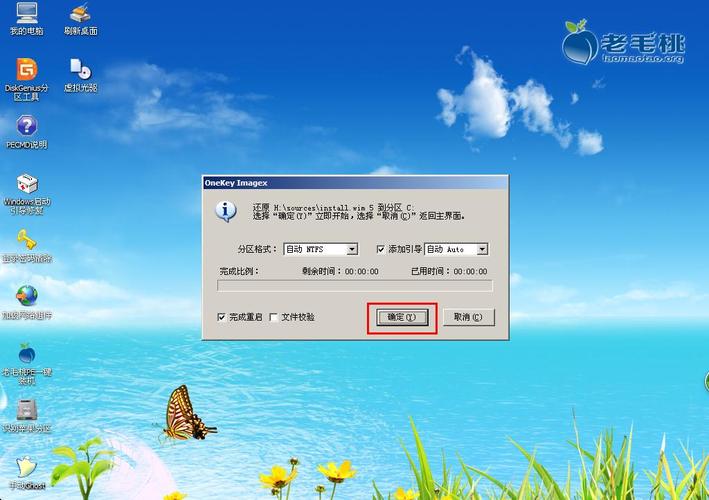
- 如果硬盘能识别:选中整个硬盘,点击“格式化”,然后点击“新建”,创建一个或多个分区,分配好大小,最后选中你新建的分区,点击“下一步”。
- 在“你想将 Windows 安装在哪个位置?”界面,你会看到你的硬盘(可能是
- 接下来就是系统自动复制文件、展开功能、安装更新等过程,电脑会自动重启几次。注意:在重启时,请务必拔掉 U 盘,否则会再次进入安装程序。
第四步:首次进入系统和安装驱动
- 完成安装后,你会进入 Windows 7 的初始桌面。
- 连接网络:此时很可能无法连接 Wi-Fi,你需要用网线将电脑连接到路由器,才能上网。
- 安装驱动:这是最繁琐的一步。
- 显卡驱动:去 NVIDIA 或 AMD 官网,下载适用于 Windows 7 的笔记本显卡驱动。
- 芯片组驱动:这是最关键的,决定了能否稳定运行,你需要去 Intel 官网下载对应你 CPU 型号的芯片组 INF 驱动。
- 其他驱动:如声卡、读卡器、触摸板等,可能需要去驱动之家等网站搜索你的具体型号和 Win7 驱动。
- 设备管理器:在“开始”菜单右键点击“计算机”,选择“管理”,找到“设备管理器”,你可以看到所有带有黄色感叹号的未知设备,右键点击,选择“更新驱动程序”,手动指定驱动文件夹进行安装。
总结与忠告
安装 Win7 在小米电脑上是一项高难度、低回报的任务,你可能会花费大量时间在寻找驱动和解决各种问题上,最终得到的也是一个体验不佳、有安全风险的系统。
(图片来源网络,侵删)
强烈建议你考虑以下替代方案:
- 使用 Windows 10/11:这是最省心、性能最好的选择,小米官方都提供完整的 Win10/11 驱动支持。
- 使用 Linux 系统:如果你不喜欢 Windows,可以尝试安装 Ubuntu、Deepin 等 Linux 发行版,它们对小米硬件的兼容性通常很好,而且免费、开源、安全。
如果你只是想体验一下 Windows 7,可以考虑使用虚拟机软件(如 VirtualBox 或 VMware),在现有的 Win10/11 系统里创建一个虚拟机来运行 Win7,这样既不会影响主系统,也无需担心驱动问题。











