第一部分:视频教程推荐
观看视频教程是最直观的学习方式,以下是在Bilibili(B站)上非常受欢迎且质量高的几个教程,您可以根据自己的喜好选择一个观看。

(图片来源网络,侵删)
推荐 1:【B站最全】小白也能学会!Win10系统重装图文+视频详细教程 (UP主:老师好我叫何同学)
- 推荐理由: 这个视频是B站上流传最广、口碑最好的教程之一,讲解极其详细,从准备工作到每一步操作都清清楚楚,特别适合完全不懂电脑的小白。
- 视频链接: 点击此处观看视频
推荐 2:【保姆级教程】Win10重装系统,详细到极致!(UP主:软件安装管家)
- 推荐理由: 视频节奏稍快,但步骤清晰,重点突出,它详细展示了如何制作U盘启动盘、如何选择版本以及如何进行安装,覆盖了大部分情况。
- 视频链接: 点击此处观看视频
推荐 3:【2025最新】Windows10系统重装教程,U盘重装,简单易学!(UP主:小风老师)
- 推荐理由: 这个教程是2025年的,内容非常新,涵盖了最新的系统版本和操作流程,对于担心教程过时的用户来说,这是一个很好的选择。
- 视频链接: 点击此处观看视频
第二部分:图文版核心步骤总结
为了方便您在操作时随时查阅,这里将重装系统的核心步骤总结如下,这可以作为视频教程的补充备忘录。
第一步:准备工作 (至关重要!)
在开始之前,请务必完成以下准备工作,否则可能导致数据丢失或安装失败。
-
备份重要数据!
- 操作: 将桌面、文档、下载、图片、视频等个人文件夹里的所有重要文件,复制到U盘、移动硬盘或上传到百度网盘、OneDrive等云端。
- 注意: 系统重装会格式化C盘,C盘和桌面上的所有数据都会被清空,D盘、E盘等其他盘符的数据通常不会丢失,但为了保险起见,也建议一并备份。
-
准备一个 8GB 以上的 U 盘
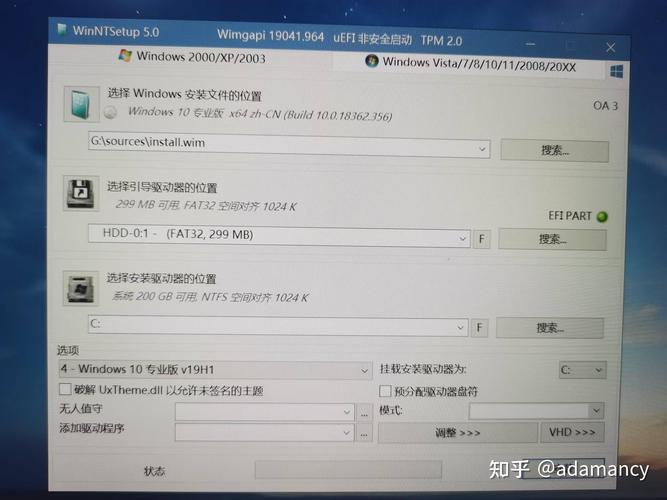 (图片来源网络,侵删)
- 这个U盘里的所有数据将会被格式化清空,所以请确保里面没有重要文件,或者已经备份好。
-
下载系统镜像文件 (ISO 文件)
- 推荐从微软官方渠道下载,纯净无广告。
- 下载地址: Windows 10 官方下载页面
- 在页面中,选择“下载工具”并下载,这个工具可以帮你自动下载最新的Windows 10镜像,并制作启动U盘。
-
准备一台能正常上网的电脑 (如果U盘电脑不能上网的话)
用于下载上述工具和镜像文件。
第二步:制作 U 盘启动盘
- 在一台能上网的电脑上,插入准备好的 8GB U 盘。
- 运行刚刚下载的“MediaCreationToolW10.exe”微软官方工具。
- 根据向导提示操作:
- 接受许可条款。
- 选择“为另一台电脑创建安装介质”。
- 选择语言、版本(建议选择“Windows 10”)、架构(64位)。
- 在“选择要使用的介质”时,选择“U盘”,然后点击“下一步”。
- 选择你插入的U盘,工具会自动下载系统文件并制作成启动盘,这个过程需要一些时间,请耐心等待。
第三步:设置电脑从 U 盘启动
这是最关键的一步,目的是让电脑在开机时,优先从U盘读取并启动安装程序,而不是从硬盘启动。
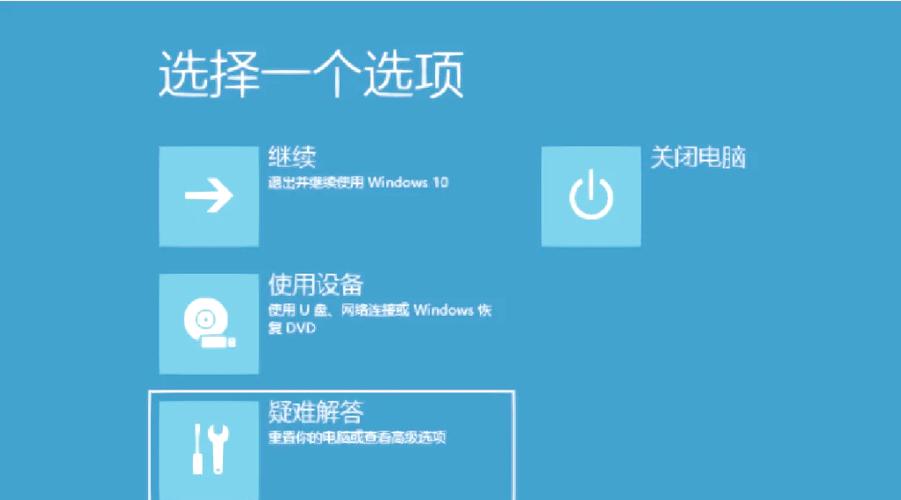
(图片来源网络,侵删)
- 插入U盘: 将制作好的启动U盘插入需要重装系统的电脑。
- 重启电脑: 点击“开始”菜单 -> “电源” -> “重启”。
- 进入BIOS/UEFI设置: 在电脑重启的瞬间,反复、快速地按下特定键进入启动菜单,不同品牌的电脑按键不同,常见的有:
- 联想:
F12或Fn+F12 - 戴尔:
F12 - 惠普:
F9 - 华硕:
F8或Esc - 微星:
F11 - 神舟:
F12 - (如果不行,可以尝试
Del或F2进入BIOS主界面,在“Boot”或“启动”菜单中找到“Boot Mode”或“启动方式”,将其设置为“Legacy”或“CSM”,然后再找“Boot Priority”或“启动优先级”,将U盘设置为第一启动项。)
- 联想:
- 选择U盘启动: 进入启动菜单后,使用键盘的上下箭头键选择你的U盘(通常会显示为
UEFI: SanDisk Cruiser Blade或类似名称),然后按Enter键确认。
第四步:开始安装 Windows 10
电脑会自动从U盘启动,并加载Windows安装程序。
- 选择语言和区域: 根据提示选择“语言”、“时间格式”和“键盘输入法”,然后点击“下一步”。
- 点击“现在安装”: 在安装程序主界面,点击“现在安装”。
- 输入产品密钥(可选): 如果你有密钥就输入,没有就点击“我没有产品密钥”,稍后可以激活。
- 选择操作系统版本: 选择你想安装的Windows 10版本(如家庭版、专业版),点击“下一步”。
- 接受许可条款: 勾选“我接受许可条款”,点击“下一步”。
- 选择安装类型: 这是最关键的选择!
- 选择“自定义:仅安装Windows”。
- 在下方的驱动器列表中,选择标有“系统”的那个盘符(通常是C盘)。
- 点击“格式化”,将C盘清空。(警告:此操作将删除C盘所有数据!)
- 确认选择格式化后的C盘,然后点击“下一步”。
第五步:完成初始设置
安装程序会自动开始复制文件、安装功能和更新,这个过程可能需要20-40分钟,请耐心等待,期间电脑会重启几次。
重启后,会进入Windows的初始设置界面(国家/地区、键盘布局、网络连接等),按照屏幕提示,像设置一部新手机一样完成设置即可。
- 建议: 在设置阶段,可以暂时不登录微软账户,选择“脱机账户”,这样可以跳过一些数据同步设置,让系统更纯净,之后再进入“设置” -> “账户”登录也不迟。
第六步:安装驱动和软件
- 安装驱动程序: 系统安装完成后,大部分驱动(如网卡、声卡)Windows会自动安装,但为了稳定,建议去你电脑品牌的官方网站,下载并安装最新的主板芯片组、显卡、网卡等驱动。
- 安装常用软件: 安装你需要的软件,如浏览器、Office、微信、Steam等。
至此,Windows 10 系统的重装就全部完成了!希望这份教程能帮到您,如果在操作中遇到任何问题,可以随时提出,我会尽力为您解答。