连接到Wi-Fi网络(最常用)
这是通过家里的路由器、公司或公共场所的无线网络来上网,通常不消耗手机套餐流量。
(图片来源网络,侵删)
操作步骤:
- 从屏幕右上角向下滑动,打开“控制中心”。
- 在左上角,你会看到Wi-Fi图标,如果它是灰色的,说明Wi-Fi是关闭的,请点击它将其打开(图标会变蓝色)。
- Wi-Fi打开后,稍等片刻,手机会自动搜索并显示附近可用的Wi-Fi网络列表。
- 在列表中,找到你要连接的Wi-Fi网络名称(TP-LINK_5G”、“我的家”等),点击它。
- 如果该Wi-Fi有密码,手机会弹出一个键盘,请输入正确的密码,然后点击“加入”或“完成”。
- 连接成功后,该Wi-Fi名称旁边会出现一个对勾 (✓) 图标,并且Wi-Fi图标旁边会显示你的手机名称。
小贴士:
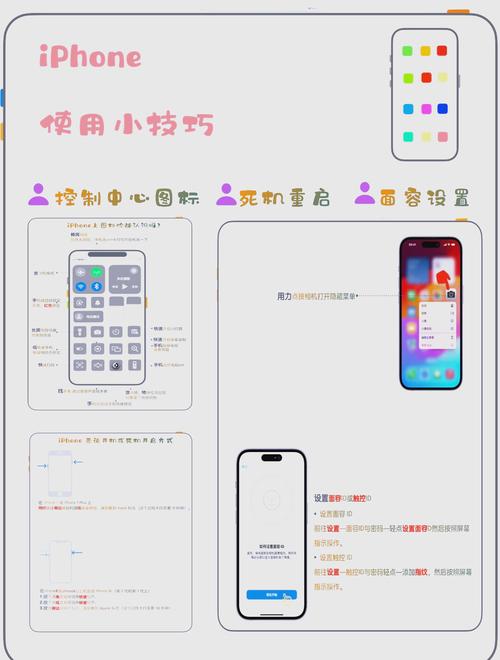
- 如果在控制中心没有看到Wi-Fi选项,可以在控制中心的右上角点击“小方块”图标(“更多控制”),找到“Wi-Fi”并点击左侧的“+”号添加到控制中心。
- 如果某个Wi-Fi网络连不上,可以尝试“忽略此网络”,然后重新搜索并连接。
使用移动数据(流量)
在没有Wi-Fi的地方,可以通过手机卡的数据流量来上网,这会消耗您的手机套餐流量,请注意用量。
操作步骤:
(图片来源网络,侵删)
- 同样,从屏幕右上角向下滑动,打开“控制中心”。
- 找到蜂窝网络图标(通常是绿色或红色的蜂窝信号形状)。
- 点击它,将其打开(图标会变成绿色)。
- 现在您就可以使用移动数据上网了,比如浏览网页、使用App等。
小贴士:
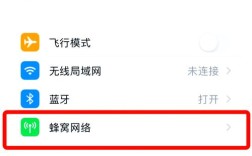
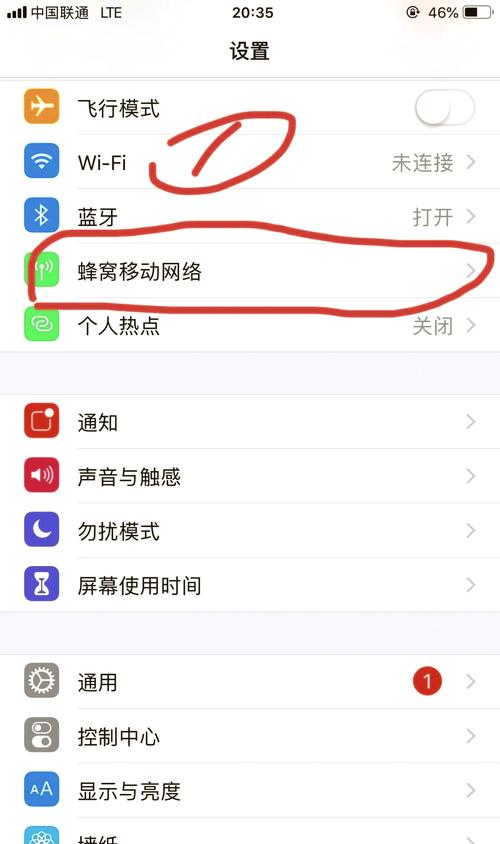
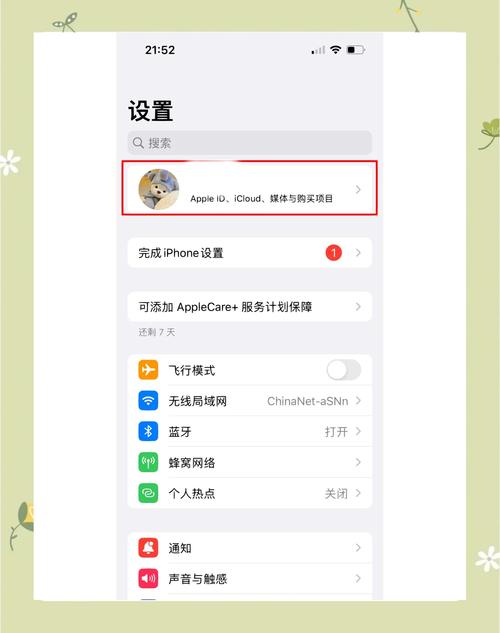
- 您也可以进入 “设置” > “蜂窝网络”,在这里可以更详细地管理移动数据,比如开关特定App的流量使用权限。
- 如果无法使用移动数据,请检查:
- 您的手机是否开启了“飞行模式”?(飞行模式下所有网络都会关闭)
- 您所在的位置信号是否良好?
- 您的手机套餐是否还有流量可用?
打开浏览器上网
当您的手机已经连接好Wi-Fi或开启了移动数据后,就可以打开浏览器来访问网站了。
操作步骤:
- 在iPhone主屏幕上找到并点击 “Safari” 图标(一个蓝色的圆环图标)。
- Safari浏览器会自动打开,地址栏就在屏幕顶部。
- 点击地址栏,输入您想访问的网址,
www.baidu.com或www.google.com。 - 点击键盘上的“前往”按钮,或者直接输入网址后,页面就会开始加载。
小贴士:
(图片来源网络,侵删)
- 除了自带的Safari,您也可以在App Store里下载其他浏览器,如Chrome(谷歌浏览器)、Edge(微软浏览器)等,它们的使用方法也大同小异。
打开互联网的完整流程:
- 确保网络已连接:
- 在有Wi-Fi的地方,打开控制中心,连接Wi-Fi。
- 在没有Wi-Fi的地方,打开控制中心,开启“蜂窝网络”(移动数据)。
- 打开浏览器:
- 点击主屏幕上的“Safari”图标。
- 输入网址,开始上网。
如果以上步骤都操作了还是无法上网,可以尝试:
- 重启手机:这是解决很多小问题的万能方法。
- 检查网络设置:进入“设置” > “通用” > “VPN与设备管理”,确保没有误开VPN。
- 联系运营商:如果是移动数据问题,可能是SIM卡或网络故障,需要联系您的手机卡运营商(如中国移动、中国联通、中国电信)。