
使用慧荣SM3257ENLT主控芯片的U盘或存储设备进行量产,需要通过专业的量产工具和规范的流程操作,以下是详细的量产教程,涵盖准备工作、操作步骤、注意事项及常见问题解答。
(图片来源网络,侵删)
量产前的准备工作
-
确认设备信息
- 查看存储设备的芯片型号是否为慧荣SM3257ENLT(可通过芯片检测工具如Chipgenius确认)。
- 记录原始设备的VID(厂商ID)、PID(产品ID)、SN(序列号)等信息,避免量产时丢失关键数据。
-
下载必要工具
- 量产工具:慧荣SM3257ENLT专用量产工具(通常为SMI_PTool或官方提供的版本,需注意与工具版本匹配)。
- 驱动程序:SMI USB驱动(确保电脑能正确识别量产模式下的设备)。
- 固件文件:根据设备需求选择合适的固件(.bin或.rom文件,来源需可靠,避免使用不兼容固件导致损坏)。
-
备份重要数据
量产会格式化存储设备,导致所有数据丢失,务必提前备份设备内的文件。 -
系统环境要求
 (图片来源网络,侵删)
- 建议在Windows XP/7/10/11系统下操作(部分工具可能不支持高版本系统,需提前测试)。
- 关闭杀毒软件和防火墙,避免工具被误拦截。
- 拔除其他USB设备,避免设备冲突。
量产操作步骤
安装驱动与工具
- 右键点击SMI USB驱动文件,选择“以管理员身份运行”,根据提示完成驱动安装。
- 解压量产工具到指定文件夹,避免路径包含中文字符。
连接设备并进入量产模式
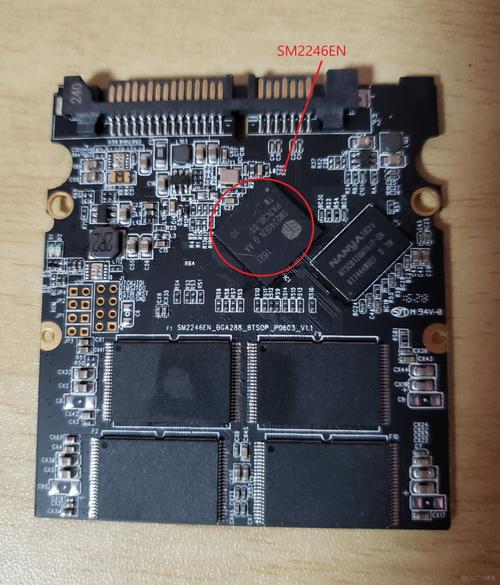
- 将待量产设备插入USB接口,若为迷你U盘,可能需要短接主板上特定焊点或使用USB转接板强制进入量产模式(具体方法可查阅设备主控板图示)。
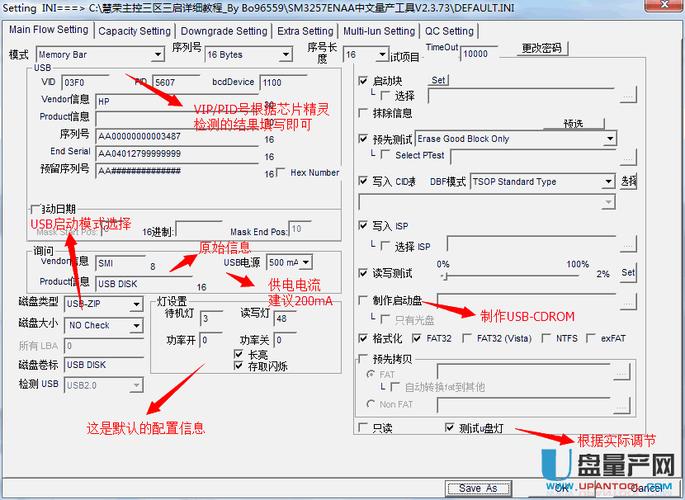
- 打开量产工具,若设备正确识别,会在界面显示设备信息(如VID、PID、闪存型号等)。
配置量产参数
- 基本设置:
- 选择“格式化”选项,通常选择“完全擦除”确保数据彻底清除。
- 配置分区:根据需求设置单分区或多分区(如隐藏分区用于工具或加密功能),分区大小需符合实际闪存容量。
- 高级功能(可选):
- 启用“写保护”或“只读模式”增强数据安全性。
- 设置“量产ID”(自定义VID/PID,需拥有厂商权限)或“还原原始ID”。
- 添加量产信息(如设备名称、支持系统等)。
- 固刷入:点击“固件更新”或“刷固件”按钮,选择下载的固件文件,等待固件验证通过。
开始量产
- 确认参数无误后,点击“开始量产”或“Run”按钮,工具会自动擦除闪存、写入固件、配置分区。
- 量产过程中严禁拔插设备或断电,否则可能导致设备损坏。
- 等待进度条完成,提示“Success”即表示量产成功。
后续测试
- 量产完成后,设备会自动重新识别为普通存储盘,格式化后即可正常使用。
- 使用H2testw等工具检测设备实际容量和读写速度,确认是否存在坏块或性能异常。
注意事项
- 固件兼容性:务必使用SM3257ENLT专用固件,混用固件可能导致主控失效。
- 量产风险:非必要不建议频繁量产,操作不当可能永久损坏设备。
- 工具版本:优先选择官方或口碑好的量产工具,避免使用破解版或未知来源工具。
- 设备兼容性:部分设备主控可能存在加密或特殊保护,量产前需确认是否支持SM3257ENLT的通用方案。
相关问答FAQs
Q1:量产过程中提示“固件验证失败”怎么办?
A:首先确认固件文件是否与SM3257ENLT芯片型号完全匹配,检查固件是否损坏(可重新下载),若固件无误,可能是设备闪存型号不兼容,需更换对应固件或联系固件提供商。
Q2:量产后的U盘容量显示异常(如小于实际容量)如何解决?
A:可能是分区配置错误,重新量产时检查分区大小设置是否正确;若问题依旧,尝试更换固件版本或重新擦除闪存(注意:多次擦除可能影响闪存寿命)。

(图片来源网络,侵删)











