
Excel模板的制作是提升办公效率的重要技能,通过模板可以快速标准化数据录入、计算和分析流程,以下从准备工作、结构设计、功能实现、美化优化及保存发布五个环节,结合详细步骤和表格说明,为大家提供系统的Excel模板制作教程。
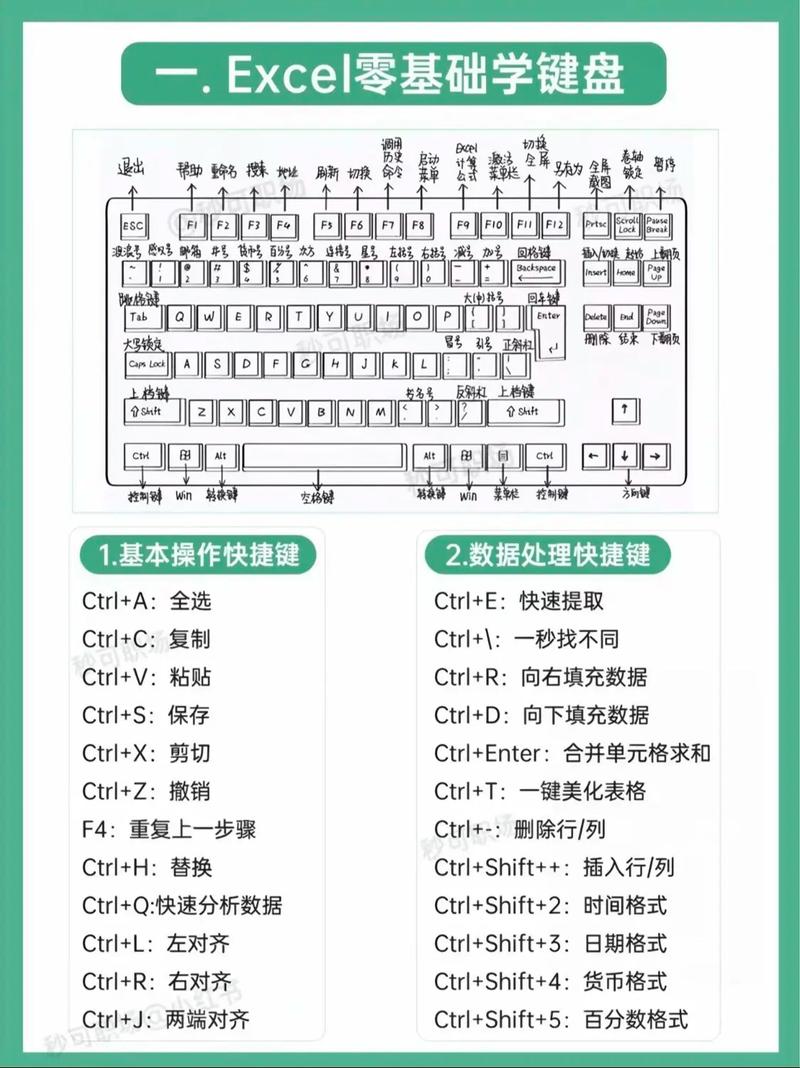
(图片来源网络,侵删)
准备工作:明确需求与规划框架
在制作模板前,需先明确模板的使用场景和核心功能,销售统计模板需包含销售日期、产品名称、销售额等基础字段,以及月度汇总、同比分析等扩展功能,建议通过表格梳理需求,避免遗漏关键要素:
| 需求类型 | 实现方式 | |
|---|---|---|
| 数据录入项 | 客户名称、合同金额、签约日期 | 设置数据验证(下拉菜单、日期格式限制) |
| 自动计算项 | 小计、税额、总计 | 使用公式(SUM、IF、VLOOKUP) |
| 数据展示项 | 月度销售趋势图、产品占比饼图 | 插入图表(动态数据源) |
| 规则约束项 | 合同金额必须大于0、日期不能晚于当前日期 | 设置条件格式和数据验证 |
结构设计:搭建基础表格框架
- 表头与字段设计:合并单元格制作醒目标题,字段名使用加粗和背景色区分,销售记录表”标题可设置为18号黑体,字段名填充浅蓝色底纹。
- 分区域布局:将模板分为“数据录入区”“计算结果区”“图表展示区”三个模块,通过边框和颜色隔离,数据录入区设置行数限制(如100行),避免表格过长影响操作。
- 冻结窗格:选中数据区第二行,点击“视图→冻结窗格→冻结首行”,确保滚动时表头始终可见。
功能实现:添加自动化计算与校验
- 公式应用:在“小计”列输入公式“=C3*D3”(假设C列为数量,D列为单价),拖拽填充柄自动应用到所有行,在“总计”单元格使用“=SUM(E3:E100)”快速求和。
- 数据验证:选中“产品名称”列,点击“数据→数据验证→允许序列”,输入“产品A,产品B,产品C”,实现下拉选择;对“合同金额”列设置“数据→数据验证→允许→小数”,最小值输入“0.01”,防止录入无效数据。
- 条件格式:选中“销售额”列,点击“开始→条件格式→突出显示单元格规则→大于”,设置值为“10000”,填充绿色,直观标识高销售额数据。
美化优化:提升模板专业度
- 样式统一:使用“开始→单元格样式”统一标题、表头、数据行的字体和边框样式,避免格式杂乱。
- 图表联动:插入“簇状柱形图”,数据源设置为“产品名称”和“销售额”两列,右键点击图表→“选择数据→动态数据区域”,实现新增数据时图表自动更新。
- 页眉页脚:点击“插入→页眉页脚”,添加公司Logo和“保密文件”水印,保护数据安全。
保存与发布:模板的标准化使用
- 保存为模板文件:点击“文件→另存为”,将“保存类型”设为“Excel模板(*.xltx)”,命名为“销售统计模板”,保存到默认模板文件夹(或自定义路径)。
- 设置保护权限:点击“审阅→保护工作表”,勾选“锁定单元格”和“选定未锁定的单元格”,防止误改公式和格式;若需完全限制修改,可设置密码保护。
- 使用说明添加:新建“使用说明”工作表,录入模板操作指南、字段说明及注意事项,方便其他用户快速上手。
相关问答FAQs
Q1: 如何让模板中的下拉菜单支持多选?
A: Excel原生不支持多选下拉菜单,但可通过以下方法实现:①安装“Kutools for Excel”插件,使用“多选下拉列”功能;②通过VBA代码实现,具体步骤为:按Alt+F11打开VBA编辑器,插入模块并输入代码,然后关联到单元格事件,需注意VBA代码需启用宏才能生效。
Q2: 模板制作完成后,如何测试其易用性?
A: 建议从三个维度测试:①功能测试:模拟用户正常录入数据,检查公式计算、数据验证、图表更新是否准确;②易用性测试:让非技术人员操作,观察是否存在理解困难或操作卡顿的环节;③兼容性测试:在不同Excel版本(如2025、2025、365)中打开模板,确认格式和功能是否正常,根据测试结果调整优化,确保模板稳定可靠。











