
Image Triangulator 全攻略:从入门到精通
Image Triangulator 是一个基于网页的、功能强大的图像处理工具,它允许你通过在图片上放置点来创建由三角形组成的艺术效果,这种效果在视觉上既复古又现代,常用于网页设计、数据可视化和创意艺术项目中。
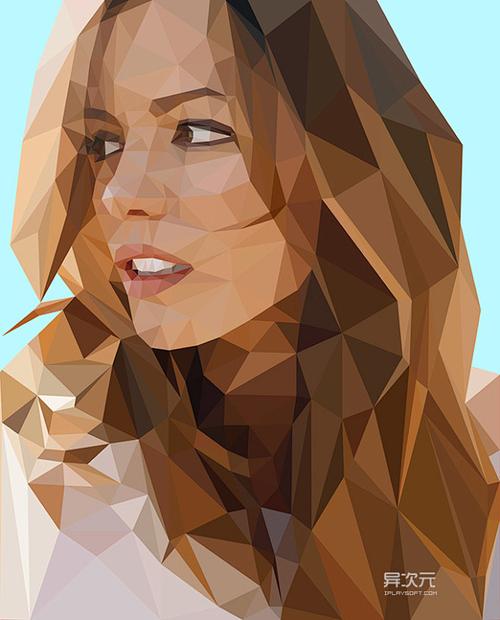
本教程将分为以下几个部分:
- 简介:什么是 Image Triangulator?
- 第一步:打开网站与基本界面
- 第二步:核心操作 - 放置点
- 第三步:调整与美化
- 第四步:导出你的作品
- 高级技巧与最佳实践
- 常见问题解答
简介:什么是 Image Triangulator?
Image Triangulator 的核心原理是 Delaunay 三角剖分,你只需要在图片上放置一系列的点(称为“顶点”),程序会自动将这些点连接成一系列三角形,每个三角形都会填充其对应区域图片的平均颜色。
最终效果取决于你放置点的数量、位置和密度,点越多,细节越丰富;点越少,风格感越强。
第一步:打开网站与基本界面
访问网站: 直接在浏览器中打开 https://image-triangulator.appspot.com/,无需注册或安装,非常方便。

界面布局: 打开后,你会看到一个简洁的界面,主要分为几个区域:
- 中央画布: 这里是你上传和编辑图片的主要区域。
- 左侧工具栏: 包含了所有核心的编辑工具。
- 右侧控制面板: 用于调整全局参数,如颜色、线条、导出选项等。
- 顶部菜单栏: 包含文件操作(上传、清空等)和帮助信息。
第二步:核心操作 - 放置点
这是整个流程中最关键的一步。
A. 上传图片 点击顶部菜单栏的 "File" -> "Open Image...",选择你想要处理的图片文件,图片会自动加载到中央画布上。
B. 放置顶点

- 在左侧工具栏中,选择 "Add Point" 工具(通常是一个带加号的圆点图标)。
- 在你的图片上点击,你想要的地方就会出现一个点,这就是一个顶点。
- 继续点击,放置更多的点,每放置一个点,程序都会实时重新计算并更新三角剖分。
C. 删除顶点
- 在左侧工具栏中,选择 "Delete Point" 工具(通常是一个带减号的圆点图标)。
- 将鼠标移动到你想要删除的点上,点击即可删除它,同样,三角剖分会实时更新。
D. 移动顶点
- 在左侧工具栏中,选择 "Move Point" 工具(通常是一个四向箭头图标)。
- 点击并按住任何一个顶点,你可以拖动它到新的位置,松开鼠标后,三角剖分会根据新位置重新计算。
小技巧:
- 从关键特征开始: 先在图片中最重要的轮廓线、边缘或颜色分界处放置点,人脸的五官轮廓、建筑的边缘、物体的边界等。
- 密度控制: 在颜色变化剧烈的区域(如头发、阴影),放置更密集的点;在颜色平滑的区域(如天空、纯色背景),放置稀疏的点,这样可以有效控制文件大小和视觉细节。
- 善用撤销: 如果不小心放错了点,可以随时使用
Ctrl+Z(Windows) 或Cmd+Z(Mac) 来撤销操作。
第三步:调整与美化
当对点的位置满意后,就可以通过右侧的控制面板来调整最终效果了。
A. 调整线条
- Line Width: 调整三角形边框的粗细,设置为 0 可以隐藏所有线条,只保留填充色块。
- Line Color: 设置三角形边框的颜色,你可以选择纯色(如白色、黑色)或使用一个颜色采样器从图片中取色。
B. 调整填充
- Fill Opacity: 调整三角形填充色的不透明度,降低不透明度可以让底层的图片透出来,创造出独特的混合效果。
- Show Original Image: 这是一个开关,开启时,会显示原始图片作为背景;关闭时,只显示三角剖分后的效果,通常在编辑时保持开启,导出前根据需要关闭。
C. 高级选项
- Point Size: 调整顶点在画布上显示的大小,这不会影响最终导出的图片。
- Delaunay Edge Color: 控制Delaunay边(即连接顶点的线)的颜色,与
Line Color类似。 - Voronoi Diagram: 这是一个非常酷的功能,勾选此项后,除了Delaunay三角剖分,还会显示 Voronoi 图,Voronoi 图中的每个区域都包含一个顶点,该区域内的任何一点到这个顶点的距离都比到其他顶点的距离更近,这会产生一种马赛克或细胞状的视觉效果,与三角剖分结合使用效果极佳。
实时预览: 所有的调整都会在画布上实时反映,让你可以立即看到效果并进行微调。
第四步:导出你的作品
当你对最终效果满意后,就可以导出了。
A. 导出为图片
- 点击顶部菜单栏的 "File"。
- 选择 "Save as Image..."。
- 在弹出的对话框中,你可以选择导出的格式(通常是 PNG,因为它支持透明背景)。
- 点击 "Save",你的艺术作品就会被下载到本地。
B. 导出为 SVG 矢量图 这是一个更强大的功能,尤其适合设计师。
- 点击顶部菜单栏的 "File"。
- 选择 "Save as SVG..."。
- SVG 是一种矢量图形格式,意味着你可以无限放大它而不会失真,你可以在 Adobe Illustrator、Inkscape 或其他矢量编辑软件中进一步编辑,比如修改颜色、添加文字、调整线条样式等。
C. 导出数据 你也可以选择导出点的坐标数据,以便在其他程序中重新生成三角剖分。
高级技巧与最佳实践
- 混合模式: 在导出为图片后,将图层叠加模式(在 Photoshop 等软件中)设置为 "Multiply"(正片叠底)、"Screen"(滤色)或 "Overlay"(叠加),可以创造出更丰富的色彩和光影效果。
- 双层叠加: 创建两个或更多层级的三角剖分。
- 底层: 使用较少的点,创建大块的、风格化的色块。
- 上层: 使用较多的点,创建细节丰富的线条或纹理。
- 将上层设置为较低的透明度,然后叠加在底层之上,可以创造出深度和层次感。
- 手动引导: 在放置点时,有意识地引导线条的方向,使其与图片中的主要纹理或运动方向一致(如头发的流向、河流的走向),能让作品更具动感和艺术性。
- 非对称美: 不要追求完美的对称,有时,稍微不对称的点分布会产生更有趣、更自然的视觉效果。
常见问题解答
Q: 如何处理高分辨率图片? A: Image Triangulator 可以处理较大分辨率的图片,但如果图片非常大(如超过 4000px 宽),可能会导致网页卡顿,建议先将图片在 Photoshop 等软件中适当缩小到合适尺寸(如 2000px 宽)再进行处理,处理完成后再导出为高分辨率图片。
Q: 为什么我放置的点很少,但生成的三角形却很密集? A: 这是因为 Delaunay 三角剖分算法会自动连接所有点,形成一套完整的三角形网格,点的密度决定了三角形的“大小”和“数量”,而不是你点的“疏密感”,要获得稀疏的效果,就需要减少点的总数量。
Q: 可以在透明背景的 PNG 图片上操作吗? A: 可以,上传透明背景的 PNG 图片后,放置点并进行导出,导出的 PNG 图片也会保留透明背景区域(即没有图片覆盖的区域)。











