
macbook air系统安装教程对于macbook air用户而言,无论是新机首次设置、旧机系统重置,或是升级系统版本,掌握正确的系统安装方法都至关重要,本文将详细介绍macbook air系统安装的完整流程,包括准备工作、安装步骤、注意事项及相关问题解答,帮助用户顺利完成系统安装。
安装前的准备工作
在开始安装系统前,充分的准备工作可以有效避免安装过程中的错误,确保数据安全和操作顺利。
数据备份
系统安装会清除硬盘数据,因此备份是首要步骤,macbook air支持多种备份方式:
- 时间机器备份:通过“系统偏好设置-时间机器”连接外部硬盘,自动备份系统文件、应用程序及用户数据。
- iCloud云备份:适用于小文件备份,通过“系统偏好设置-Apple ID-iCloud”开启“iCloud云盘”和“备份”功能。
- 手动备份:将重要文件复制到移动硬盘或U盘,适合特定文件快速备份。
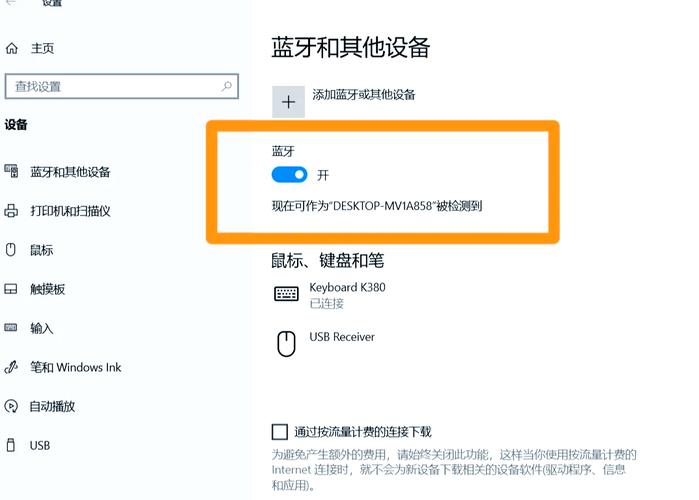
检查硬件与网络
- 电源连接:确保macbook air连接电源适配器,避免安装过程中因电量耗尽导致中断。
- 网络稳定:若通过网络安装系统,需连接稳定的Wi-Fi(推荐5GHz频段,下载速度更快)。
- 存储空间:确认macbook air可用存储空间满足系统安装要求(macOS最新版本通常需要15GB以上空间)。
准备安装工具
- macOS安装文件:若通过U盘安装,需提前下载macOS安装程序并创建可启动安装盘(需另一台mac电脑或Windows电脑配合,使用“终端”命令或第三方工具如“ balenaEtcher”)。
- 外部键盘(可选):若macbook air键盘故障,可连接USB或蓝牙键盘操作。
系统安装详细步骤
macbook air系统安装可通过“恢复模式”或“安装U盘”两种方式完成,以下是具体操作流程:
(一)通过恢复模式安装(适用于全新设备或系统重置)
恢复模式是macOS内置的系统重装功能,无需额外准备安装文件,操作简单。
-
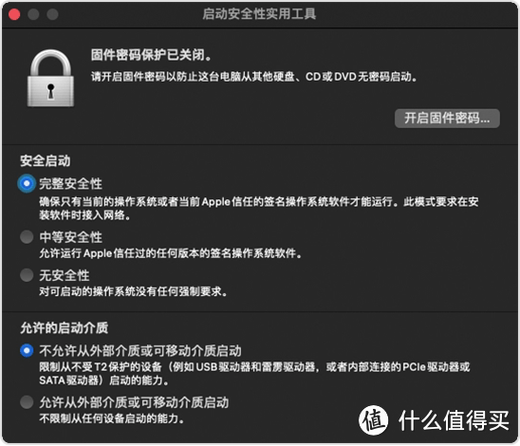
进入恢复模式
- Intel芯片macbook air:开机时按住“Command+R”组合键,直至看到苹果标志或旋转地球图标。
- Apple Silicon芯片macbook air(M1/M2/M3等):开机时按住“电源键”不放,直至看到“启动选项”界面,选择“选项”后点击“继续”。
-
连接网络
进入恢复模式后,系统会自动检测网络,若未连接Wi-Fi,点击左上角菜单栏中的“Wi-Fi”图标选择网络。 -
选择安装方式
在“macOS实用工具”窗口中,选择“重新安装macOS”,点击“继续”,系统会自动验证macOS版本并匹配当前设备支持的最新系统(若需降级或安装特定版本,需提前准备安装U盘)。 -
同意条款并安装
仔细阅读许可协议后,点击“同意”,选择目标磁盘(默认为内置硬盘,无需修改),点击“安装”,安装过程中电脑可能会自动重启,期间请勿操作或关闭电源。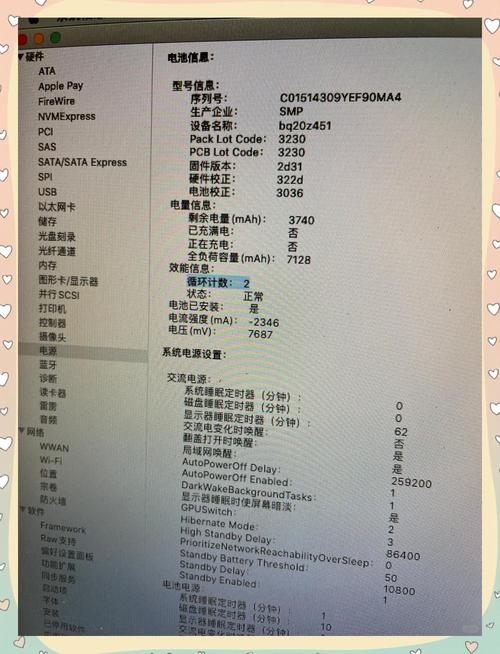 (图片来源网络,侵删)
 -
完成设置
系统安装完成后,会进入macOS初始设置界面(如选择国家/地区、输入法、Apple ID等),根据提示完成设置即可进入桌面。
(二)通过安装U盘安装(适用于升级系统或特定版本安装)
若需安装macOS旧版本(如Big Sur)、网络不稳定或恢复模式无法进入,可通过U盘安装。
-
创建可启动安装盘
- 在另一台mac电脑上,从“App Store”下载对应版本的macOS安装程序(如“macOS Monterey”)。
- 插入至少16GB的U盘,打开“终端”,输入以下命令(以Monterey为例,替换“Install macOS Monterey.app”为实际安装程序名称):
sudo /Applications/Install\ macOS\ Monterey.app/Contents/Resources/createinstallmedia --volume /Volumes/你的U盘名称
- 按提示输入密码,等待U盘制作完成(约10-20分钟)。
-
从U盘启动macbook air
- 将制作好的安装U盘插入macbook air,开机时按住“Option(Alt)”键,选择U盘图标(通常显示为“Install macOS”),按回车键进入安装界面。
- Apple Silicon芯片用户需在“启动选项”界面选择U盘后点击“继续”。
-
执行安装
- 进入安装界面后,与恢复模式操作类似,选择“安装macOS”,同意条款,选择目标磁盘后开始安装。
- 安装完成后,电脑会自动重启,此时需拔出U盘,避免重复启动。
安装后的注意事项
系统安装完成后,还需进行以下操作,确保设备正常运行:
-
系统更新
进入桌面后,点击“系统偏好设置-软件更新”,检查并安装最新补丁,修复潜在漏洞。 -
恢复数据
若通过时间机器备份,可通过“迁移助理”连接外部硬盘,选择性恢复应用程序、文件及设置(路径:“应用程序-实用工具-迁移助理”)。 -
重新安装必要软件
部需登录授权的软件(如Adobe系列、开发工具等)需重新激活或登录账号。 -
清理安装文件
系统安装完成后,“应用程序”文件夹中可能会残留安装包文件,可手动删除以释放空间。
常见问题及解决方法
安装过程中提示“无法安装到此磁盘”怎么办?
原因:目标磁盘格式不正确、存在分区错误或磁盘损坏。
解决:
- 打开“磁盘工具”(恢复模式或实用工具中),选择目标磁盘,点击“抹掉”,格式选择“APFS”(macOS 10.13及以上版本推荐),方案选择“GUID分区图”。
- 若提示磁盘损坏,尝试“急救”功能修复,或使用第三方工具(如Disk Drill)检测坏道。
安装中断后无法开机怎么办?
原因:安装过程中断导致系统文件损坏。
解决:
- 再次进入恢复模式,选择“重新安装macOS”尝试重新安装。
- 若仍失败,可通过“终端”输入“resetpassword”命令,选择“终端”工具,输入“fsck -fy”检查并修复磁盘文件系统。
相关问答FAQs
Q1:macbook air安装系统后无法连接Wi-Fi怎么办?
A:首先检查Wi-Fi密码是否正确,尝试在“系统偏好设置-网络”中删除Wi-Fi配置后重新添加,若无效,可进入恢复模式,选择“终端”,输入“networksetup -setairportpower en0 off”关闭Wi-Fi,再输入“networksetup -setairportpower en0 on”重新开启,或更新网卡驱动(通过软件更新)。
Q2:安装旧版本macOS(如High Sierra)时提示“此版本不支持此电脑”怎么办?
A:macOS版本与芯片型号存在兼容性限制(如Apple Silicon芯片仅支持macOS Big Sur及以上版本),若需安装旧版本,需确认macbook air芯片类型(Intel芯片可安装High Sierra,Apple Silicon芯片则无法安装),或考虑使用虚拟机(如Parallels Desktop)兼容旧系统。
通过以上步骤和注意事项,用户可顺利完成macbook air的系统安装,确保设备恢复最佳状态,若遇到复杂问题,建议联系Apple官方客服或前往授权维修点寻求帮助。











