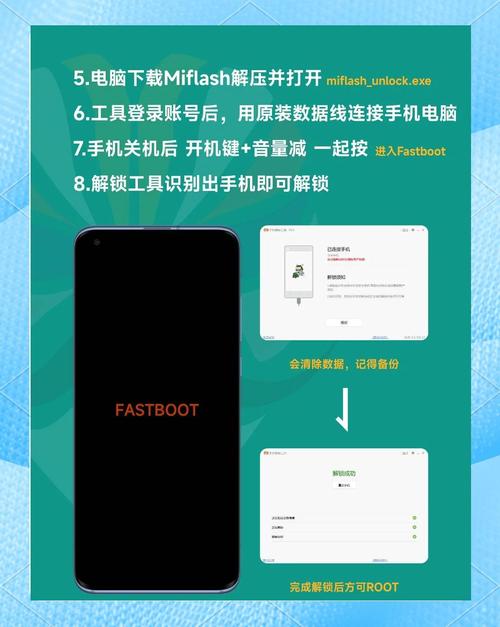
红米note增强版root教程需要提前做好充分准备,包括设备检查、数据备份和工具下载,整个过程需谨慎操作以避免设备变砖,确保手机电量在50%以上,避免因电量不足导致中断,备份重要数据至电脑或云端,防止root过程中数据丢失,下载必要工具:Magisk管理器(最新版)、TWRP recovery镜像(与设备型号匹配)、驱动程序(小米驱动或adb驱动),建议通过官方渠道或可信网站下载,确保工具安全无毒。
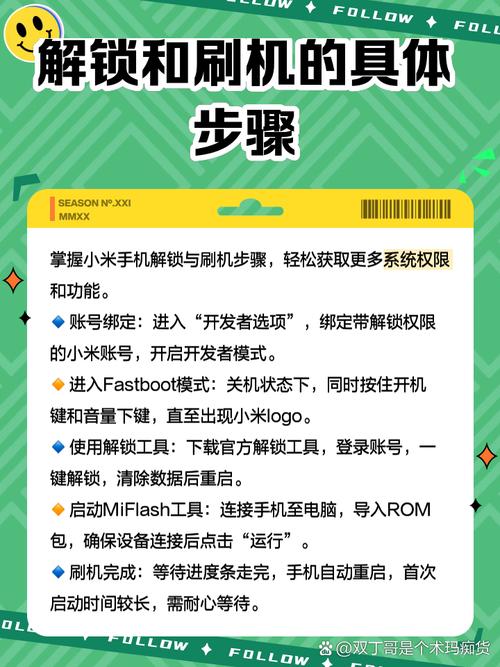
进入Fastboot模式是root的关键步骤,首先关闭手机,同时按住“音量减”键和“电源键”约10秒,直到出现Fastboot界面,确认设备已正确连接电脑(可通过命令“fastboot devices”检测),若电脑未识别设备,需重新安装驱动程序,刷入TWRP recovery,将下载的TWRP镜像文件复制到电脑adb工具目录,打开命令行窗口,输入命令“fastboot flash recovery twrp.img”(替换为实际文件名),等待提示完成,完成后,长按“电源键”重启至Recovery模式,选择“Apply update”→“Apply from ADB”,此时电脑需通过adb连接设备(命令“adb devices”确认连接成功)。
进入TWRP后,首先执行“Wipe”→“Format Data”输入“yes”清除数据(可选,但建议避免后续问题),然后返回主界面,选择“Install”,通过adb sideload刷入Magisk ZIP包(命令“adb sidelight Magisk.zip”),等待安装完成,返回TWRP主界面,选择“Reboot System”,首次启动可能较慢,属正常现象,重启后,打开Magisk管理器,检查root状态,若显示“安全”则说明root成功,若未成功,可尝试重新刷入Magisk或更换TWRP版本。
注意事项方面,root过程可能导致系统不稳定,建议保留原厂ROM备份数据,操作前关闭MIUI的“查找设备”和“锁定启动”功能,避免刷机失败,不同系统版本可能存在兼容性问题,需确认TWRP和Magisk版本匹配当前系统,若遇到无法进入Recovery的问题,可尝试通过fastboot命令“fastboot boot twrp.img”临时进入TWRP。
相关问答FAQs:

-
Q:root后手机无法正常开机怎么办?
**A:首先进入Fastboot模式,尝试刷入官方ROM恢复系统,若无法解决,可使用小米MiFlash工具通过线刷方式恢复原厂系统,操作前确保已下载对应版本的ROM包。 -
Q:root后是否可以接收系统更新?
**A:root后无法直接接收OTA更新,需先通过Magisk卸载root权限并恢复系统状态,或手动下载更新包刷入,建议在更新前备份Magisk模块,避免更新后root失效。