
Splashtop Streamer 完整使用教程
Splashtop 是一款功能强大的远程桌面软件,允许你从另一台设备(如电脑、平板、手机)安全地访问和控制你的主电脑(我们称之为“主机”),它被广泛用于远程办公、技术支持、访问家庭或办公室电脑的文件和应用程序。

(图片来源网络,侵删)
本教程主要分为以下几个部分:
- 核心概念与准备工作
- 在“主机”电脑上安装 Streamer
- 连接到 Splashtop 账户并激活
- 在“客户端”设备上连接主机
- 进阶设置与功能
- 常见问题与故障排除
第一部分:核心概念与准备工作
在开始之前,你需要了解几个关键概念并做好准备工作。
核心概念
- 主机电脑: 你想要远程访问的那台电脑,你需要在这台电脑上安装并运行 Splashtop Streamer。
- 客户端设备: 你用来远程访问主机的设备,可以是另一台电脑、Mac、iPad、Android 平板或手机,你需要在这台设备上安装 Splashtop Personal 或 Splashtop Business App。
- Splashtop 账户: 你需要一个 Splashtop 账户来将你的主机电脑与客户端设备关联起来,这个账户是免费创建的。
- 访问代码: 类似于一个一次性密码,当你首次连接或需要临时授权时,主机屏幕上会显示一个代码,你需要在客户端输入该代码来完成连接。
准备工作
-
硬件要求:
- 主机电脑: 必须处于开机状态,并连接到互联网。
- 客户端设备: 同样需要连接到互联网(可以和主机在同一个局域网内,也可以在不同的网络中)。
-
软件要求:
 (图片来源网络,侵删)
- 主机电脑: Windows (7/8/10/11) 或 macOS (10.10 或更高版本)。
- 客户端设备: Windows, macOS, iOS (iPad/iPhone), Android (手机/平板), Chromebook, Fire TV 等。
-
网络设置 (非常重要!):
- 主机电脑必须允许远程连接。
- Windows: 如果你的主机电脑位于公司网络或使用路由器,请确保 TCP 和 UDP 端口 3478-3481 在路由器和防火墙中是开放的,这是 Splashtop 进行远程连接所必需的。
- macOS: 系统偏好设置 > 安全性与隐私 > 防火墙,确保防火墙是开启状态,并允许 Splashtop Streamer 通过。
- 建议: 为了获得最佳体验,建议主机电脑设置为不睡眠或不进入休眠状态。
- 主机电脑必须允许远程连接。
第二部分:步骤一:在“主机”电脑上安装 Streamer
这是设置的第一步,让你的电脑准备好被远程访问。
-
下载安装程序:
- 打开浏览器,访问 Splashtop 官方网站:https://www.splashtop.com/
- 根据你的需求选择产品,对于个人用户,通常选择 Splashtop Personal。
- 点击“下载”或“免费试用”,下载适用于你主机操作系统(Windows 或 macOS)的 Streamer 安装程序。
-
运行安装程序:
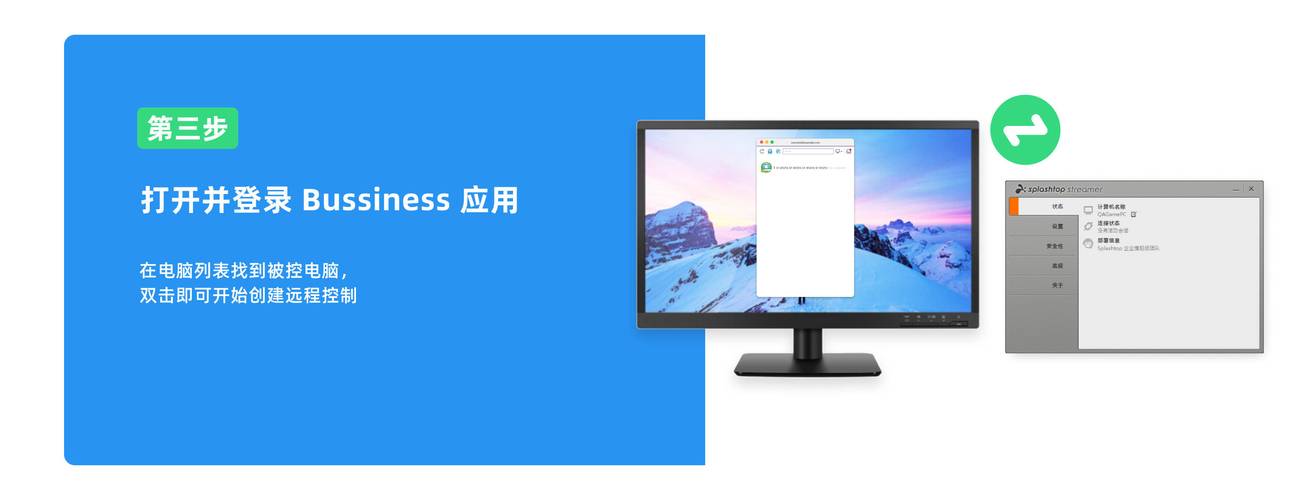 (图片来源网络,侵删)
- 找到你下载的
.exe(Windows) 或.pkg(macOS) 文件,双击运行。 - 按照安装向导的提示进行操作,通常只需点击“下一步”和“安装”即可,Windows 用户可能需要授予管理员权限。
- 找到你下载的
-
首次启动与登录:
- 安装完成后,Splashtop Streamer 会自动启动,并在你的任务栏(Windows)或菜单栏(macOS)显示一个图标。
- 点击图标,会弹出设置窗口,你需要登录或注册一个 Splashtop 账户。
- 如果你已有账户: 输入你的邮箱和密码登录。
- 如果你是新用户: 点击“注册”按钮,按照提示创建一个免费账户。
-
激活你的主机:
- 登录后,系统会要求你激活这台电脑。
- 根据你的 Splashtop 版本(个人版或商业版),输入相应的访问码或授权码。
- 个人版: 你可以在 Splashtop 网站的“我的账户”中找到访问码。
- 商业版: 如果你从 IT 管理员那里获得了授权码,请在此处输入。
- 输入代码后,点击“激活”。
至此,你的“主机”电脑设置完成!它会一直后台运行,等待你的连接。
第三部分:步骤二:在“客户端”设备上连接主机
你可以用你的手机、平板或另一台电脑来访问刚刚设置好的主机了。
-
在客户端设备上下载 App:
- 在你的手机、平板或另一台电脑的应用商店中搜索 "Splashtop Personal" 或 "Splashtop Business"。
- 下载并安装对应的 App。
-
登录 App:
- 打开 App,使用你在主机上设置的同一个 Splashtop 账户登录。
-
查找并连接主机:
- 登录后,App 会自动搜索并显示所有已激活并在线的主机电脑。
- 在列表中找到你的主机电脑,点击它。
- 首次连接或安全验证:
- 方法一(推荐): 在主机电脑的屏幕上,你会看到一个弹出窗口,显示一个4位或6位的访问代码,在客户端 App 的界面上输入这个代码,然后点击“连接”。
- 方法二: 如果主机和客户端在同一个局域网内,并且你之前已经成功连接过,App 可能会直接连接,而无需输入代码。
-
开始远程控制:
- 连接成功后,你将看到主机电脑的完整桌面。
- 你可以像操作本地电脑一样,用鼠标、键盘或触摸屏来操作远程电脑,打开文件、运行程序、上网等。
第四部分:进阶设置与功能
完成基本连接后,你可以探索一些高级功能来提升体验。
音频和本地资源重定向
- 远程音频: 默认情况下,你可以在客户端听到主机电脑播放的声音,你可以在设置中调整音频质量。
- 剪贴板共享: 在客户端复制的内容,可以直接粘贴到远程主机上,反之亦然。
- 文件传输: 在客户端和主机之间直接拖放或复制粘贴文件。
- 本地打印机/摄像头: 将你客户端设备上的打印机或摄像头作为设备共享给远程主机,实现远程打印或视频通话。
设置路径: 在客户端 App 的连接界面,通常可以找到一个齿轮图标或“设置”按钮,进入后可以配置这些选项。
安全与隐私
- 设置密码: 为了安全起见,请务必为你的 Splashtop 账户设置一个强密码。
- 双因素认证 (2FA): 在 Splashtop 网站的账户设置中,可以开启 2FA,为你的账户增加一层保护。
- 会话录制: 商业版支持录制远程会话,用于审计或培训。
性能优化
- 网络质量: Splashtop 会自动根据网络状况调整画质,如果网络不好,画面可能会变得模糊或卡顿,在设置中,你可以手动调整画质和帧率,以平衡清晰度和流畅度。
- Wi-Fi vs. 移动数据: 在手机上,App 会根据你连接的是 Wi-Fi 还是移动数据网络,自动推荐最佳画质。
第五部分:常见问题与故障排除
问题1:我找不到我的主机电脑,或者它显示为“离线”。
- 原因: 最常见的原因是网络问题。
- 解决方案:
- 检查主机电脑: 确保主机电脑已开机、已登录系统、连接到互联网,Splashtop Streamer 正在运行(检查任务栏/菜单栏图标)。
- 检查防火墙/杀毒软件: Windows 防火墙或第三方杀毒软件可能会阻止 Splashtop,请将 Splashtop Streamer 添加到防火墙的允许列表中。
- 检查路由器端口: 确保路由器开放了 Spl











