
- 在电脑上安装和运行 Android KitKat 操作系统(最常见的需求)
- 如何在电脑上管理和控制已连接的 Android KitKat 手机(通过模拟器或ADB)
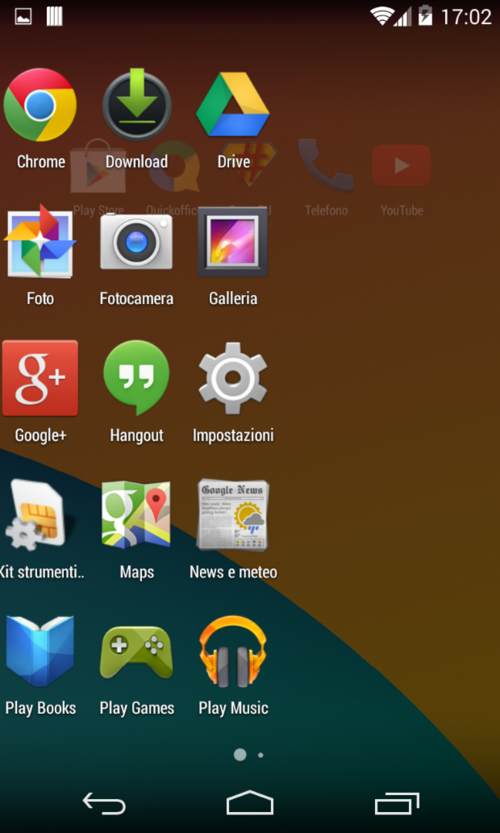
在电脑上安装和运行 Android 4.4 KitKat
这通常通过 虚拟机 或 双系统 的方式实现,目的是在 Windows 或 macOS 系统中创建一个可以独立运行 Android KitKat 的环境。
(图片来源网络,侵删)
使用虚拟机软件 (最简单、最推荐)
虚拟机可以让你在电脑里开一个“窗口”,里面运行一个完整的、独立的 Android 系统,这不会影响你原有的电脑系统,随时可以关闭。
准备工作:
- 一台性能尚可的电脑:建议至少有 4GB 以上内存,CPU 支持虚拟化技术(现在绝大多数电脑都支持)。
- 虚拟机软件:
- Windows 用户:推荐使用 Oracle VM VirtualBox (完全免费) 或 VMware Player。
- macOS 用户:推荐使用 UTM (免费开源,基于 QEMU) 或 VMware Fusion。
- Android KitKat 镜像文件:你需要一个专门为虚拟机准备的 Android 系统镜像文件(通常为
.vmdk,.img或.iso格式),你可以在网上搜索 "Android 4.4 KitKat x86 VirtualBox Image" 等关键词找到资源。
详细步骤 (以 Windows + VirtualBox 为例):
-
安装虚拟机软件:
 (图片来源网络,侵删)
- 前往 Oracle 官网下载并安装 VirtualBox。
- (可选但强烈推荐)同时安装 VirtualBox 的 Extension Pack,它支持 USB 2.0/3.0、虚拟 RDP 等高级功能。
-
创建新的虚拟机:
- 打开 VirtualBox,点击“新建”。
- 名称:为你这个虚拟机起个名字,"Android-KitKat"。
- ISO 映像:选择你下载好的 Android KitKat 镜像文件(
.iso文件)。 - 类型:选择
Linux。 - 版本:选择
Other Linux (64-bit)或Other Linux (32-bit),根据你的镜像文件决定。 - 内存大小:分配内存,建议至少 2048 MB (2GB),否则会非常卡顿。
- 处理器:分配 CPU 核心,建议至少 2 个。
- 创建硬盘:选择“创建虚拟硬盘”,类型选
VDI (VirtualBox Disk Image),然后选择“动态分配”,这样硬盘空间不会一开始就全部占用,大小建议至少 8GB。
-
启动并安装 Android:
- 点击“启动”,虚拟机窗口会打开,并从你选择的 ISO 文件启动。
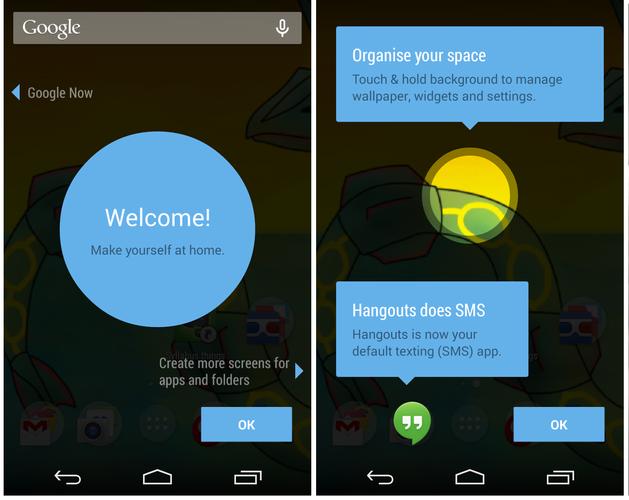
- 你会看到一个类似 Android 启动器的界面,通常你只需要按照屏幕提示点击,即可完成安装过程,这个过程和在真机上刷机类似。
- 安装完成后,重启虚拟机,它就会从硬盘启动 Android 系统了。
-
后续设置:
- 首次启动需要进行一些简单的 Android 设置,如选择语言、连接 Wi-Fi、登录 Google 账户等。
- 安装 Google Play 商店:很多镜像默认没有 Google Play 商店,你需要手动安装 GApps (Google Apps),网上搜索 "Android 4.4 GApps" 下载对应的
.zip文件,然后在虚拟机中进入 Recovery 模式刷入即可。注意:不同虚拟机和 Android 版本的 GApps 可能不兼容,需要仔细查找匹配的版本。
使用 Android-x86 项目 (进阶、更原生)
Android-x86 是一个将 Android 系统移植到 x86 架构电脑(即普通 PC)的开源项目,你可以把它做成一个虚拟机,也可以直接安装到你的硬盘上,实现真正的“双系统”。
(图片来源网络,侵删)
优点:
- 性能比普通虚拟机好。
- 可以直接利用电脑的硬件。
- 可以开机选择进入 Windows 或 Android。
缺点:
- 安装过程比虚拟机复杂,有风险(可能损坏现有数据)。
- 对电脑硬件的兼容性要求更高。
大致步骤:
- 下载 Android-x86 的 ISO 镜像文件(官网地址:
android-x86.org)。 - 将 ISO 文件制作成一个可启动的 U 盘。
- 重启电脑,从 U 盘启动。
- 在安装界面,选择 "Install Android to hard disk"。
- 按照提示进行分区和安装,警告:此操作会格式化硬盘,请务必备份重要数据!
- 安装完成后,重启,你就可以在开机时选择进入 Android KitKat 系统了。
在电脑上管理和控制 Android KitKat 手机
这个场景通常指开发者或高级用户,通过电脑来调试、控制或模拟一部运行 KitKat 的手机。
使用 Android 模拟器 (App player)
模拟器在电脑上模拟了一个完整的手机环境,非常适合 App 开发测试和游戏。
推荐软件:
- Android Studio 自带的模拟器:功能最强大,与开发工具无缝集成。
- Genymotion:性能优秀,但需要注册,对个人免费。
- NoxPlayer / BlueStacks:更侧重于游戏,对普通用户友好。
详细步骤 (以 Android Studio 为例):
- 安装 Android Studio:前往 Google 官网下载并安装完整的 Android Studio,它包含了 Android SDK 和模拟器管理器。
- 创建 AVD (Android Virtual Device):
- 打开 Android Studio,点击 "More Actions" -> "Virtual Device Manager"。
- 点击 "Create Device"。
- 在选择硬件的界面,选择你想要的手机型号(如 Pixel 4)。
- 在选择系统镜像的界面,点击 "Download",在弹出的窗口中选择 "Other",然后在 "Recommended" 标签页下找到 Android 4.4 (KitKat),点击下载对应的 API Level 19 的镜像。
- 下载完成后,选择该镜像,然后点击 "Next"。
- 为你的模拟器命名(如 "MyKitKatPhone"),点击 "Finish"。
- 启动模拟器:
- 在虚拟设备管理器中,选中你刚刚创建的 KitKat 模拟器,点击绿色的“播放”按钮。
- 稍等片刻,模拟器就会启动并进入 Android KitKat 的桌面,你可以像操作真机一样在里面安装 App、玩游戏等。
使用 ADB (Android Debug Bridge) 命令行
ADB 是一个强大的命令行工具,可以让你通过电脑与连接的手机进行深度交互,如安装/卸载应用、推送/拉取文件、查看日志、截图等。
准备工作:
- 开启手机的开发者选项和 USB 调试:
- 在 KitKat 手机上,进入
设置->关于手机,连续点击“版本号”或“内部版本号”7次,直到提示“您已处于开发者模式”。 - 返回
设置,找到开发者选项(可能在“其他”分类下),进入并开启USB 调试。
- 在 KitKat 手机上,进入
- 在电脑上安装 ADB:
- Windows: 最简单的方法是下载一个集成了 ADB 和 Fastboot 的工具包,如 "Minimal ADB and Fastboot" 或 "platform-tools"。
- macOS / Linux: 可以通过 Homebrew 安装 (
brew install android-platform-tools) 或直接从 Google 官网下载platform-tools。
使用 ADB 的基本步骤:
- 连接手机:使用 USB 数据线将你的 Android KitKat 手机连接到电脑。
- 检查连接:在电脑的命令行终端(Windows 的 CMD 或 PowerShell,macOS/Linux 的 Terminal)中输入以下命令:
adb devices
如果连接成功,你会看到你的设备序列号,并且后面显示为
device。 - 执行命令:
- 安装 APK:
adb install path/to/your/app.apk - 截图:
adb shell screencap -p /sdcard/screenshot.png(截图会保存在手机的 SD 卡根目录) - 录屏:
adb shell screenrecord /sdcard/video.mp4(按Ctrl+C停止录制) - 重启手机:
adb reboot
- 安装 APK:
重要提示和注意事项
- 性能问题:Android KitKat 是一个比较老的系统,在虚拟机中运行,尤其是在分配资源不足的情况下,会非常卡顿。
- 兼容性问题:很多新版的 App 和游戏已经不兼容 KitKat,无法在模拟器或旧系统上运行。
- 安全风险:从非官方渠道下载的镜像或 GApps 可能包含恶意软件,请务必选择信誉好的来源。
- 数据备份:在任何涉及硬盘操作(如双系统安装)之前,请务必备份你电脑上的所有重要数据。
希望这份详细的教程能帮助到你!根据你的具体需求,选择最适合你的方法即可。











