
什么是路径动画?
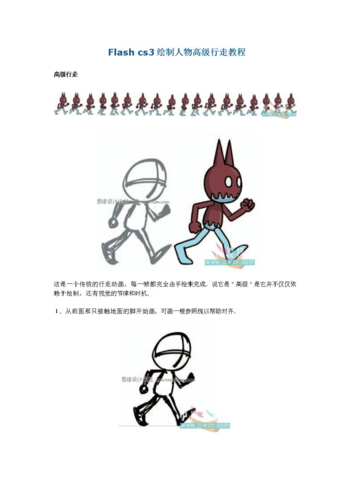
路径动画,也叫运动引导层动画,是 Flash/Animate 中非常核心和强大的一个功能,它允许你为对象指定一条自定义的运动轨迹,对象将沿着这条轨迹移动,而不是只能做直线运动,这极大地丰富了动画的表现力,比如制作小鸟飞翔、流星划过、汽车沿山路行驶等效果。
(图片来源网络,侵删)
精选视频教程资源推荐
由于 Adobe 已将 Flash 重命名为 Animate,所以最新的教程都使用 Animate 的界面,但核心操作原理是完全一样的。
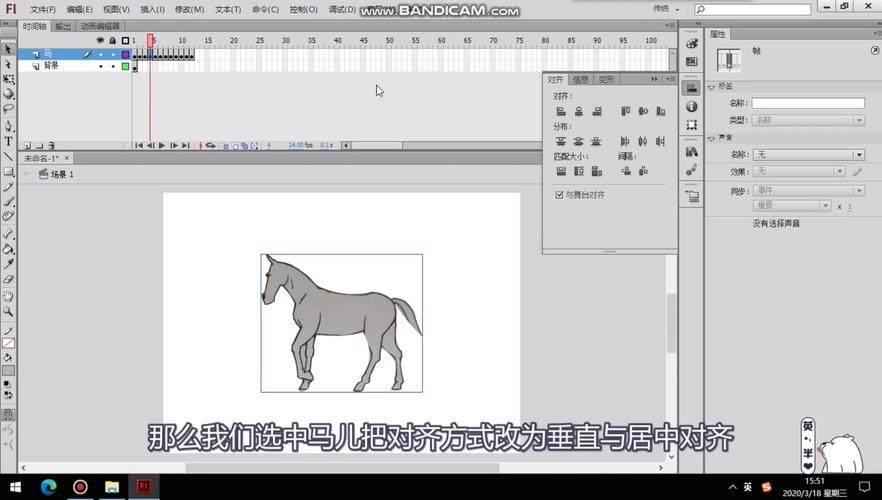
Bilibili (B站) - 国内优质资源
B站是学习软件的绝佳平台,有很多免费且高质量的中文教程。
-
搜索关键词:
Animate 路径动画、Flash 运动引导层、Animate 教程、Flash 教程 -
推荐UP主/频道:
 (图片来源网络,侵删)
- 【影视飓风】(虽然是做视频的,但其软件教程部分质量极高)
- 【oeasy】 (oeasy教你玩转Adobe系列,非常适合零基础入门,讲解非常细致)
- 【设计小课堂】 (有很多实用的Animate/Flash技巧教程)
- 【搜索任意“Animate教程”关键词,按“最多点击”或“最新发布”排序,找到高赞视频即可】
-
视频教程示例 (你可以直接在B站搜索这些标题):
- 标题示例1:
Animate 2025入门教程:第5讲 - 运动引导层与路径动画制作 - 标题示例2:
【AE/Animate】路径动画制作技巧,让你的动画动起来! - 标题示例3:
零基础学Flash/Animate:制作一个简单的路径动画
- 标题示例1:
YouTube - 国际顶尖资源
YouTube 上的教程通常更偏向于英文,但有很多制作精良、逻辑清晰的教程,并且配有中文字幕。
- 搜索关键词:
Animate Motion Guide Tutorial、Flash Path Animation、Animate CC for Beginners - 推荐频道:
- 【Tutvid】 (风格活泼,讲解清晰,有很多实用技巧)
- 【Bring Your Own Laptop】 (专业的软件教学频道,从入门到精通都有覆盖)
- 【School of Motion】 (虽然是AE为主,但其基础动画原理同样适用于Animate,质量极高)
Adobe 官方资源
最权威、最准确的来源,通常更新及时。
- Adobe Help Center (帮助中心): 搜索 "Animate motion guide" 或 "Animate motion tween",可以找到官方的图文教程和参考手册。
- Adobe YouTube 官方频道: 搜索 "Animate tutorials",可以找到官方发布的各种功能介绍和教学视频。
路径动画制作核心步骤(图文版)
为了让你快速上手,这里总结了制作路径动画的核心步骤,你可以对照这个步骤,一边看视频一边练习。
(图片来源网络,侵删)
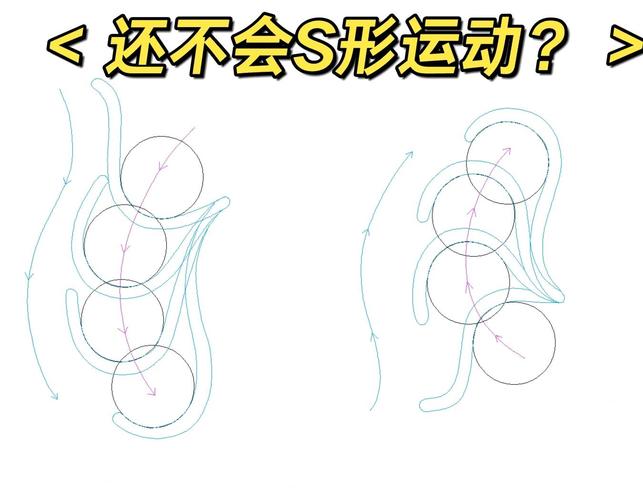
场景: 让一个星星沿着一条曲线移动。
第1步:准备图层
- 新建一个 Animate 文档 (
Ctrl + N)。 - 在 时间轴 面板中,你会看到一个默认的 "图层 1"。
- 右键点击 "图层 1",选择 "引导层" (Guide Layer),或者,点击时间轴左下角的 "添加运动引导层" (Add Motion Guide Layer) 图标。
- 你会发现,图层1的上方多了一个名为“引导层:图层1”的图层,并且图层1会向右缩进,成为被引导层。
第2步:绘制运动路径
- 确保你选中了“引导层:图层1”。
- 选择 “钢笔工具” (Pen Tool) 或 “铅笔工具” (Pencil Tool),在 舞台 上绘制你想要的运动轨迹(例如一条曲线)。
- 重要提示: 路径应该是一条开放的线,不要有断点或交叉。
第3步:创建动画对象
- 切换到被引导层 "图层1"。
- 在舞台的起点位置,创建或放置你想要移动的对象(例如一个星星图形)。
- 关键操作: 使用 “选择工具” (Selection Tool) 或 “部分选择工具” (Sub-selection Tool),将对象的中心点(空心圆圈)吸附到路径的起点上,当你把鼠标移到中心点附近时,光标旁边会出现一个小圆圈,表示吸附成功。
第4步:创建补间动画
- 在 图层1 的时间轴上,在动画的结束帧(例如第30帧)按
F6插入一个关键帧。 - 将时间轴的播放头移动到这个新创建的关键帧上。
- 在舞台上,将你的对象(星星)移动到路径的终点,同样,确保对象的中心点吸附到路径的终点。
- 右键点击图层1中起始关键帧和结束关键帧之间的任意一帧,选择 “创建传统补间动画” (Create Classic Tween)。
第5步:测试动画
- 按
Ctrl + Enter(Windows) 或Cmd + Enter(Mac) 来测试你的影片。 - 你会看到,星星会沿着你绘制的曲线路径平滑地移动!
常见问题与技巧
-
对象不吸附路径?
- 确保你使用的是“选择工具”或“部分选择工具”。
- 检查对象的中心点是否清晰可见(如果被填充覆盖,按
Ctrl+K打开对齐面板,勾选“与舞台对齐”后,再点击中心点即可将其显示)。 - 确保路径是连续的,没有多余的线条或断点。
-
对象翻转或方向不对?
- 在创建补间动画后,选中补间帧,在 属性 面板中,可以调整 “旋转” (Rotate) 选项,或者勾选 “调整到路径” (Orient to path),这样对象在运动时会自动调整自身方向,始终朝向运动的前方。
-
路径显示在最终导出中?
不会,引导层只是用来辅助设计的,在最终发布的 SWF 或视频文件中,引导路径是不会被导出的。
- 找资源: 去 B站 或 YouTube 搜索 "Animate 路径动画" 或 "Flash 运动引导层",找到一套你喜欢的视频教程从头看起。
- 跟练: 不要只看不练!跟着视频的步骤,亲手操作一遍,这是最快的学习方式。
- 理解原理: 核心就是 “引导层 + 被引导层 + 对象吸附 + 传统补间” 这四个要素。
- 多尝试: 尝试绘制不同的路径(圆形、S形、螺旋形),制作不同对象的动画,熟练掌握这个功能。
希望这份详细的指南能帮助你顺利掌握 Animate/Flash 的路径动画制作技巧!祝你学习愉快!











