
第一步:基础检查(最常见的原因)
这些步骤能解决80%以上的问题,请先从这里开始。
(图片来源网络,侵删)
检查你的网络连接
这是最根本的原因,如果设备连不上网,Siri自然也无法联网。
- 对于 Wi-Fi 连接的设备:
- 确保你的 iPhone、iPad 或 HomePod 连接到正确的 Wi-Fi 网络。
- 打开一个浏览器(如 Safari),尝试访问一个网站(
www.apple.com),看是否能正常打开,如果打不开,说明你的 Wi-Fi 本身就有问题。 - 重启路由器:拔掉路由器的电源,等待30秒,再重新插上,这是解决路由器临时性故障的“万能钥匙”。
- 对于蜂窝网络(手机卡)连接的设备:
- 确保你的手机蜂窝数据已开启。
- 检查手机信号是否良好(不是飞行模式)。
- 尝试用 Safari 浏览器打开网页,看蜂窝数据是否正常工作。
检查 Siri 的网络权限
系统可能误限制了 Siri 使用网络。
- iPhone/iPad:
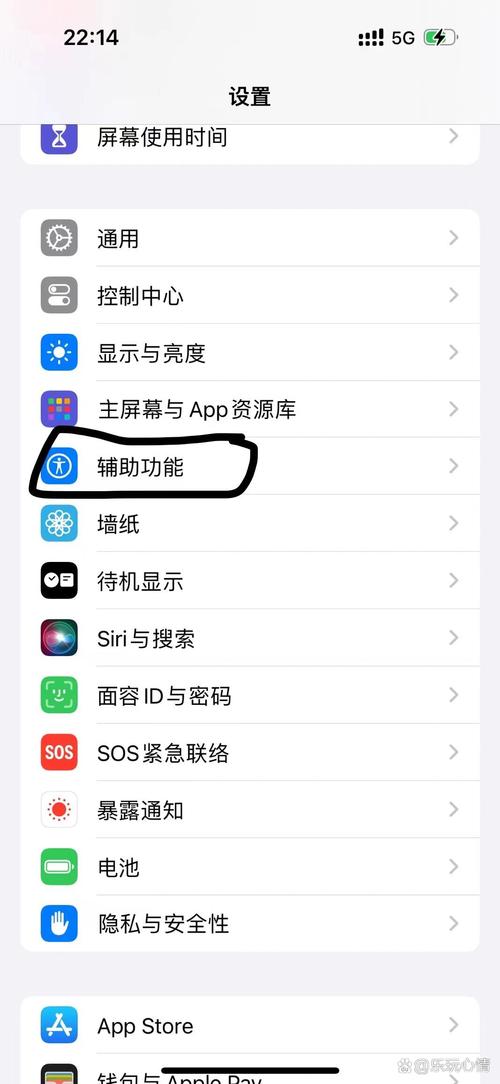
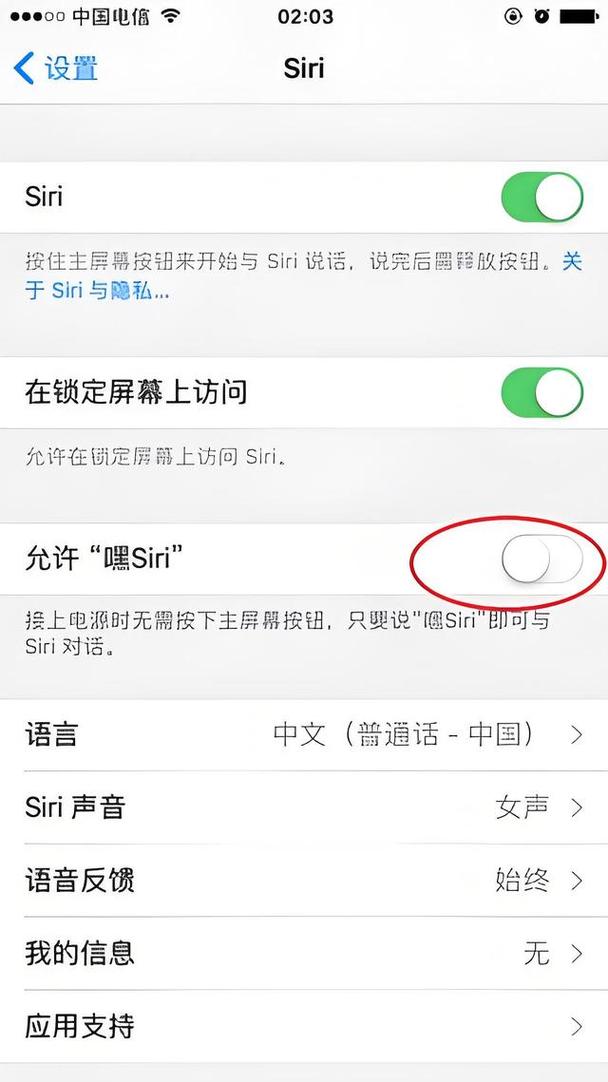
- 进入 “设置” > “Siri 与搜索”。
- 确保 “用嘿 Siri 唤醒”、“按侧边按钮使用 Siri” 和 “锁定屏幕上的 Siri” 这几个开关是打开的。
- 向下滑动,找到 “网络连接” 选项,确保它是 开启 状态。
检查日期和时间
如果设备的日期和时间设置不正确,可能会导致网络验证失败,从而影响 Siri。
- 进入 “设置” > “通用” > “日期与时间”。
- 确保 “自动设置” 是 开启 状态,这样设备会自动从网络同步正确的日期和时间。
第二步:进阶排查(如果基础检查无效)
如果以上步骤都做了问题依旧,可以尝试以下更深层次的解决方案。
(图片来源网络,侵删)
重启你的设备
这是最简单有效的“重启大法”,可以清除临时的系统缓存和软件错误。
- iPhone/iPad: 长按侧边按钮(或主屏幕按钮),直到出现滑动关机提示,滑动关机,等待30秒后,再长按侧边按钮开机。
- Mac: 点击屏幕左上角的苹果菜单 > “重新启动”。
- Apple Watch: 长按侧边按钮,直到看到滑块,滑动关机,然后长按侧边按钮重新开机。
检查 VPN 或内容限制
- VPN(虚拟专用网络):如果你正在使用 VPN,它会改变你的网络路由,尝试 关闭 VPN,然后再次尝试使用 Siri,如果问题解决,说明是 VPN 服务器的问题,可以尝试更换其他地区的 VPN 服务器。
- 屏幕使用时间 / 内容限制:家长控制或内容限制也可能阻止 Siri 访问某些网络服务。
- 进入 “设置” > “屏幕使用时间”。
- 如果已经开启,点击 和隐私访问限制”。
- 查看 “允许 App” 列表中,Siri 是否被允许使用。
重置网络设置
这个操作会清除你设备上所有保存的 Wi-Fi 密码、蜂窝网络设置和 VPN 配置,但不会删除你的个人数据,执行后需要重新连接 Wi-Fi。
- 进入 “设置” > “通用” > “传输或还原 iPhone”。
- 点击 “还原”,然后选择 “还原网络设置”。
- 输入你的设备密码以确认。
- 重启设备后,重新连接你的 Wi-Fi,再试 Siri。
第三步:针对特定设备
如果是 HomePod/HomePod mini 提示“未连接互联网”
- 重启 HomePod:拔掉 HomePod 的电源线,等待一分钟,再重新插上。
- 检查 Wi-Fi:确保 HomePod 连接的 Wi-Fi 网络正常工作,并且你的 iPhone/iPad 也连接在同一个 Wi-Fi 网络下。
- 重新设置 HomePod:如果以上方法无效,可以在 iPhone 的 “家庭” App 中,找到你的 HomePod,长按它,选择“移除配件”,然后按照提示重新设置 HomePod。
第四步:最后的手段(联系 Apple)
如果所有方法都尝试了,Siri 仍然无法联网,那么很可能是系统层面更严重的问题。
更新 iOS/iPadOS/macOS
系统中的 Bug 可能会导致此问题,确保你的设备是最新版本。
(图片来源网络,侵删)
- iPhone/iPad: “设置” > “通用” > “软件更新”。
- Mac: “系统设置” > “通用” > “软件更新”。
联系 Apple 支持
如果更新系统后问题依旧,建议联系 Apple 官方支持,他们可以通过远程诊断或提供更专业的指导来帮助你,你可以通过以下方式联系他们:
- 访问 Apple 官方支持网站:getsupport.apple.com
- 前往 Apple Store 零售店进行 Genius Bar 预约。
总结一下排查流程:
检查网络 -> 检查Siri权限 -> 检查日期时间 -> 重启设备 -> 关闭VPN/检查屏幕使用时间 -> 重置网络设置 -> 更新系统 -> 联系Apple
希望这些步骤能帮你解决问题!











