Adobe Acrobat DC 全方位教程:从入门到精通
Adobe Acrobat DC 是一款功能强大的 PDF(便携式文档格式)处理软件,它不仅仅是“阅读器”,更是集创建、编辑、转换、协作和保护于一体的专业工具,本教程将带你一步步掌握它的核心用法。

(图片来源网络,侵删)
第一部分:入门基础 - 认识 Acrobat DC
在开始之前,你需要了解 Acrobat DC 的几个核心概念:
- PDF (Portable Document Format):一种跨平台的文件格式,无论你在 Windows、Mac 还是手机上打开,它都能保持原始的字体、排版和图像,看起来完全一致。
- Acrobat DC 中的“DC”:代表“Continuous”(持续更新),意味着 Adobe 会不断为软件推送新功能,你总是能使用到最新的版本。
- 两种主要模式:
- 编辑模式:用于创建、编辑和修改 PDF 内容。
- 查看模式:用于阅读、填写表单、添加注释和签名。
第二部分:核心功能详解(附操作步骤)
这是教程的核心,我们将通过具体的操作场景来学习。
创建和转换 PDF
这是最基本也是最常用的功能。
-
场景1:从任何文件创建 PDF
 (图片来源网络,侵删)
- 操作步骤:
- 打开 Acrobat DC。
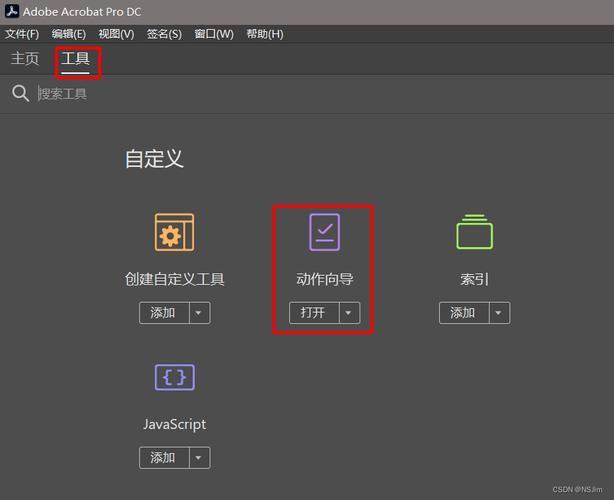
- 点击左侧工具栏的 “创建 PDF”。
- 在右侧弹出的窗口中,选择 “选择文件”,然后从你的电脑中选择一个 Word、Excel、PPT 或图片文件。
- Acrobat 会自动转换文件,完成后点击 “保存” 即可。
- 小贴士:你可以直接在 Word 或 Excel 中,通过“文件” -> “导出” -> “创建 PDF/XPS 文档”来快速创建,无需打开 Acrobat。
- 操作步骤:
-
场景2:将 PDF 转换为其他格式
- 操作步骤:
- 在 Acrobat DC 中打开你的 PDF 文件。
- 点击右侧工具栏的 “导出 PDF”。
- 在“导出格式”中选择你想要的格式,如 Microsoft Word、Excel、PowerPoint 或 图片 (JPEG/PNG)。
- 点击 “导出”,选择保存位置即可。
- 注意:对于扫描件(图片型 PDF),转换前需要先使用 “增强扫描” 功能进行 OCR(光学字符识别),否则转换出来的会是空白或乱码。
- 操作步骤:
编辑 PDF 内容
Acrobat 的编辑功能远比你想的强大。
-
场景1:修改文本
- 操作步骤:
- 打开 PDF,点击右侧工具栏的 “编辑 PDF”。
- PDF 中的文本框会变成可编辑状态。
- 直接点击文本即可进行修改、删除或添加新文本。
- 你还可以使用顶部的工具栏更改字体、字号、颜色等。
- 局限性:PDF 是由图片扫描而成,文本是不可编辑的,必须先用 “扫描和 OCR 文本识别” 功能。
- 操作步骤:
-
场景2:修改图片
 (图片来源网络,侵删)
- 操作步骤:
- 同样在 “编辑 PDF” 模式下。
- 将鼠标悬停在图片上,图片周围会出现一个蓝色边框。
- 点击图片即可选中,然后你可以:
- 拖动:改变图片位置。
- 拖动角点:调整图片大小。
- 按
Delete键:删除图片。 - 右键点击:选择“替换图像”,用新图片替换。
- 操作步骤:
-
场景3:添加、删除、旋转页面
- 操作步骤:
- 打开 PDF,点击右侧工具栏的 “组织页面”。
- 你会看到所有页面的缩略图。
- 添加页面:点击 “插入” -> “从文件”、“从空白页”或“从剪贴板”。
- 删除页面:选中要删除的页面缩略图,按
Delete键。 - 旋转页面:选中页面缩略图,点击 “顺时针旋转” 或 “逆时针旋转”。
- 拖拽排序:直接拖动缩略图可以调整页面顺序。
- 操作步骤:
填写和创建表单
-
场景1:填写 PDF 表单
- 操作步骤:
- 打开表单 PDF。
- Acrobat 会自动识别表单字段,并用蓝色高亮显示。
- 直接点击字段并输入文字即可。
- 填写完毕后,点击 “文件” -> “保存” 或 “另存为”,保存你的填写结果。
- 小贴士:PDF 不是表单,而是普通的文档,你可以使用 “填写和签名” 工具,手动添加文本框、复选框和签名。
- 操作步骤:
-
场景2:将普通文档转换为可填写的表单
- 操作步骤:
- 打开你的文档(如 Word 表格)。
- 点击右侧工具栏的 “准备表单”。
- Acrobat 会自动分析文档并识别出文本字段、复选框等。
- 对于识别不准的地方,你可以手动点击 “添加新字段” 来手动创建。
- 完成后点击 “发布”,即可生成一个交互式 PDF 表单。
- 操作步骤:
添加注释和协作
这是团队协作的利器。
-
场景1:给 PDF 加批注
- 操作步骤:
- 打开 PDF,点击右侧工具栏的 “注释”。
- 在顶部工具栏中,你可以使用多种注释工具:
- 高亮:标记重要文字。
- 附注:添加文字评论,就像便利贴一样。
- 划掉:删除不需要的文字。
- 文本框:在任意位置添加评论文字。
- 录音:直接录制语音评论。
- 添加完所有注释后,点击右上角的 “共享”,可以将带有你注释的 PDF 发送给同事。
- 操作步骤:
-
场景2:合并多个 PDF
- 操作步骤:
- 打开 Acrobat DC,不需要打开任何文件。
- 点击左侧工具栏的 “合并文件”。
- 点击 “添加文件”,选择所有需要合并的 PDF 文件。
- 你可以通过拖拽调整文件的顺序。
- 点击 “合并”,保存为新文件。
- 操作步骤:
保护和签名
确保你的文档安全且合法。
-
场景1:为 PDF 设置密码
- 操作步骤:
- 打开 PDF,点击右侧工具栏的 “保护” -> “加密” -> “使用密码加密”。
- 你可以设置两种密码:
- 文档打开密码:打开 PDF 时就需要输入,用于保护内容。
- 权限密码:打开后限制用户进行打印、编辑、复制等操作。
- 设置完成后点击 “应用”。
- 操作步骤:
-
场景2:添加数字签名
- 操作步骤:
- 打开需要签名的 PDF。
- 点击右侧工具栏的 “填写和签名”。
- 在顶部工具栏选择 “签名”。
- 首次使用:你需要创建自己的签名,你可以:
- 键入:输入你的名字,选择一种字体。
- 绘制:用鼠标或触摸板手写签名。
- 捕捉图像:用摄像头拍摄你的签名纸。
- 创建好签名后,它会出现在你的签名列表中,点击它,然后在 PDF 的目标位置点击一下即可放置签名。
- 签完后,同样记得 “保存” 文件。
- 操作步骤:
第三部分:实用技巧与快捷键
-
技巧1:OCR 文本识别 对于扫描件或图片型 PDF,这是让内容可编辑、可搜索的关键。
- 操作:打开 PDF,点击右侧工具栏的 “扫描和 OCR 文本识别” -> “在文本中识别文本”,选择页面范围即可。
-
技巧2:创建书签 对于长文档,书签是快速导航的利器。
- 操作:点击右侧工具栏的 “组织页面” -> “更多” -> “创建书签”,然后选中页面内容,点击“从选区创建书签”。
-
常用快捷键:
Ctrl + O:打开文件Ctrl + S:保存文件Ctrl + P:打印Ctrl + F:在 PDF 中搜索文本Ctrl + E:快速打开“编辑 PDF”工具Ctrl + D:快速打开“文档属性”(可在此设置标题、作者等元信息)
第四部分:学习资源推荐
- 官方帮助中心:Adobe 官方提供了最权威的帮助文档和视频教程,在 Acrobat 中按
F1或直接访问 Adobe Acrobat Help。 - YouTube 官方频道:搜索 "Adobe Acrobat Tutorials",有大量官方和第三方制作的视频教程,非常直观。
- 在线课程平台:在 Udemy、Coursera、网易云课堂等平台搜索 "Adobe Acrobat",可以找到系统化的付费课程。
Adobe Acrobat DC 是一个功能极其丰富的软件,本教程涵盖了其 80% 的日常使用场景,最好的学习方法就是 “多用”。
建议你从今天起,尝试用 Acrobat 来处理你工作中的每一个文档:
- 把合同扫描成 PDF 并进行 OCR 识别。
- 把 Word 报告转换成 PDF 分享给同事。
- 用注释功能给你的团队提反馈。
- 用签名功能来签署文件。
熟能生巧,很快你就会发现 Acrobat 是你工作中不可或缺的效率神器!