
第一部分:Nokia Care Suite 是什么?
Nokia Care Suite 是由诺基亚官方发布的一款专业级手机维修和刷机工具箱,它主要用于:
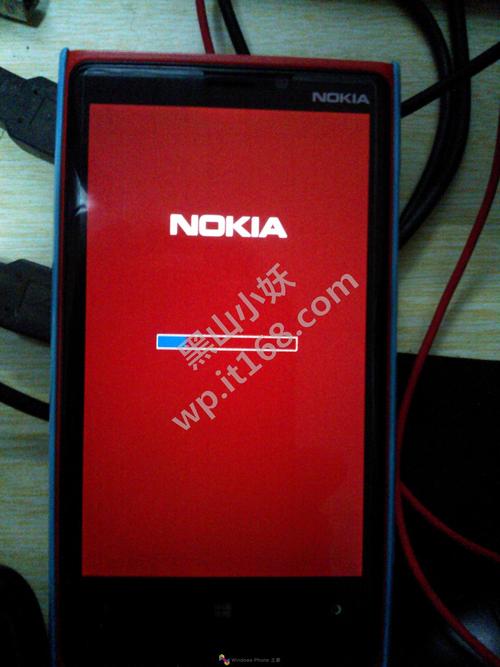
(图片来源网络,侵删)
- 官方刷机: 将手机刷回官方原厂固件,解决因刷第三方ROM导致的系统问题。
- 修复硬砖: 当手机因为刷机失败等原因完全无法开机时,可以使用其中的工具尝试修复。
- 刷入自定义固件: 为一些特定型号的诺基亚手机刷入由第三方开发者制作的ROM。
- 读取和写入信息: 读取手机的IMEI、产品代码等信息,或对其进行修改(需谨慎)。
- 深度维修: 进行更底层的硬件诊断和修复。
⚠️ 重要警告: Nokia Care Suite 是一个功能强大的专业工具,操作不当极易导致手机变砖、无法保修,甚至永久损坏。强烈建议在操作前仔细阅读教程,并确保你了解每一步的风险。
第二部分:准备工作(至关重要!)
在开始之前,请务必完成以下所有准备工作:
-
电脑环境:
- 操作系统:推荐使用 Windows 7 32位/64位 系统,Windows 10/11 也能用,但兼容性可能稍差,可能需要额外设置。
- 关闭所有杀毒软件和防火墙,这些软件可能会误报Nokia Care Suite的文件为病毒,导致工具无法正常运行或文件被删除。
- 以管理员身份运行所有相关程序。
-
手机与数据线:
 (图片来源网络,侵删)
- 一台需要操作的诺基亚手机(Lumia 920, 1520, 1020 等)。
- 一条质量良好、数据传输功能正常的原装或认证数据线。
- 确保手机电量在 50% 以上,防止刷机过程中断电导致变砖。
-
驱动程序:
- 你需要为手机安装正确的 USB 驱动,最简单的方法是先在电脑上安装 Windows Phone SDK 8.0,安装过程中会自动安装所有必要的驱动。
- 下载地址: Windows Phone SDK 8.0 for Windows 8 (x86 and x64)
- 安装后,将手机通过USB连接到电脑,Windows会自动识别并安装驱动。
-
固件文件:
- 你需要准备好你要刷入的官方固件文件(
.ffu文件)。 - 去哪里下载?
- 官方来源: 从诺基亚官方支持网站下载与你手机产品代码完全匹配的固件。
- 第三方来源: 很多诺基亚爱好者网站会收集和分享固件,
LumiaFirmware.com或XDA Developers论坛,下载时请务必确认固件版本和手机型号匹配。
- 你需要准备好你要刷入的官方固件文件(
-
下载 Nokia Care Suite:
- 由于诺基亚官方已不再提供官方下载,你需要从可信赖的第三方网站下载。
- 下载地址示例: 你可以在网上搜索 "Nokia Care Suite 5.0" 或 "Nokia Care Suite 8.1",通常可以在一些技术论坛或网盘资源中找到。
- 文件通常包含:
Product Support Tool for Store(PSTS): 主要的刷机工具。Care Suite: 包含各种诊断和修复工具。
第三部分:详细安装与使用教程
本教程将以最常见的 Product Support Tool for Store (PSTS) 为例,讲解如何刷机。
(图片来源网络,侵删)
步骤 1:安装 Nokia Care Suite
- 将下载的
Nokia_Care_Suite_X.X.X.X压缩包解压到一个固定的英文路径下,D:\NokiaCareSuite。避免路径中出现中文字符或空格。 - 进入解压后的文件夹,找到
setup.exe文件。 - 右键点击
setup.exe,选择 “以管理员身份运行”。 - 按照安装向导的提示完成安装,安装路径最好和解压路径保持一致。
- 安装完成后,不要立即运行程序。
步骤 2:准备固件文件
- 将你下载好的
.ffu格式的固件文件复制到Product Support Tool for Store的安装目录下。- 默认路径通常是:
...\NokiaCareSuite\Product Support Tool for Store\Products\RM-xxx(xxx代表你的手机型号代码,如RM-920)。 - 如果没有对应型号的文件夹,可以自己新建一个,并将固件文件放进去。
- 默认路径通常是:
- 为了方便识别,可以给固件文件重命名,
Lumia_920_Windows_10_Official.ffu。
步骤 3:连接手机并进入刷机模式
- 备份!备份!备份! 虽然官方刷机通常不会丢失用户数据,但为了以防万一,请通过“手机设置” -> “备份”进行完整备份。
- 将手机关机。
- 同时按住 “音量下”键 和 “电源”键。
- 当感觉到手机振动时,立即松开所有按键,手机屏幕会显示一个带有USB图标的标志,表示已进入“更新模式”(Update Mode / UEFI Mode)。
步骤 4:使用 PSTS 进行刷机
- 在开始菜单中找到并打开 “Product Support Tool for Store”。
- 首次运行时,它会自动检测连接的手机,如果检测到手机进入刷机模式,界面会显示手机的设备信息。
- 如果没有检测到,请检查:
- 驱动是否安装正确(可以在“设备管理器”中查看是否有“其他设备”或带黄色感叹号的设备)。
- 数据线是否完好。
- 是否以管理员身份运行。
- 手机是否正确进入了刷机模式。
- 点击界面上的 “刷新” 按钮。
- 检测到手机后,点击 “Product” 或 “Software update” 选项卡。
- 在软件列表中,找到你刚刚复制到文件夹里的固件文件,并选中它。
- 仔细核对固件版本和手机型号,确保无误!
- 点击 “Install” (安装) 按钮。
- 系统会弹出警告窗口,提示所有数据将被清除,再次确认你已经备份。
- 点击 “OK” 开始刷机,此时手机屏幕会显示进度条。
- 整个过程请绝对不要断开数据线或操作电脑! 刷机时间通常在10-30分钟不等。
- 当进度条走完,PSTS 界面提示“Finished”或“成功”后,点击“Close”关闭程序。
- 此时手机会自动重启,第一次开机可能需要较长时间,请耐心等待。
第四部分:常见问题与解决方案
-
问题:PSTS 提示 "Phone not found" 或 "No phone found"。
- 原因: 驱动问题、手机未进入正确模式、数据线问题。
- 解决:
- 重新安装 Windows Phone SDK 8.0 的驱动。
- 确保手机完全关机后,正确进入了“更新模式”。
- 换一根数据线或USB接口。
- 在“设备管理器”中手动安装驱动。
-
问题:刷机中途失败或断电。
- 原因: 最严重的情况,可能导致手机变砖。
- 解决:
- 不要慌张,保持手机连接。
- 再次打开 PSTS,它会自动检测到手机处于“恢复模式”。
- 此时通常有一个“恢复”或“刷新”的选项,选择你刚才的固件文件,再次尝试刷机,这个过程叫做“Rescue Flash”(救援刷机)。
- 如果救援刷机也失败,可能需要使用更底层的 Care Suite 工具,如
Flashing工具,但这需要更高的技术。
-
问题:刷机后手机无限重启或卡在开机动画。
- 原因: 固件文件与手机不完全兼容,或者系统初始化出现问题。
- 解决:
- 再次进入刷机模式,使用 PSTS 刷一次同样的官方固件,这通常可以解决初始化问题。
- 如果问题依旧,尝试刷入一个不同版本的官方固件。
-
问题:杀毒软件报毒或阻止程序运行。
- 原因: Nokia Care Suite 包含底层驱动和系统操作,被杀毒软件误判为风险软件。
- 解决: 将 Nokia Care Suite 所在文件夹添加到杀毒软件的“白名单”或“信任列表”中,然后暂时关闭杀毒软件再进行操作。
第五部分:总结与重要提示
- 风险自负: 再次强调,使用 Nokia Care Suite 有风险,请务必清楚你正在做什么。
- 从官方开始: 如果你的手机只是系统卡顿,请首先尝试通过“手机设置”中的“检查更新”功能进行官方OTA更新,这是最安全的方式。
- 耐心细致: 整个过程需要极大的耐心,仔细阅读每一步提示,不要跳过任何环节。
- 社区求助: 如果遇到无法解决的问题,可以去 XDA Developers 论坛或国内的诺基亚爱好者论坛(如“威锋网”的诺基亚板块)发帖求助,说明你的手机型号、遇到的具体问题和已经尝试过的步骤。
希望这份详细的教程能帮助你成功使用 Nokia Care Suite!











