
- 准备工作: 建立正确的非破坏性工作流。
- 核心修饰: 面部皮肤、轮廓、五官的精细调整。
- 进阶提升: 色彩、光影、氛围的整体塑造。
- 总结与原则: 掌握修饰的灵魂,避免“假面感”。
第一部分:准备工作 - 非破坏性工作流
在开始任何修饰之前,建立一个好的工作流至关重要,这能让你随时返回修改,避免“一步错,步步错”的窘境。
使用 Camera Raw (ACR) 进行基础调整 在打开 Photoshop (PS) 之前,先在 Camera Raw 中完成基础调整,这是修饰的基石,事半功倍。
- 曝光、对比度、高光、阴影: 校正整体光影,让照片不过曝或欠曝。
- 白色、黑色: 定义画面中最亮和最暗的区域,增加对比度。
- 清晰度、去雾: 适度增加,可以增强画面的立体感和空气感。
- 镜头校正: 启用“配置文件校正”,消除镜头畸变和暗角。
- 颜色分级: 统一画面的色调倾向(如偏暖或偏冷)。
在 Photoshop 中建立智能对象
- 在 ACR 中调整完毕后,点击“打开对象”。
- 这样,你的照片图层会变成一个 智能对象,这意味着你可以随时双击图层缩略图,返回 ACR 进行无损修改。
创建修饰图层组 创建一个新的组,命名为“修饰”,所有修饰操作都在这个组内进行。
创建调整图层 永远不要直接在原图层上使用画笔、图章等工具,创建调整图层(如曲线、色阶、色彩平衡)并利用其 图层蒙版 来控制影响范围。
锁定透明像素 在修饰图层上,点击图层面板下方的“锁定透明像素”图标(像一个带锁的方块),这样,你使用画笔或渐变时,只会在已有像素上绘制,不会影响到透明区域,非常适合局部提亮/压暗。
第二部分:核心修饰 - 精雕细琢
这是人像修饰最核心的部分,我们将从皮肤到轮廓逐一处理。
步骤 1: 皮肤修饰 - 追求“零瑕疵”的自然感
目标: 去除痘痘、斑点、油光,同时保留皮肤纹理,避免“塑料感”。
方法 A: 频率分离 - 最经典、最灵活的方法

- 复制图层: 在“修饰”组内,复制背景图层(智能对象),得到“图层 1”。
- 执行频率分离:
- 选中“图层 1”,
Ctrl + Alt + Shift + E盖印可见图层(或直接复制)。 - 对新图层执行:
图像 > 模式 > 高斯模糊,半径设置为 5-10像素(具体看皮肤粗糙程度),目的是模糊掉纹理,保留光影和瑕疵,将其命名为“高斯模糊层”。 - 对“高斯模糊层”执行:
图像 > 应用图像,设置:图层为“图层 1”,混合模式为“减去”,缩放为2,补偿值为128,点击确定。 - 将“高斯模糊层”的混合模式改为 “线性光” (Linear Light)。
- 选中“图层 1”,
- 修饰低频(光影和瑕疵):
- 选中“高斯模糊层”,点击图层面板下方的“添加图层蒙版”按钮,为其添加一个白色蒙版。
- 选择 仿制图章工具,模式为“当前和下方图层”,流量和硬度调低(如20-30%)。
- 按住
Alt键,在干净的皮肤上取样,然后在瑕疵(痘痘、斑点)上点击进行修复,由于低频层只有光影,所以你修复的是光影不均,而不是像素本身。
- 修饰高频(纹理):
- 选中“图层 1”(原始图层),同样添加一个白色蒙版。
- 选择 修复画笔工具 或 污点修复画笔工具,勾选“对所有图层取样”。
- 直接在皮肤上较大的瑕疵或痘印上涂抹,PS会自动从周围纹理相似的皮肤取样来修复,这个步骤只修复纹理,不影响光影。
方法 B: 使用“中性”插件(如 Portraiture, Imagenomic)
- 将人物复制一层,执行插件。
- 在插件中,调整“细节”滑块,平衡平滑度和皮肤纹理,这是最快的方法,但可控性稍差,建议结合手动调整。
步骤 2: 眼神修饰 - 让眼睛有神
- 新建图层: 在“修饰”组内,新建一个空白图层,填充为50%灰色 (
Shift + F5),并将混合模式改为 “柔光” (Soft Light)。 - 提亮眼白:
- 选择 减淡工具,范围设为“高光”,曝光度10-15%。
- 在眼睛的白色部分轻轻涂抹,使其更明亮,但不要过白。
- 加深瞳孔:
- 选择 加深工具,范围设为“阴影”,曝光度5-10%。
- 在瞳孔上轻轻点击,使其更深邃,眼神更有力。
- 增加眼神光:
新建一个空白图层,用白色柔边画笔,不透明度10-20%,在眼球的高光处点一下,模拟眼神光。
步骤 3: 眉毛与嘴唇 - 增强精致感
- 眉毛: 使用 钢笔工具 或画笔工具,新建一个图层,在眉毛稀疏的地方顺着毛发生长方向轻轻描画,颜色选择一个自然的棕色,混合模式设为“正片叠底”或“颜色”,不透明度降低。
- 嘴唇:
- 新建一个空白图层,用 套索工具 框选嘴唇内部,羽化1-2像素。
- 使用 曲线 或 色阶 调整图层,轻微提亮或压暗唇部,增加立体感。
- 可以再新建一个图层,用低不透明度的红色画笔,为嘴唇增加一丝血色。
步骤 4: 轮廓塑造 - 打造高级脸型
目标: 微调脸型,使其更上镜、更立体。
-
液化工具:
- 盖印所有修饰图层 (
Ctrl + Alt + Shift + E)。 - 执行
滤镜 > 液化。 - 向前变形工具: 轻微拉宽或收窄脸部过宽或过窄的部分(如脸颊、下巴),动作要轻柔,幅度要小。
- 膨胀工具/收缩工具: 用于微调五官,如让眼睛看起来更大一点,或让嘴唇更饱满。
- 关键: 液化是“微整形”,目的是优化,而不是换脸,完成后点击“确定”。
- 盖印所有修饰图层 (
-
光影重塑:
- 新建一个空白图层,填充50%灰色,混合模式设为“柔光”。
- 使用 加深工具(范围:中间调,曝光度:10%)在需要“瘦脸”的区域(如下颌线、脸颊两侧)轻轻涂抹,制造阴影。
- 使用 减淡工具(范围:高光,曝光度:10%)在需要“提亮”的区域(如鼻梁、额头中心)涂抹,制造高光。
- 这一步能极大地提升脸部的立体感和精致度。
第三部分:进阶提升 - 色彩与氛围
好的修饰不仅是修“形”,更是调“神”。
步骤 5: 整体色调与质感
-
色彩平衡:
- 在“修饰”组的顶层创建一个 色彩平衡 调整图层。
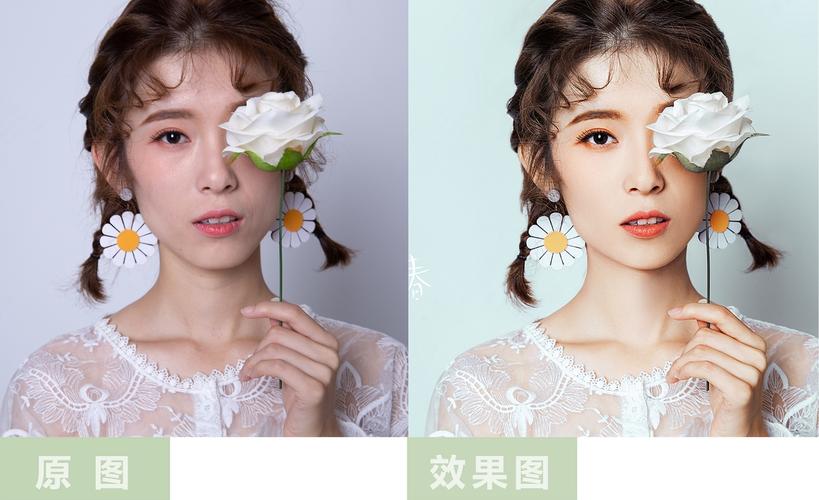
- 分别在“阴影”、“中间调”、“高光”区域进行微调,给阴影增加一点蓝色,给高光增加一点黄色,可以营造出经典的“胶片感”。
-
可选颜色:
- 创建 可选颜色 调整图层,这是精细化调色的利器。
- 在“颜色”下拉菜单中选择“红色”、“黄色”、“绿色”等,通过调整“青色”、“洋红”、“黄色”、“黑色”的滑块,精确控制肤色和背景色的饱和度与明度,降低红色的洋红,可以让肤色更通透。
-
分离色调:
- 创建 照片滤镜 或 渐变映射 调整图层,混合模式设为“柔光”或“颜色”,降低不透明度。
- 添加一个暖橙色的渐变映射,只影响阴影部分,可以为画面增加温暖的氛围。
-
锐化与降噪:
- 锐化: 盖印所有图层 (
Ctrl + Alt + Shift + E),执行滤镜 > Camera Raw 滤镜,在“细节”面板中,适度增加“数量”和“半径”,但注意不要产生白边或噪点。 - 降噪: 如果照片在高ISO下噪点明显,可以在 Camera Raw 的“细节”面板中增加“明亮度”和“颜色”的降噪值。
- 锐化: 盖印所有图层 (
第四部分:总结与原则 - 避免修饰的“雷区”
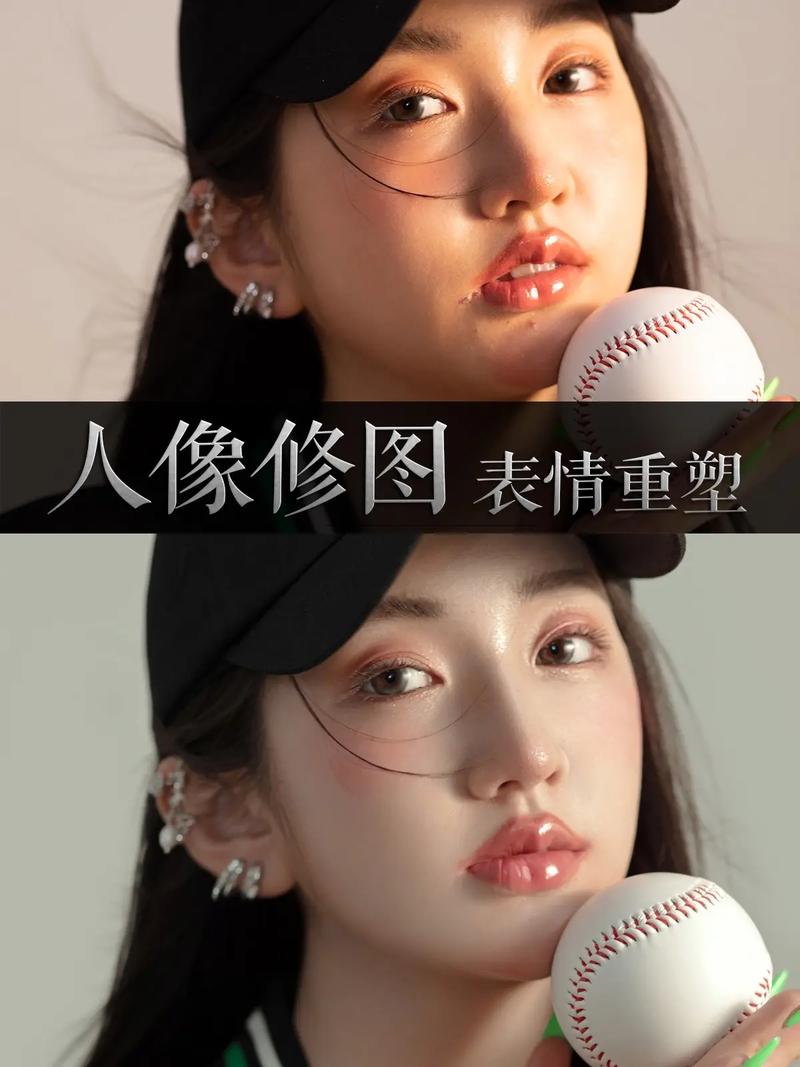
终极修饰的最高境界是“润物细无声”,让修饰后的照片看起来比真实更真实。
保留皮肤纹理 这是最重要的原则,频率分离就是为了解决这个问题,永远不要用模糊工具把皮肤磨得像镜子一样,那是灾难。
保持光影自然 光影决定了立体感,修饰后的光影应该符合逻辑,比如鼻子下方的阴影、脸颊的阴影等,不要让光影看起来是“画”上去的。
对称是美,但不对称才是真实 不要过度液化,把脸弄得完全对称,每个人都有轻微的不对称,保留这些细节会让照片更有生命力。
少即是多 每一步调整都应该是“加一点”,而不是“改翻天”,随时缩放到100%检查,不要在屏幕上离太远看,那样会忽略细节。
善用图层蒙版 蒙版是你的朋友,学会用画笔(硬度0%,不透明度低)在蒙版上涂抹,精确控制每个调整的影响范围,这是专业和非专业修饰的核心区别。
参考真实 多看优秀的时尚大片、电影截图,观察顶级摄影师和修图师是如何处理光影、色彩和细节的,建立自己的审美标准。
快捷键总结
Ctrl + J: 复制图层Ctrl + Alt + Shift + E: 盖印可见图层Ctrl + +: 放大视图Ctrl + -: 缩小视图[/]: 减小/增大画笔/橡皮擦大小Shift + [/Shift + ]: 减小/增大画笔/橡皮擦硬度B: 画笔工具S: 仿制图章工具O: 减淡/加深工具W: 快速选择工具L: 套索工具Ctrl + D: 取消选择
这份终极教程为你提供了一个完整的框架,真正的精通来自于大量的练习和思考,开始动手吧,尝试将这些技巧应用到你的每一张照片中,你会慢慢找到属于自己的风格和节奏,祝你修图愉快!











